Author Archives: مهندس محمدی

آموزش انتقال فول بکاپ سایت به سرور دیگر در Cpanel

آموزش انتقال فول بکاپ سایت به سرور دیگر در Cpanel

انتقال نسخه پشتیبان سایت از یک سرور به سرور دیگر  ممکن است کمی زمانبر باشد و برای اینکار ابتدا می بایست نسخه پشتیبان را دانلود و سپس در سرور جدید آپلود کنید. اما در کنترل پنل Cpanel و در بخش Backups گزینه ای جهت انتقال نسخه پشتیبان سایت وجود دارد که از طریق FTP در چند دقیقه می توانید از هاست بک آپ تهیه و به سرور دیگری انتقال دهید ( البته زمان انتقال به لود سرور و حجم فایل بکاپ نیز بستگی دارد ) .
مراحل انتقال بک آپ :

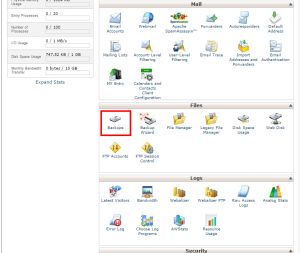
1.ابتدا وارد کنترل پنل هاست خود شوید و بر روی آیکون Backups کلیک کنید

آموزش انتقال فول بکاپ سایت به سرور دیگر در Cpanel

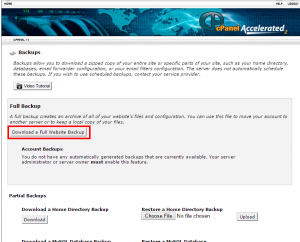
2.در صفحه جدید بر روی Download a Full Website Backup کلیک نمایید
آموزش انتقال فول بکاپ سایت به سرور دیگر در Cpanel

با کلیک بروی  Download a Full Website Backup وارد مهمترین بخش این آموزش خواهید شد.

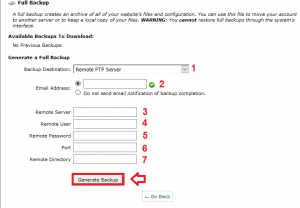
فرمی مطابق تصویر زیر را مشاهده خواهید کرد که طبق آموزش زیر می بایست اطلاعات را در کادرهای موردنظر وارد نمایید
آموزش انتقال فول بکاپ سایت به سرور دیگر در Cpanel

1.  Backup Destination: در این قسمت باید گزینه ی Remote Ftp Server را انتخاب کنید

2. Email Address: ایمیل خود را وارد کنید تا پس از پایان عملیات انتقال , ایمیل اطلاع رسانی برای شما ارسال شود.

3. Remote Server: ای پی سرور مقصد را وارد کنید.

4. Remote User: نام کاربری یکی از اکانت های FTP هاست مقصد و یا از نام کاربری اصلی هاست برای این قسمت استفاده کنید.

5. Remote Password: پسورد اکانت FTP هاست مقصد و یا در صورت استفاده از نام کاربری هاست از رمز هاست استفاده کنید.

6. Port: در این قسمت بصورت پیشفرض پورت را 21 قرار دهید.

7. Remote Directory: آدرس دایرکتوری مورد نظر در اکانت موجود در سرور مقصد را وارد نمایید. در واقع نسخه پشتیبان در این دایرکتوری قرار خواهد گرفت.

در انتها بروی Generate Backup کلیک نمایید تا عملیات بک آپ گیری و انتقال اطلاعات شروع شود.

نکته :
– چنانچه هاست شما دارای فضای آزادی نباشد، ممکن است فرایند ایجاد نسخه پشتیبان انجام نشود که در این صورت لازم است ابتدا فضای هاست خود را افزایش دهید.
– به منظور اطمینان از انجام صحیح فرایند ایجاد نسخه پشتیبان و انتقال آن به سرور مقصد، لازم است چند دقیقه منتظر بمانید تا گزارش کار به ایمیل درج شده در فیلد اول، ارسال گردد.
آموزش ایجاد کرون جاب در کنترل پنل Cpanel

آموزش ایجاد کرون جاب در کنترل پنل Cpanel

در مواردی که کاربران به SSH دسترسی ندارند و نمی توانند برخی دستورات را در زمان های برنامه ریزی شده اجرا کنند، cron job می تواند به آنها کمک کند تا اجرای دستورات و اسکریپت را در زمان های خاصی انجام دهند. cron job به ما اجازه می دهد به طور خودکار دستورات خاص و یا اسکریپت ها را بر روی سایت خود اجرا کنیم. این زمانبندی میتواند بصورت دقیقه ای، ساعتی، روزانه و یا ماهانه باشد. برای مثال می توانید کرونی تعریف کنید تا هر هفته فایل های موقت و tmp را حذف نماید و فضای اشغال شده سرور را آزاد کند.
نکته : جهت استفاده از cron job باید آشنایی کافی با آن داشته و با دستورات مختلف کار کرده باشید. استفاده از دستورات اشتباه و یا زمانبندی اشتباه ممکن است باعث از بین رفتن اطلاعات و یا فشار بروی سرور شود.
آموزش کار با cron job

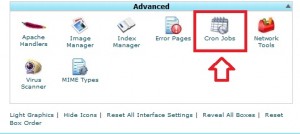
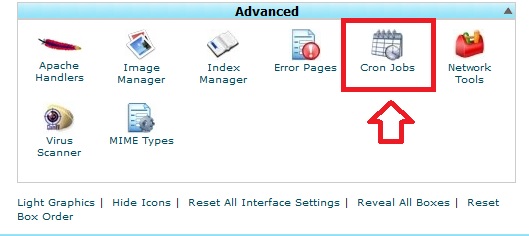
جهت دسترسی به cron job وارد کنترل پنل هاست خود شوید و از منوی Advanced مطابق تصویر زیر بر روی cron job کلیک نمایید.

آموزش ایجاد کرون جاب در کنترل پنل Cpanel

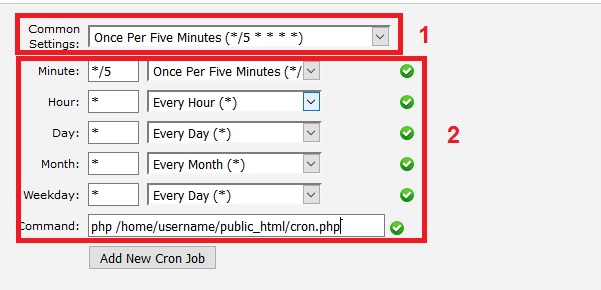
در صفحه باز شده دو روش جهت زمانبندی وجود دارد:

1. انتخاب از زمانبندی پیش فرض در منوی Common Settings

2. وارد کردن زمانبندی بصورت دستی و دلخواه

آموزش ایجاد کرون جاب در کنترل پنل Cpanel

بعد از تنظیم بخش مربوط به زمان ، در قسمت command باید ادرس فایلی که قصد اجرا دارید را وارد کنید

برای مثال در نظر بگیرید نام فایلی که می خواهید در کرون اجرا شود cron.php باشد ، نام فایل را در دستور زیر وارد نمایید.

php /home/username/public_html/cron.php

در کد فوق عبارت php نشان دهنده زبان برنامه نویسی و عبارت بعدی مسیر فایل است .

منظور از username همان نام کاربری شما در Cpanel می باشد.

home نشان دهنده پارتیشن هاست شما می باشد. براي اطلاع از اينكه partition هاست شما روي home1 ، home و … قرار دارد:

به بخش اول سي پنل رفته ، در پنجره سمت چپ دومين گزينه آدرس يوزرتان را نمايش ميدهد.

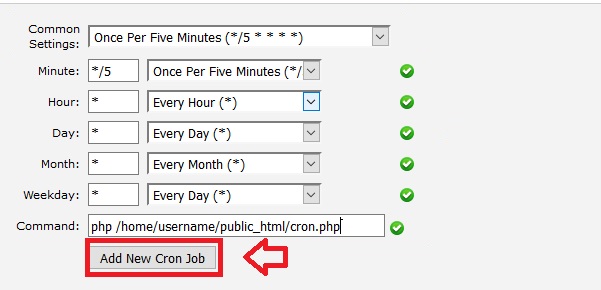
در نهایت بر روی Add New Cron Job کلیک نمایید.

آموزش ایجاد کرون جاب در کنترل پنل Cpanel

برخی زمانبندی های پیشفرض که در منوی Common Settings در دسترس هستند:

1. زمانبندی * * * * * : هر دقیقه کرون جاب ایجاد شده یکبار اجرا می شود

2. زمانبندی * * * * */5 : هر 5 دقیقه یکبار کرون جاب ایجاد شده اجرا می شود

3. زمانبندی * * * 12,0 0 : در روز 2 بار  در ساعت های 12 و 24 کرون جاب ایجاد شده اجرا می شود

4. زمانبندی 0 * * 0 0 : هر هفته یکبار کرون جاب ایجاد شده اجرا می شود

5. زمانبندی * * 1 0 0 : هر ماه یکبار کرون جاب ایجاد شده اجرا می شود

6. زمانبندی * 1 1 0 0 : هر سال یکبار کرون جاب ایجاد شده اجرا می شود

کجای هاست من فضا را اشغال کرده

کجای هاست من فضا را اشغال کرده

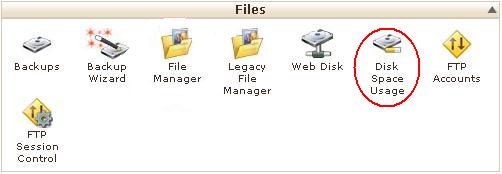
برای پاسخ به این سوال و جهت مشاهده میزان فضای استفاده شده در Cpanel میتوانید پس از ورود به کنترل پنل از کادر Files  گزینه Disk Space Usage را انتخاب نمایید .

کجای هاست من فضا را اشغال کرده

مواردی  که معمولا حجم زیادی به خود اختصاص می دهند :

1- فایل error_log در public_html یا هر پوشه دیگری که در آن اسکریپت نصب است .این فایل خطاهای موقت مربوط به اسکریپت را در خود نگهداری می کند و بصورت خودکار ایجاد میشود . حذف آن موردی ندارد .

2- پوشه tmp که در home directory هاست (یک مسیر بالاتر از public_html) قرار دارد و اطلاعات مربوط به آمار سایت را در خود نگهداری می کند . حذف محتویات داخل این پوشه نیز موردی ندارد.

3- ممکن است زمانی از هاستتان full backup تهیه کرده باشید . فول بکاپ سی پنل با پسوند .tar.gz بوده و درhome directory هاست (یک مسیر بالاتر از public_html) قرار دارد . اگر فایل بکاپ را نیاز ندارید می توانید آن را پاک کنید .

نکته :
اگر با حذف این موارد باز هم فضای مصرفی هاست شما بالا بود میتوانید پوشه های روی هاست را که مربوط به نرم افزار سایت شما میباشد ، بررسی کنید .
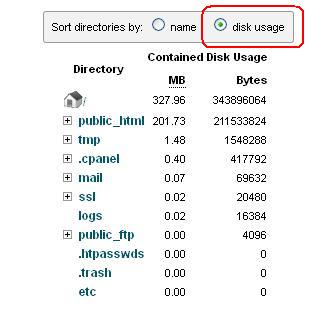
در پایین صفحه با انتخاب گزینه disk usage فضای مصرفی بر اساس میزان مصرف از بیشترین به کمترین نمایش داده میشود و با زدن علامت + کنار هر مورد میتوانید اطلاعات بیشتر در مورد زیر مجموعه های آن به دست آورید .

کجای هاست من فضا را اشغال کرده

نکته : در برخی موارد ممکن است در فضاهای مصرفی بخشی به نام Other Usage داشته باشید ، این بخش عموما وقتی اضافه میشود که یکی از نرم افزارهایی که روی هاست نصب دارید و یا بخشی از آن اجرای ناقص داشته باشند.

ویرایش فایل ها در کنترل پنل cPanel

ویرایش فایل ها در کنترل پنل cPanel

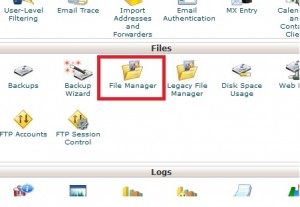
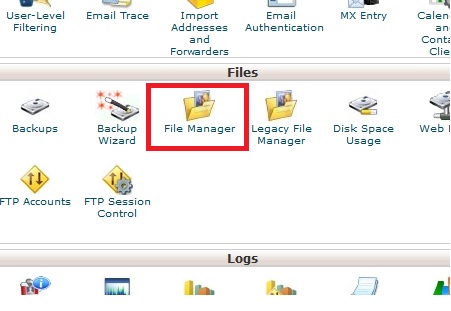
مرحله اول : برای ویرایش کدهای موجود در فایل ها ، ابتدا در کنترل پنل cPanel گزینه File Manager را از منوی Files را انتخاب کنید ( مطابق تصویر زیر ):

ویرایش فایل ها در کنترل پنل cPanel

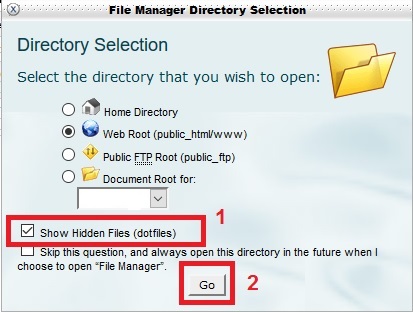
مرحله دوم : مطابق تصویر زیر، تیک گزینه Show Hidden Files (dotfiles) را فعال و بروی GO کلیک نمایید

ویرایش فایل ها در کنترل پنل cPanel

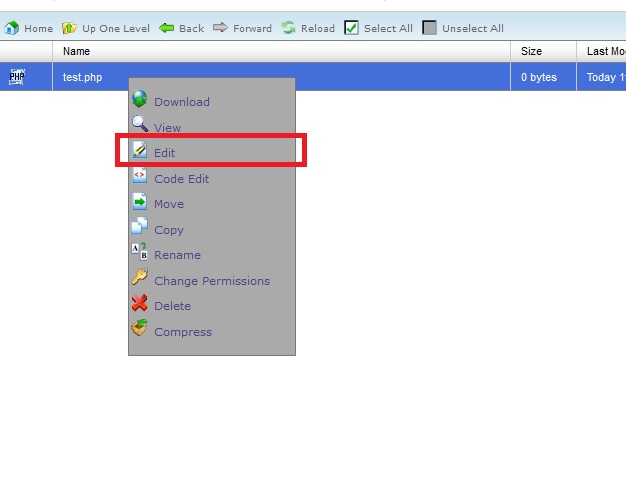
مرحله سوم :  مطابق تصویر زیر بروی فایل موردنظر راست کلیک کرده و سپس Edit را انتخاب کنید

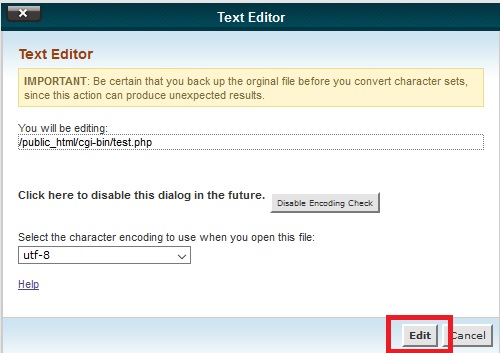
مرحله چهارم : مطابق تصویر زیر بروی Edit کلیک نمایید، در صفحه باز شده می توانید به ویرایش کدهای فایل بپردازید

در پایان جهت ذخیره تغییرات انجام شده بروی Save در بالای صفحه سمت راست ” کلیک نمایید

ویرایش فایل ها در کنترل پنل cPanel