رمز گذاري پوشه ها
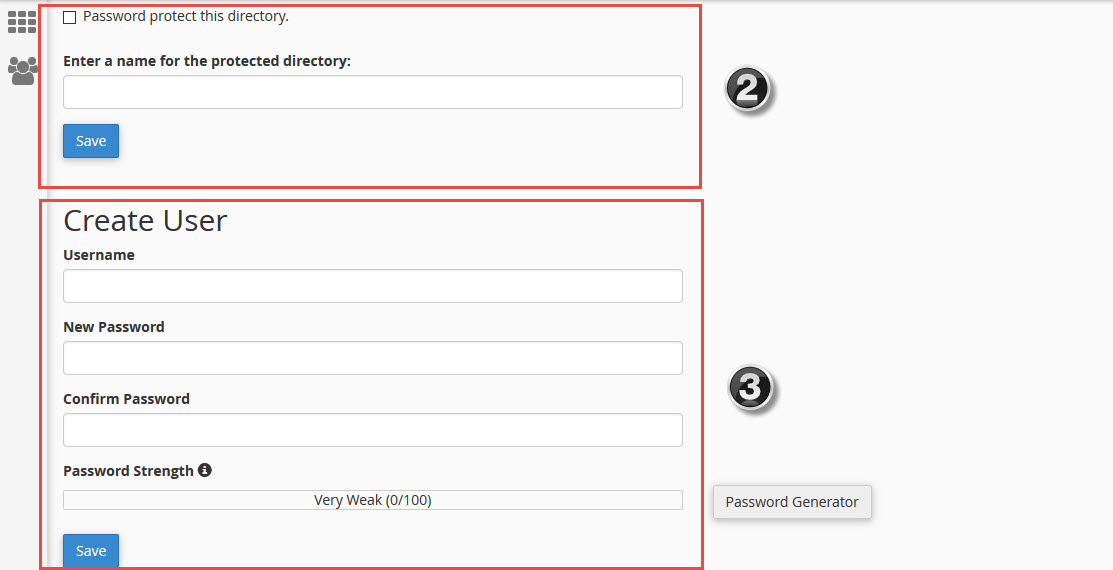
براي رمز گذاري پوشه ها به شكل زير اقدام مي كنيم
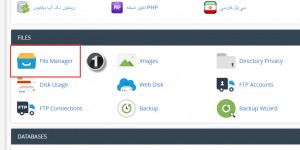
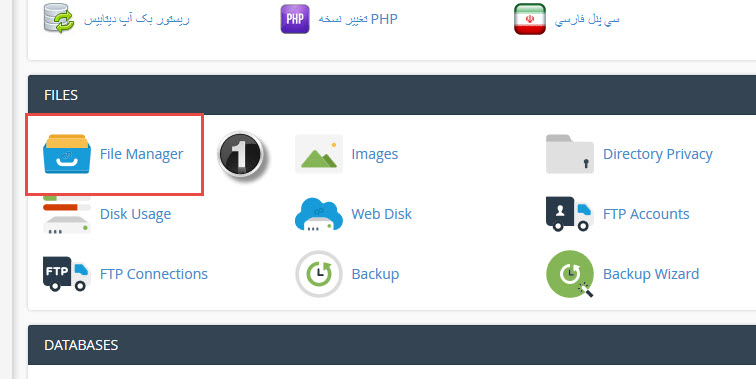
1- وارد كنترل پنل هاست شويد و سپس روي گزينه Directory Privacy كليك كنيد.

براي رمز گذاري پوشه ها به شكل زير اقدام مي كنيم
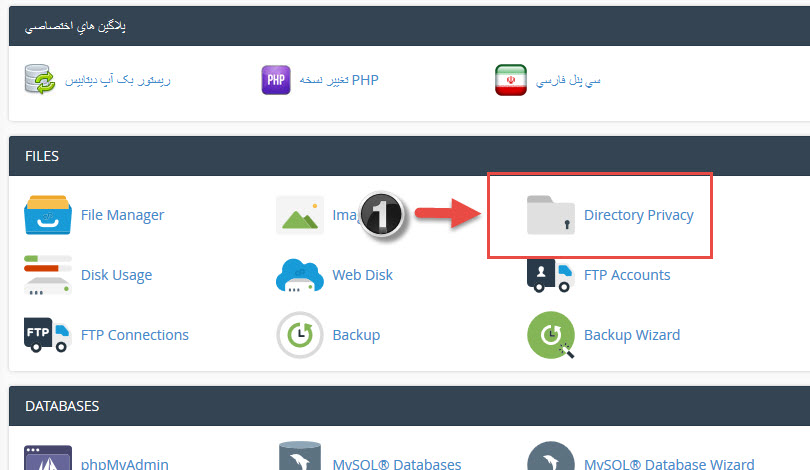
1- وارد كنترل پنل هاست شويد و سپس روي گزينه Directory Privacy كليك كنيد.


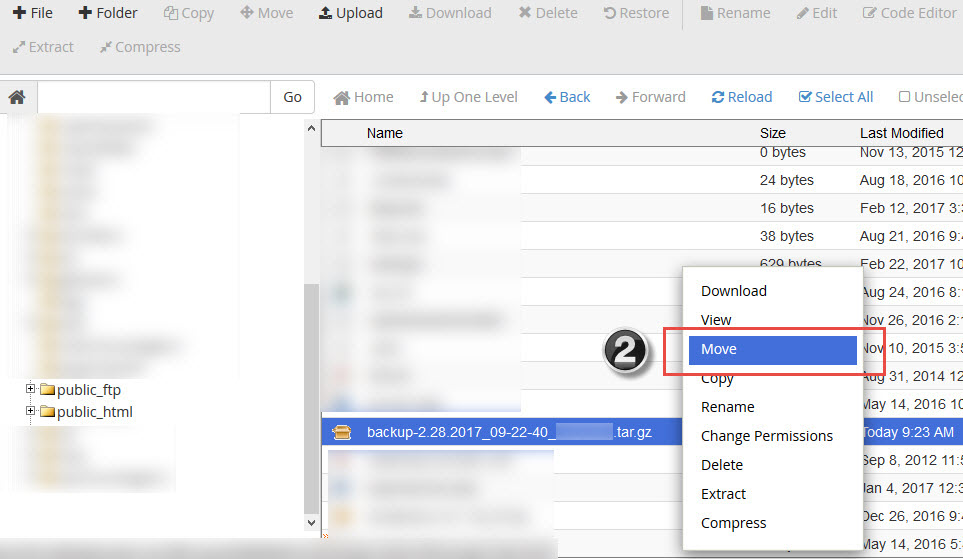
بر روی فایل بکاپ که در روت هاست قرار دارد راست کلیک کرده و Move را انتخاب نمایید.

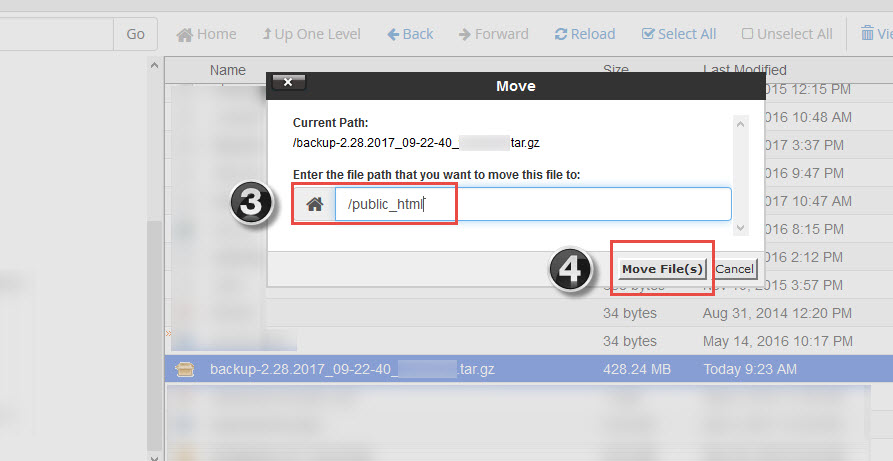
در قسمت 3 مطابق تصویر زیر مسیر انتقال فایل را Public_html قرار دهید و سپس بر روی قسمت 4 کلیک نمایید.

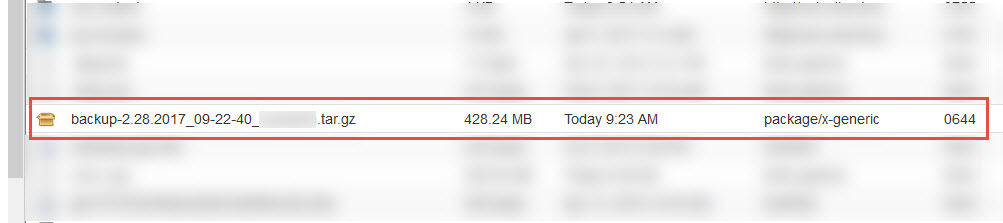
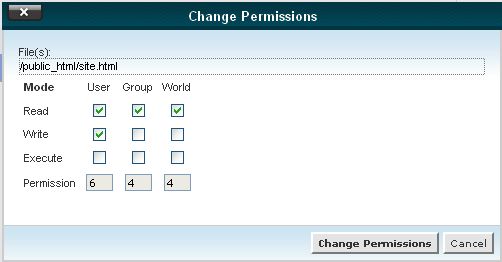
پس از انتقال فایل به پوشه Public_html مطابق تصویر زیر سطح دسترسی فایل را 644 قرار دهید. سپس لینک دانلود بصورت زیر خواهد بود:
www.domain.com/ backup-2.28.2017_09-22-40_user.tar.gz
نکته: در لینک فوق ، منظور از domain.com همان ادرس سایت شما و backup-2.28.2017_09-22-40_user.tar.gz نام کامل فایل بکاپ شما می باشد.

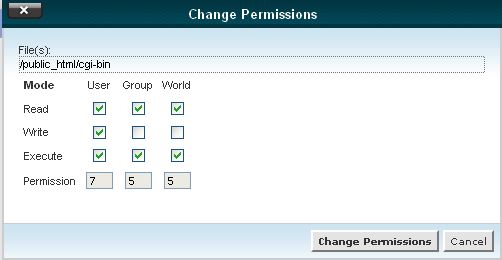
در ابتدا توجه داشته باشید که سطح دسترسی مناسب برای پوشه ها 755 و برای فایل ها 644 می باشد.
تغییر سطح دسترسی پوشه :
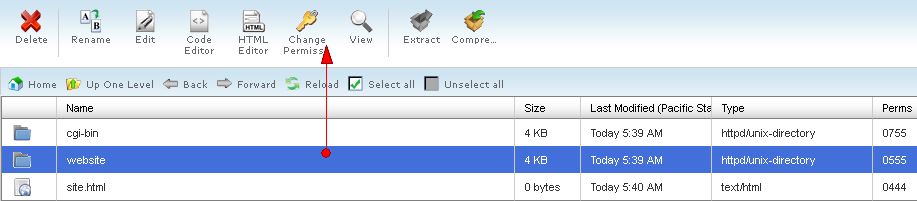
روی نام پوشه مورد نظر کلیک میکنید تا انتخاب شود . سپس از منو بالا روی گزینه Chande Permissions کلیک کرده و سطح دسترس مورد نظرتان را تنظیم میکنید .


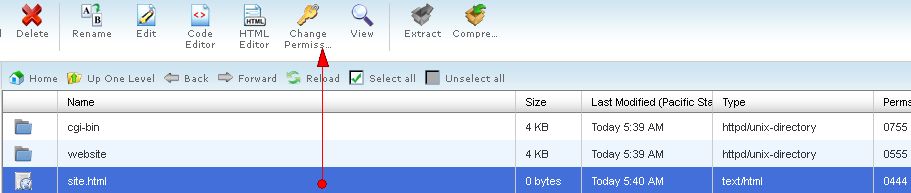
تغییر سطح دسترسی فایل :
روی نام فایل مورد نظر کلیک میکنید تا انتخاب شود . سپس از منو بالا روی گزینه Chande Permissions کلیک کرده و سطح دسترس مورد نظرتان را تنظیم میکنید .


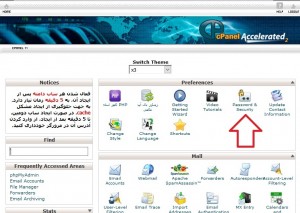
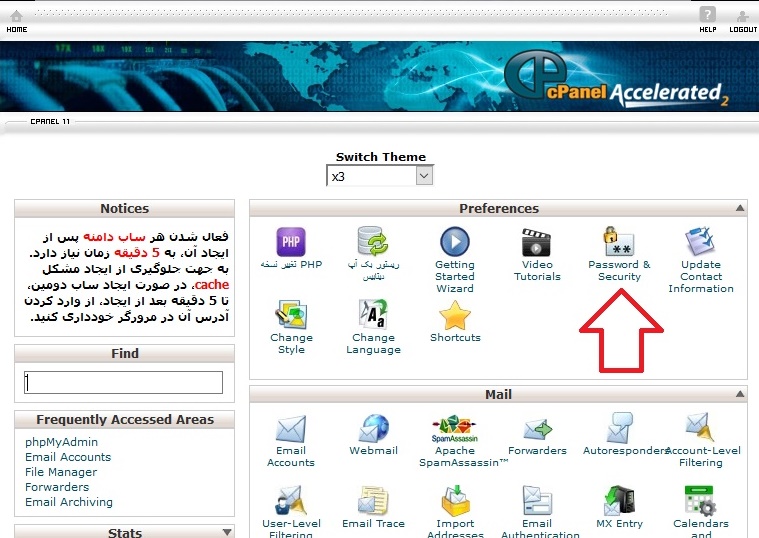
برای این منظور به سی پنل وارد شوید، به قسمت password & security یا Change Password بروید :

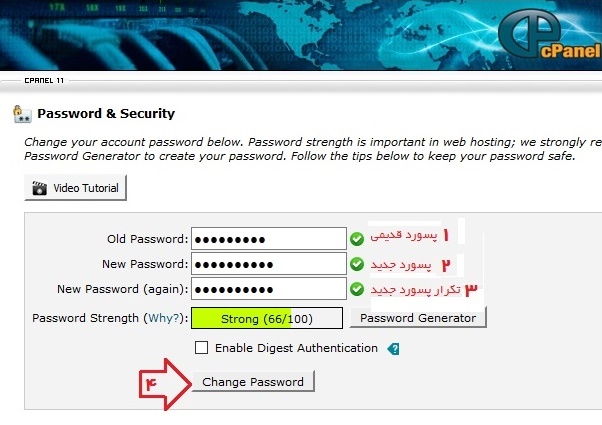
در صفحه باز شده در مقابل گزینه Old Password رمزعبورقبلی و در مقابل گزینه New Password رمز عبور جدید و برای اطمینان بیشتر رمز عبور جدید خود را دوباره در مقابل گزینه New Password again وارد کنید.اکنون برای ذخیره کردن تغییرات خود بر روی گزینه Change password کلیک کنید.شکل زیر:

نکته : برای استفاده از رمز عبور پیشنهادی سیستم می توانید گزینه Password Generate را انتخاب و برای جایگزینی آن از گزینه Use Password استفاده کنید .
Enable Digest Authentication : این گزینه برای فعال کردن دسترسی از ویندوز های ویستا،۷ و ۸ به Cpanel با بیش از یک متن یا ارتباط رمز نشده می باشد. (یک نوع احراز هویت/ تصدیق کاربر می باشد). اگر شما از این سیستم عامل ها استفاده می کنید باید این ویژگی را فعال کنید و در حالت انتخاب شده قرار دهید.