راه اندازي سايت مجزا روي يك هاست

راه اندازي سايت مجزا روي يك هاست

اگر مایلید دامنه ای به جز دامنه اصلی بر روی هاست خود اد کنید تا سايتي مجزا از سايت اصلي راه اندازي كنيد می توانید از گزینه Addon Domains استفاده کنید.
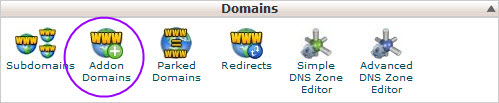
برای این کار ابتدا وارد cPanel شده و گزینه Addon Domains را انتخاب کنید.
راه اندازي سايت مجزا روي يك هاست

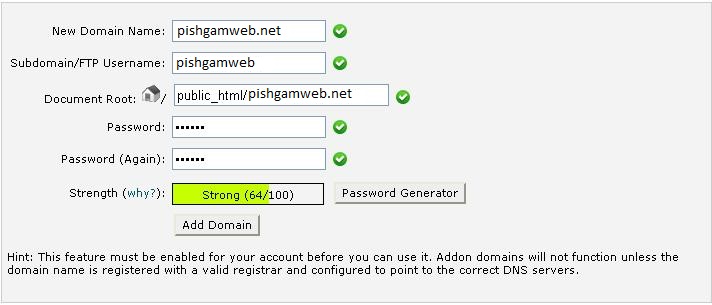
در صفحه جديد فيلدها را به صورت زير تكميل كنيد :
New Domain Name: نام دامنه
Subdomain/Ftp Username: نام ساب دامین و نام کاربری برای اکانت ftp
Document Root: روت یا همون ریشه اصلی فایل ها
Password: پسورد برای لوگین شدن با ftp
Password (Again): پسورد را تکرار کنید

بعد روی Add Domain کلیک کنید.
راه اندازي سايت مجزا روي يك هاست

اگر مسير Document Root را مطابق آموزش مسير پيش فرض قرار دهيد يك پوشه با نام دامنه داخل هاست ايجاد ميشود . مي توانيد مديريت سايت جديد را در اين پوشه انجام دهيد.

نكاتي كه پيش از ادآن كردن دامنه بايد به آن توجه كرد :

– اگر مي خواهيد دامنه بين المللي (نظير com,org,net,…) روي هاست ادآن كنيد ابتدا دي ان اس هاي هاست را روي دامنه مورد نظر ست كرده پس از 5 الي 6 ساعت اقدام به ادآن كردن كنيد .

– اگر مي خواهيد دامنه ir روي هاست ادآن كنيد ابتدا دي ان اس هاي هاست را روي دامنه مورد نظر ست كرده پس از 12 الي 24 ساعت اقدام به ادآن كردن كنيد .

– بصورت پيش فرض قابليت ايجاد يك ادآن دامنه (راه اندازي دو سايت مجزا ) در هاست ها (در برخی پنل ها)فعال است .در صورت نياز به بيش از اين مقدار هزينه هر ادآن دامنه اضافي 10000 تومان مي باشد .
براي افزايش اين قابليت با بخش  پشتيباني سايت در تماس باشيد.
ریدایرکت یا منتقل کردن از یک آدرس به آدرسی دیگر

ریدایرکت یا منتقل کردن از یک آدرس به آدرسی دیگر

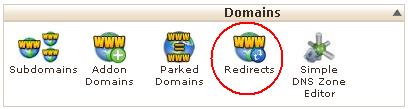
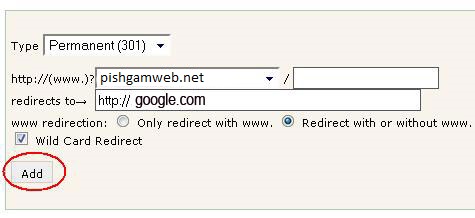
در صورتی که مایلید کاربران مشاهده کننده سایت خود را از آدرسی به آدرس دیگر منتقل کنید برای مثال از پیشگام وب به گوگل از آموزش زیر بهره ببرید.

ریدایرکت یا منتقل کردن از یک آدرس به آدرسی دیگر
رمز گذاري پوشه ها

رمز گذاري پوشه ها

براي رمز گذاري پوشه ها به شكل زير اقدام مي كنيم

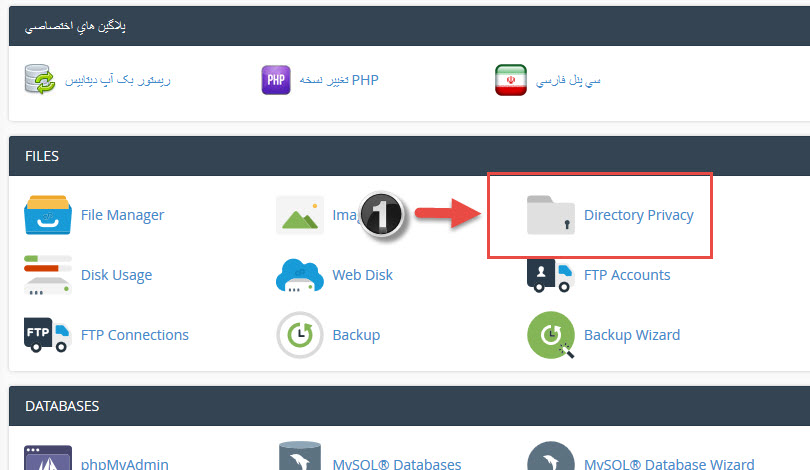
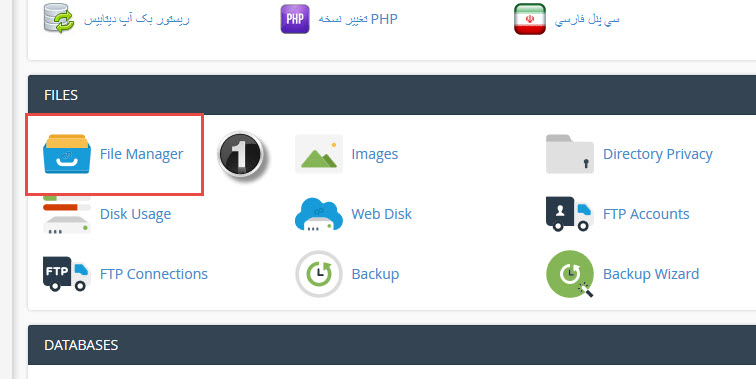
1- وارد كنترل پنل هاست شويد و سپس روي گزينه Directory Privacy كليك كنيد.

رمز گذاري پوشه ها
رمز گذاري پوشه ها
سپس پوشه هاي موجود روي هاستتان نمايش داده مي شود با كليك روي اسم پوشه قابليت رمز گذاري فعال خواهد شد و با كليك روي عکس پوشه به پوشه هاي داخل تر هدايت مي شويد.
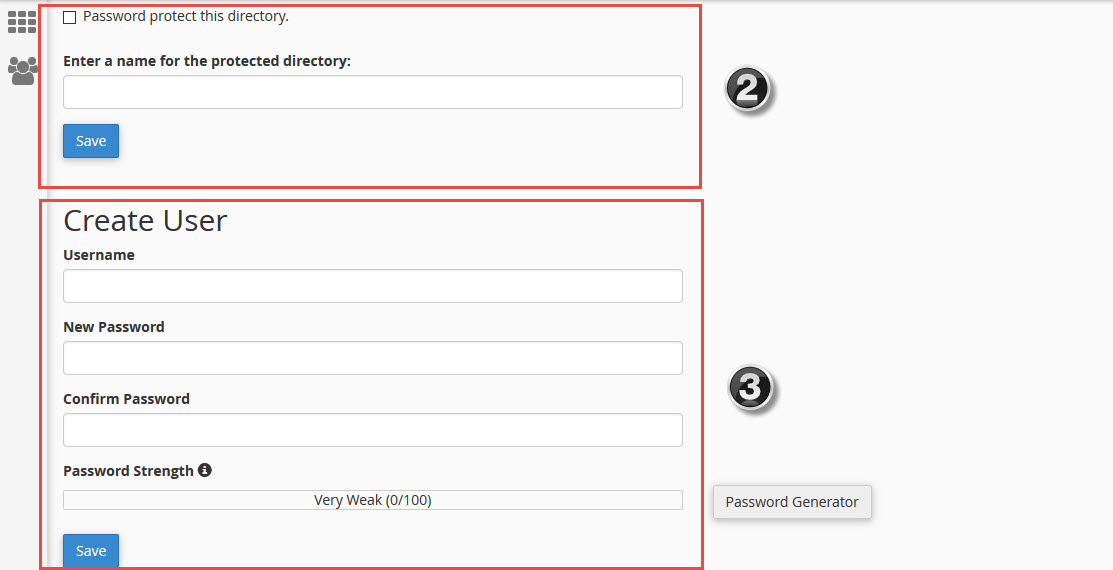
پس از انتخاب پوشه دلخواه، صفحه زير نمایش داده می شود، در شكل زیر (گزينه 2 ) گزينه password protect this directory را زده و بر روي save كليك كنيد.
سپس در بخش 3 ، يوزر و رمز دلخواهتان را وارد كنيد.
رمز گذاري پوشه ها
رمز گذاري پوشه ها
دریافت لینک فول بکاپ در هاست سی پنل

دریافت لینک فول بکاپ در هاست سی پنل

ابتدا وارد کنترل پنل هاست شوید و سپس از بخش Backup Wizard ( مطابق لینک زیر ) فول بکاپ از هاست تهیه نمایید.
سپس مطابق تصویر زیر بر روی File Manager کلیک نمایید

دریافت لینک فول بکاپ در هاست سی پنل

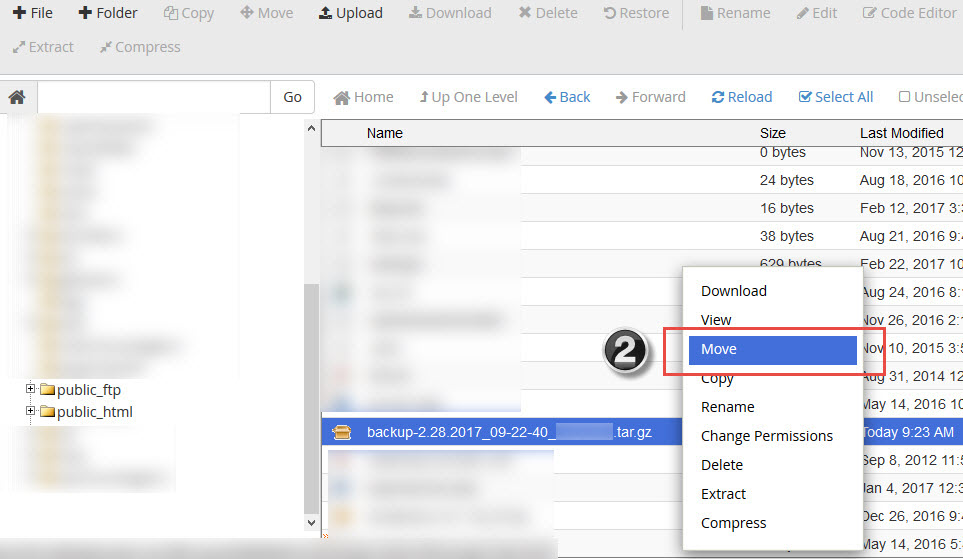
بر روی فایل بکاپ که در روت هاست قرار دارد راست کلیک کرده و Move را انتخاب نمایید.

دریافت لینک فول بکاپ در هاست سی پنل

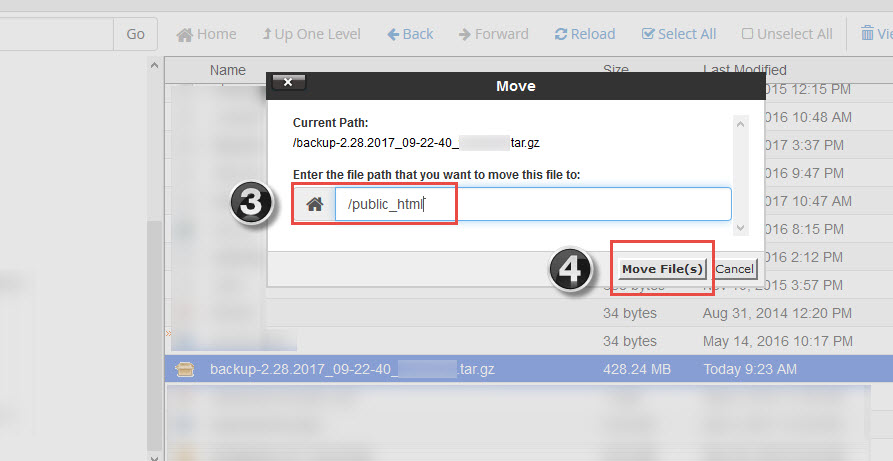
در قسمت 3 مطابق تصویر زیر مسیر انتقال فایل را Public_html قرار دهید و سپس بر روی قسمت 4  کلیک نمایید.

دریافت لینک فول بکاپ در هاست سی پنل

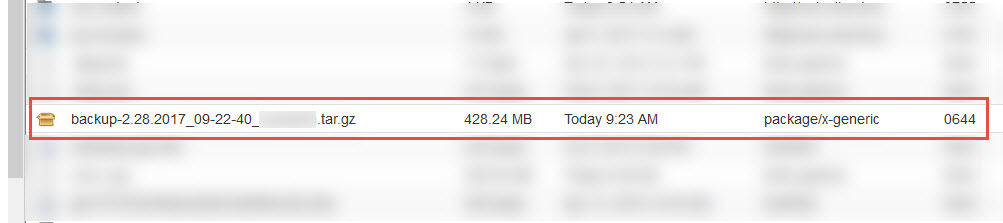
پس از انتقال فایل به پوشه Public_html مطابق تصویر زیر سطح دسترسی فایل را 644 قرار دهید. سپس لینک دانلود بصورت زیر خواهد بود:

www.domain.com/ backup-2.28.2017_09-22-40_user.tar.gz

نکته: در لینک فوق ، منظور از domain.com همان ادرس سایت شما و backup-2.28.2017_09-22-40_user.tar.gz نام کامل فایل بکاپ شما می باشد.

دریافت لینک فول بکاپ در هاست سی پنل