Author Archives: مهندس محمدی

مشاهده آمار در cPanel

مشاهده آمار در cPanel

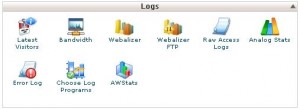
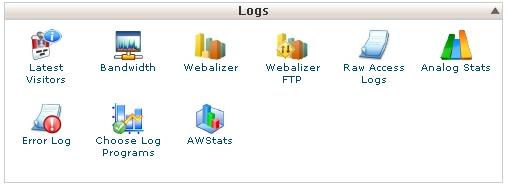
در سی پنل بخشی وجود دارد به نام logs که به شما اجازه مي دهد به آمارهايي در مورد وب سايت و بازديدكنندگان تان دسترسي پيدا كنيد . مثلا چه مقدار از FTP يا پهناي شما مورد استفاده قرار گرفته است و يا كاربران چه فايلهايي را از وب سايت شما گرفته اند و …
مشاهده آمار در cPanel

Analog Stats

Analog Stats مي تواند اطلاعاتي ساده اي را در مورد تعداد بازديدكنندگان سايت را براي شما مشخص كند . Analog Stats سريع و در عين حال راهنماي خوبي براي نشان دادن اطلاعات ساده مي باشد مثلا اینکه در طول يك ماه به خصوص چه مقدار بازديد كننده از وب سايت شما بازديد كرده اند.

1 – روي گزينه Analog Stats كليك كنيد.
2- روی گزینه view جلوی نام دامنه مورد نظرتان کلیک کنید .
3- براي دستيابي به آمار مربوط به ماه خاصی روي نام ماه مورد نظر خود كليك كنيد.

Webalizer

Webalizer اطلاعات و آمار مربوط به سايتتان را مي تواند بصورت نمودارهاي كاملا دقيق براي شما نشان دهد.

براي وارد شدن به اين قسمت روي Webalizer كليك كنيد.

Latest Visitors

در اين قسمت اطلاعات مربوط به عملكرد بازديد كننده های نهايي از سایتتان به شما نشان داده مي شود.

پهناي باند ( Bandwidth )

در اين قسمت مي توانيد مقدار مصرف پهناي باند سايتتان را مشاهده كنيد مثلا پهناي باند براي  HTTP ( براي سايت ) POP ( براي ايميل )  و چنانچه سيستم مديريت محتوای شما از FTP پشتيباني كند ميزان مصرف پهناي باند براي FTP را هم نشان مي دهد.

1- روي گزينه Bandwidth كليك كنيد.

2- براي ديدن مقدار مصرف همه انواع پهنای باندها روي نام آن کلیک کنید. قسمت های مختلفی که مصرف پهنای باند آنها قابل بررسی است به شرح زیر است :
HTTP usage
IMAP usage
POP3 usage
SMTP usage
FTP usage

Error logs

در اين قسمت آخرين خطاهايي كه براي سايت شما بوجود آمده است  نمايش داده مي شود . اين قسمت مي تواند براي شما بسيار مهم باشد زيرا بوسيله اين سرويس مي توانيد از مشكلات سايتتان مثلا درست نبودن لينك يا اجرا نشودن فايلها و … آگاه شده و آنها را اصلاح نمائيد.

1- براي رفتن به اين قسمت روي Error logs كليك كنيد.
آموزش پارک دومین

آموزش پارک دومین

اگر مایلید دامنه ای به جز دامنه اصلی بر روی هاست خود پارک کنید تا هاست شما با 2 دامنه یا بیشتر، باز شود .

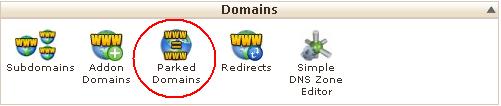
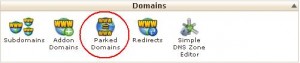
اگر قالب سی پنل شما x3 باشد ، می توانید از گزینه Park Domain استفاده کنید.

برای این کار ابتدا وارد cPanel شده و گزینه Park Domain را انتخاب کنید.

آموزش پارک دومین
آموزش پارک دومین

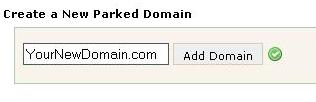
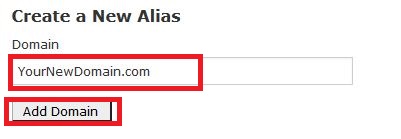
سپس نام دامین جدید را در کادر وارد کنید.

آموزش پارک دومین
آموزش پارک دومین

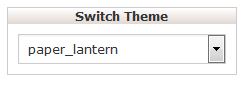
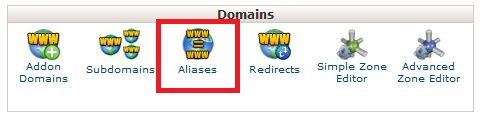
اگر قالب سی پنل شما paper lantern باشد ،میتوانید از گزینه Aliases استفاده کنید .

آموزش پارک دومین
آموزش پارک دومین
آموزش پارک دومین
آموزش پارک دومین
آموزش پارک دومین
آموزش پارک دومین

نكاتي كه پيش از پارک كردن دامنه بايد به آن توجه كرد :

– قبلا باید dns های دامنه با dns های دامنه اصلی یکسان شده باشد

– اگر مي خواهيد دامنه بين المللي (نظير com,org,net,…) را به هاست متصل کنید  ابتدا دي ان اس هاي هاست را روي دامنه مورد نظر ست كرده پس از 5 الي 6 ساعت اقدام به پارک كردن كنيد .

– اگر مي خواهيد دامنه ir به هاست متصل كنيد ابتدا دي ان اس هاي هاست را روي دامنه مورد نظر ست كرده پس از 12 الي 24 ساعت اقدام به پارک كردن كنيد.

ایجاد اکانت FTP در Cpanel

ایجاد اکانت FTP در Cpanel

FTP مخفف عبارت File Transfer Protocol  پروتکلی استاندارد جهت انتقال فایل بین کامپیوترهای مختلف می باشد. توسط این پروتکل و نرم افزارهای اف تی سمت کاربر ، مانند FileZilla ، CuteFTP و … می توانید فایل های خود را بدون استفاده از کنترل پنل به هاست خود انتقال دهید.
درصورتیکه مدیریت سایت را در اختیار چند نفر قرار داده اید و هر کدام احتیاج به آپلود فایل روی هاست دارند می توانید از اکانت اف تی پی برای محدود کردن سطح دسترسی هر مدیر استفاده کنید به این صورت که برای هر یک از آنها یک اکانت  اف تی پی ایجاد کنید تا بتوانند بصورت همزمان و بدون ایجاد اختلال برای یکدیگر به فایل های سرور دسترسی داشته باشند.
نحوه ایجاد اکانت اف تی پی در سی پنل :
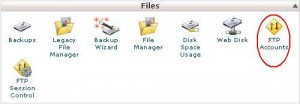
ابتدا باید وارد سی پنل هاست خود شده به بخش FTP Accounts بروید .

ایجاد اکانت FTP در Cpanel
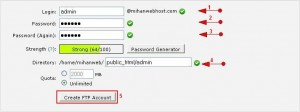
1- در این مرحله یوزر دلخواهی را که می خواهید بعنوان یوزر اف تی پی ایجاد کنید وارد می کنید .
2- رمز دلخواه برای اکانت اف تی پی را وارد کنید .
3- رمز فوق را برای تصدیق مجدد وارد کنید .
4- در این قسمت سطح دسترسی اکانت اف تی پی را می توانید تعیین کنید .
در این مثال مسیر public_html/admin ست شده که به این معنا می باشد که  کاربر تنها قادر به مشاهده و اعمال تغییرات در پوشه admin خواهد بود.
5- بر روی create ftp account کلیک کنید .
اکانت FTP شما آماده است  .
Quota : عبارت است از مقدار فضایی که به کاربر اف تی پی اختصاص  داده می شود . بصورت پیش فرض توصیه میشود  Unlimited را تغییر ندهید .
تغییر رمز اکانت اف تی پی :
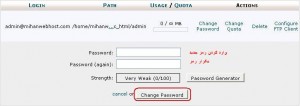
پس از ساخت اکانت اف تی پی نیز می توانید رمز آن را مطابق مراحل زیر تغییر دهید :
ایجاد اکانت FTP در Cpanel
هاست چیست

هاست چیست

وب هاستینگ همان چیزی است که وقتی می خواهید وب سایت تان روی شبکه بین المللی (اینترنت) برای همه قابل دیدن باشد به آن نیاز دارید. به زبان ساده، وب سایت شما باید روی یک سرویس دهنده میزبان قرار گیرد. کامپیوتر شخصی شما هم می تواند به صورت یک سرویس دهنده میزبان تنظیم و راه اندازی شود اما اگر قصدتان جذب ترافیک یا «بازدید کننده» زیاد برای سایت تان است، این کار زیاد عاقلانه به نظر نمی رسد برای اینکه وب سایت شما در اینترنت در دسترس باشد لازم است کامپیوترشما همیشه روشن و به اینترنت متصل باشد؛ به محض خاموش شدن کامپیوتر دیگر کسی سایت شما را نمی بیند. از طرف دیگر اگر با نرم افزارهای راه اندازی سرور آشنا نباشید، این کار می تواند برای شما پیچیده باشد در نتیجه اصلاح اشکالات و خرابی های احتمالی سرورتان وقت و انرژی زیادی می خواهد .هاست پیشگام وب

هاست
هاست

به همین دلایل تمام شرکت ها، ارگان ها و حتی افراد شخصی که نیاز به وب سایت دارند برای میزبانی سایت شان به سراغ شرکت های ارائه دهنده خدمات میزبانی می روند. در چنین شرکت هایی سرورهای آنها غالباً در خارج از ایران و در معروف ترین و مجهزترین Datacenter های دنیا قرار دارد جایی که به صورت ۲۴ ساعته برق به سرورها متصل است و اینترنت قطعی ندارد و برای مواقع اضطراری تمهیداتی اندیشیده شده است.

هاست چیست
هاست چیست

شما به عنوان مشتری به فضای کوچکی از این سرورها دسترسی دارید که با داشتن فضایی هرچند کوچک و کم حجم به یک تیم از متخصصان اینترنت برای نگهداری وب سایت تان متصل خواهید بود که در طول ۲۴ ساعت می کوشند که این سرویس متوقف نشود.

در اکثر موارد، یک سرور میزبان وب فضای Hard خود را به فضا های کوچک تری تقسیم کرده و آن را با هزینه کمتر در اختیار افراد مختلف قرار می دهد در این حالت از چندین سایت تا چند صد سایت از سرور میزبان به صورت مشترک استفاده می کنند.
برای سایت های مهم یا با حجم اطلاعات بالا، سرورهای اختصاصی از نظر امنیتی و پایداری سرویس ها به هیچ وجه قابل مقایسه با سرور های مشترک نیستند. هر سرویس عمومی و اضافی نصب شده روی سرورهای مشترک و هر سایت دیگر روی آن سرور می تواند یک کانال ورودی برای هکرها باشد. همچنین حجم و انبوه درخواست ها روی سرور پایداری و سرعت آن را قطعاً کاهش خواهد داد. از طرف دیگر این نکته که سرورهای میزبان شما در چه مرکز داده ای و در کدام کشور واقع شده و فراهم شدن شرایط امکانات این مرکز داده از نظر پهنای باند، امکانات امنیتی، استحکام بنای فیزیکی، پیش بینی شرایط بحرانی مانند قطعی برق، آتش سوزی، زلزله و… تا چه میزان است از شاخص های مهمی برای تصمیم گیری جهت انتخاب یک سرویس دهنده خدمات میزبانی وب است.