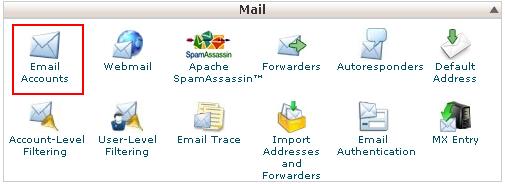
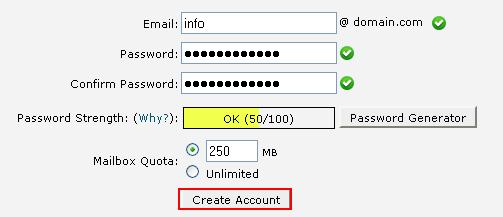
2- در این بخش نامی که برای ایمیل خود انتخاب کرده اید و همچنین رمز ورود به آن را وارد کنید. در بخش Mailbox Quota میزان فضایی از هاست خود که میخواهید به ایمیل اختصاص داده شود را وارد کرده و روی گزینه Create Account کلیک کنید.
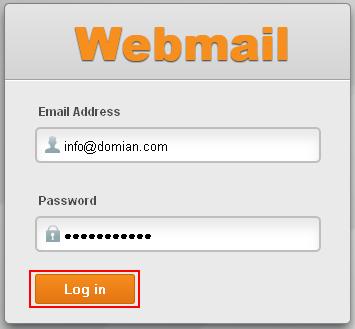
برای مثال اگر ایمیل شما info@domain.com باشد برای ورود به وب میل جهت خواندن ایمیل های تحت وب، در نوار آدرس مرورگرتان http://domain.com:2095 و یا http://domain.com/webmail را وارد کنید. صفحه ای مانند شکل زیر مشاهده خواهید کرد .
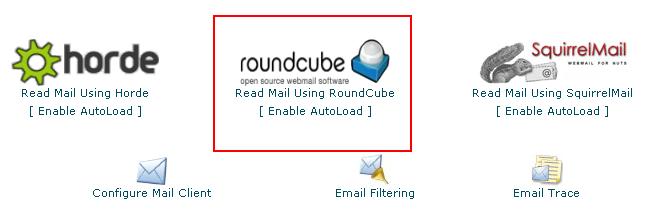
در این بخش ایمیل خود رمز آن را وارد کرده و روی گزینه login کلیک کنید. محیطی شبیه به عکس زیر خواهید دید که سه نرم افزار برای مدیریت ایمیل ها در اختیار شما قرار میدهد که با کلیک بر روی هر یک وارد ایمیل خود خواهید شد . حال میتوانید ایمیل های دریافتی خود را خوانده و یا اقدام به ارسال ایمیل کنید .
توصیه ما به شما استفاده از roundcube است ، به دلیل کاربر پسند بودن آن و همچنین شباهت ظاهری که به ایمیل های یاهو و جیمیل و … دارد .
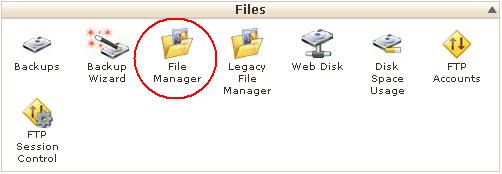
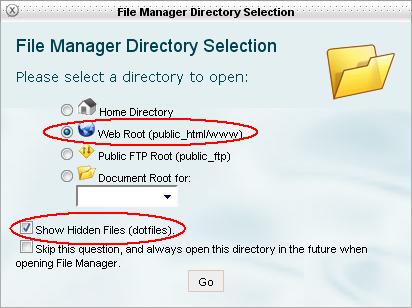
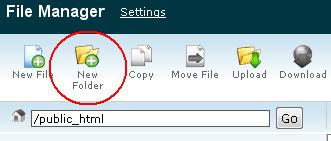
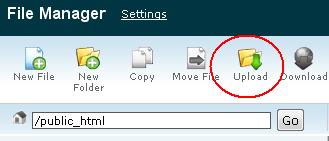
سپس مطابق تصویر زیر، برای ایجاد کردن فولدر جدید، گزینه New Folder را انتخاب کنید و نام پوشه جدید را تایپ کنید. پس از ایجاد پوشه جدید، برای وارد شدن به آن روی پوشه دوبار کلیک کنید و سپس گزینه Upload را انتخاب کرده و با ورود به صفحه جدید، چند باکس برای آپلود نشان داده می شود که با کلیک کردن روی دکمه Browse و انتخاب فایل موردنظر، می توانید اقدام به آپلود فایل های خود بر روی هاست نمایید.
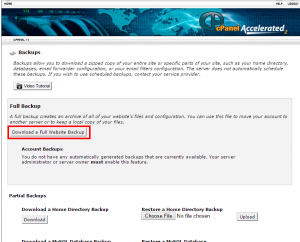
انتقال نسخه پشتیبان سایت از یک سرور به سرور دیگر ممکن است کمی زمانبر باشد و برای اینکار ابتدا می بایست نسخه پشتیبان را دانلود و سپس در سرور جدید آپلود کنید. اما در کنترل پنل Cpanel و در بخش Backups گزینه ای جهت انتقال نسخه پشتیبان سایت وجود دارد که از طریق FTP در چند دقیقه می توانید از هاست بک آپ تهیه و به سرور دیگری انتقال دهید ( البته زمان انتقال به لود سرور و حجم فایل بکاپ نیز بستگی دارد ) .
مراحل انتقال بک آپ :
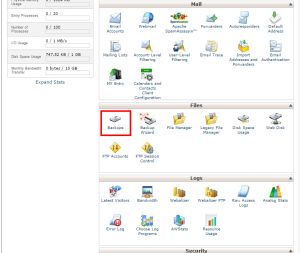
1.ابتدا وارد کنترل پنل هاست خود شوید و بر روی آیکون Backups کلیک کنید
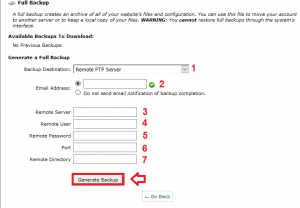
1. Backup Destination: در این قسمت باید گزینه ی Remote Ftp Server را انتخاب کنید
2. Email Address: ایمیل خود را وارد کنید تا پس از پایان عملیات انتقال , ایمیل اطلاع رسانی برای شما ارسال شود.
3. Remote Server: ای پی سرور مقصد را وارد کنید.
4. Remote User: نام کاربری یکی از اکانت های FTP هاست مقصد و یا از نام کاربری اصلی هاست برای این قسمت استفاده کنید.
5. Remote Password: پسورد اکانت FTP هاست مقصد و یا در صورت استفاده از نام کاربری هاست از رمز هاست استفاده کنید.
6. Port: در این قسمت بصورت پیشفرض پورت را 21 قرار دهید.
7. Remote Directory: آدرس دایرکتوری مورد نظر در اکانت موجود در سرور مقصد را وارد نمایید. در واقع نسخه پشتیبان در این دایرکتوری قرار خواهد گرفت.
در انتها بروی Generate Backup کلیک نمایید تا عملیات بک آپ گیری و انتقال اطلاعات شروع شود.
نکته :
– چنانچه هاست شما دارای فضای آزادی نباشد، ممکن است فرایند ایجاد نسخه پشتیبان انجام نشود که در این صورت لازم است ابتدا فضای هاست خود را افزایش دهید.
– به منظور اطمینان از انجام صحیح فرایند ایجاد نسخه پشتیبان و انتقال آن به سرور مقصد، لازم است چند دقیقه منتظر بمانید تا گزارش کار به ایمیل درج شده در فیلد اول، ارسال گردد.
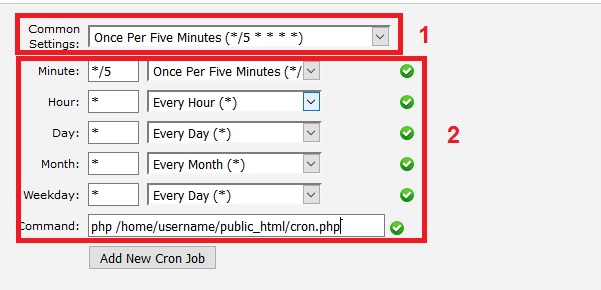
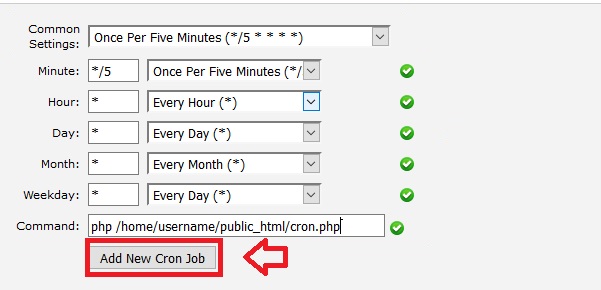
در مواردی که کاربران به SSH دسترسی ندارند و نمی توانند برخی دستورات را در زمان های برنامه ریزی شده اجرا کنند، cron job می تواند به آنها کمک کند تا اجرای دستورات و اسکریپت را در زمان های خاصی انجام دهند. cron job به ما اجازه می دهد به طور خودکار دستورات خاص و یا اسکریپت ها را بر روی سایت خود اجرا کنیم. این زمانبندی میتواند بصورت دقیقه ای، ساعتی، روزانه و یا ماهانه باشد. برای مثال می توانید کرونی تعریف کنید تا هر هفته فایل های موقت و tmp را حذف نماید و فضای اشغال شده سرور را آزاد کند.
نکته : جهت استفاده از cron job باید آشنایی کافی با آن داشته و با دستورات مختلف کار کرده باشید. استفاده از دستورات اشتباه و یا زمانبندی اشتباه ممکن است باعث از بین رفتن اطلاعات و یا فشار بروی سرور شود.
آموزش کار با cron job
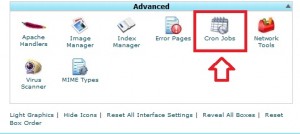
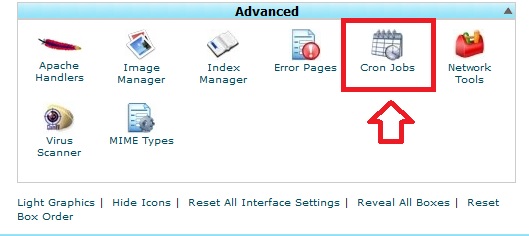
جهت دسترسی به cron job وارد کنترل پنل هاست خود شوید و از منوی Advanced مطابق تصویر زیر بر روی cron job کلیک نمایید.