آموزش ساخت دیتابیس

آموزش ساخت دیتابیس

برای ایجاد بانک اطلاعاتی (دیتابیس) و یوزر آن به شکل زیر اقدام کنید :

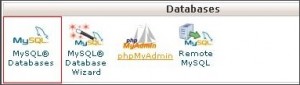
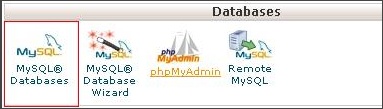
پس از ورود به cpanel در بخش databases روی گزینه MySQL Databases کلیک کنید.
آموزش ساخت دیتابیس
آموزش ساخت دیتابیس

سه مرحله را باید طی کنید :
-ایجاد دیتابیس
– ایجاد یوزر برای دیتابیس
-اتصال دیتابیس به یوزر

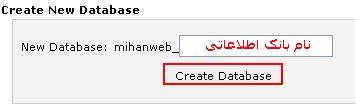
1- در بخش Create a New Database نام دیتابیسی که میخواهید بسازید را وارد کرده و روی گزینه create database کلیک کنید.
آموزش ساخت دیتابیس
آموزش ساخت دیتابیس

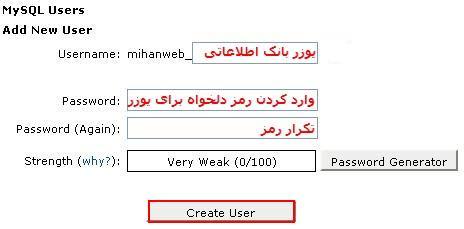
2- در بخش Add a New User نام یوزری که میخواهید برای دیتابیس خود بسازید و همچنین رمز را وارد کرده و روی گزینه Create User کلیک کنید.
برای انتخاب یک رمز عبور قوی میتوانید از گزینه Password Generator نیز استفاده کنید . توجه داشته باشید که قبل از بستن پنجره مربوط به آن رمز عبور را کپی کرده و نزد خود نگه دارید .
آموزش ساخت دیتابیس
آموزش ساخت دیتابیس

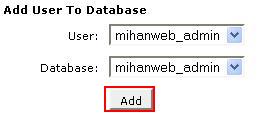
3- پس از ایجاد یوزر و بانک اطلاعاتی باید آنها را به هم متصل کنید. برای اتصال آنها از بخش Add User To Database نام یوزر و دیتابیس مورد نظر را انتخاب کرده و روی گزینه Add کلیک کنید.
آموزش ساخت دیتابیس
آموزش ساخت دیتابیس

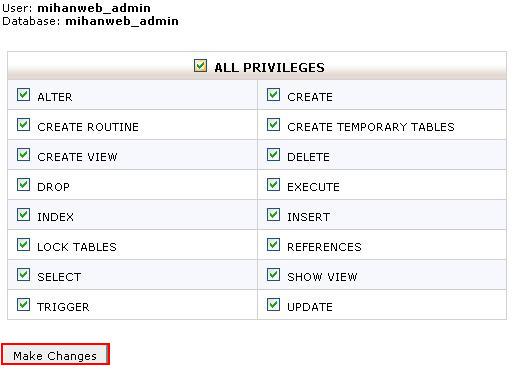
در صفحه بعد ALL PRIVILEGES را تیک زده و make changes را کلیک کنید .
آموزش ساخت دیتابیس
آموزش ساخت دیتابیس

هم اکنون بانک اطلاعات و یوزر شما آماده شده است .
توجه داشته باشید که برای ست کردن دیتابیس و یوزر آن در تنظیمات آدرس نرم افزارتان و یا استفاده از آنها برای نصب یک نرم افزار باید نام کامل آنها را وارد کنید .
برای مثال اگر یوزر هاست شما test باشد و نام بانک اطلاعاتی که ساختید database نام بانک اطلاعاتی شما به شکل زیر خواهد بود :

test_database


اگر اسم یوزری که انتخاب کرده اید user باشد نام یوزر شما برای نصب به شکل زیر خواهد بود :

test_user


البته نام یوزر و بانک اطلاعاتی در سی پنل مشخص است و میتوانید از داخل سی پنل آدرس کاملشان را کپی کنید
نمایش فایل های مخفی در Cpanel

نمایش فایل های مخفی در Cpanel

دلیل اینکه فایل .htaccess یا پوشه .trash و…  در لیست فایل ها نمایش داده نمی شود این است که در Cpanel گاهی فایل های مخفی نشان داده نمی شوند.
فایل های مخفی همان فایل هایی هستند که نام آنها با نقطه شروع می شود.
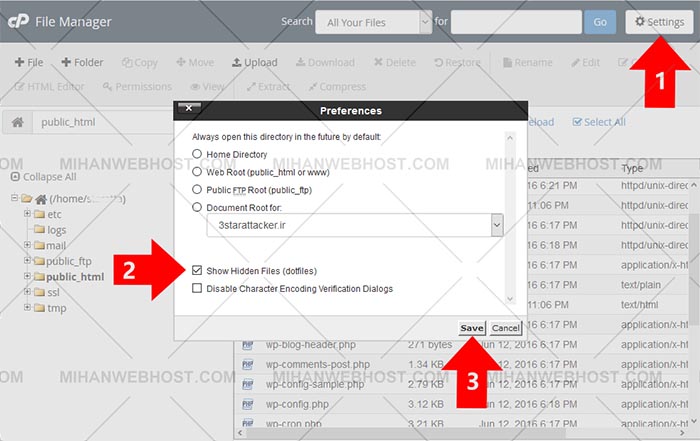
برای نمایش فایل های مخفی بعد از ورود به سی پنل و سپس مدیریت فایل پیرو عکس زیر اقدام می کنیم :
نمایش فایل های مخفی در Cpanel

مراحلی که برای این مورد باید انجام شود :

1 – ابتدا روی settings  کلیک می کنیم.
2 – سپس تیک Show Hidden Files (dotfiles) را میزنیم .
3 – در مرحله آخر روی Save کلیک میکنیم .

مشاهده آمار در cPanel

مشاهده آمار در cPanel

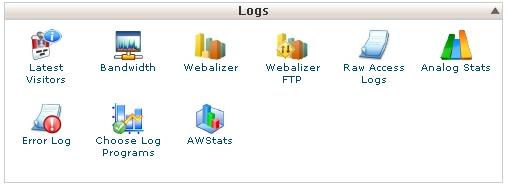
در سی پنل بخشی وجود دارد به نام logs که به شما اجازه مي دهد به آمارهايي در مورد وب سايت و بازديدكنندگان تان دسترسي پيدا كنيد . مثلا چه مقدار از FTP يا پهناي شما مورد استفاده قرار گرفته است و يا كاربران چه فايلهايي را از وب سايت شما گرفته اند و …

مشاهده آمار در cPanel

Analog Stats

Analog Stats مي تواند اطلاعاتي ساده اي را در مورد تعداد بازديدكنندگان سايت را براي شما مشخص كند . Analog Stats سريع و در عين حال راهنماي خوبي براي نشان دادن اطلاعات ساده مي باشد مثلا اینکه در طول يك ماه به خصوص چه مقدار بازديد كننده از وب سايت شما بازديد كرده اند.

1 – روي گزينه Analog Stats كليك كنيد.
2- روی گزینه view جلوی نام دامنه مورد نظرتان کلیک کنید .
3- براي دستيابي به آمار مربوط به ماه خاصی روي نام ماه مورد نظر خود كليك كنيد.

Webalizer

Webalizer اطلاعات و آمار مربوط به سايتتان را مي تواند بصورت نمودارهاي كاملا دقيق براي شما نشان دهد.

براي وارد شدن به اين قسمت روي Webalizer كليك كنيد.

Latest Visitors

در اين قسمت اطلاعات مربوط به عملكرد بازديد كننده های نهايي از سایتتان به شما نشان داده مي شود.

پهناي باند ( Bandwidth )

در اين قسمت مي توانيد مقدار مصرف پهناي باند سايتتان را مشاهده كنيد مثلا پهناي باند براي  HTTP ( براي سايت ) POP ( براي ايميل )  و چنانچه سيستم مديريت محتوای شما از FTP پشتيباني كند ميزان مصرف پهناي باند براي FTP را هم نشان مي دهد.

1- روي گزينه Bandwidth كليك كنيد.

2- براي ديدن مقدار مصرف همه انواع پهنای باندها روي نام آن کلیک کنید. قسمت های مختلفی که مصرف پهنای باند آنها قابل بررسی است به شرح زیر است :
HTTP usage
IMAP usage
POP3 usage
SMTP usage
FTP usage

Error logs

در اين قسمت آخرين خطاهايي كه براي سايت شما بوجود آمده است  نمايش داده مي شود . اين قسمت مي تواند براي شما بسيار مهم باشد زيرا بوسيله اين سرويس مي توانيد از مشكلات سايتتان مثلا درست نبودن لينك يا اجرا نشودن فايلها و … آگاه شده و آنها را اصلاح نمائيد.

1- براي رفتن به اين قسمت روي Error logs كليك كنيد.

آموزش پارک دومین

آموزش پارک دومین

اگر مایلید دامنه ای به جز دامنه اصلی بر روی هاست خود پارک کنید تا هاست شما با 2 دامنه یا بیشتر، باز شود .

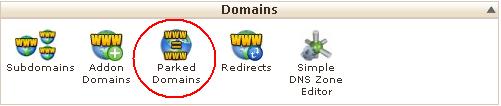
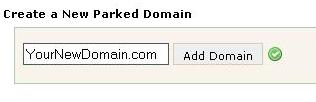
اگر قالب سی پنل شما x3 باشد ، می توانید از گزینه Park Domain استفاده کنید.

برای این کار ابتدا وارد cPanel شده و گزینه Park Domain را انتخاب کنید.

آموزش پارک دومین
آموزش پارک دومین

سپس نام دامین جدید را در کادر وارد کنید.

آموزش پارک دومین
آموزش پارک دومین

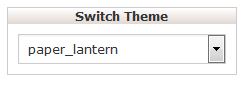
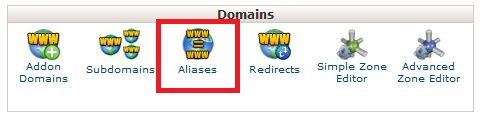
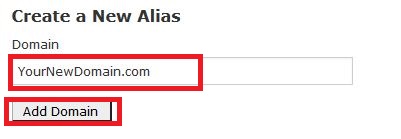
اگر قالب سی پنل شما paper lantern باشد ،میتوانید از گزینه Aliases استفاده کنید .

آموزش پارک دومین
آموزش پارک دومین
آموزش پارک دومین
آموزش پارک دومین
آموزش پارک دومین
آموزش پارک دومین

نكاتي كه پيش از پارک كردن دامنه بايد به آن توجه كرد :

– قبلا باید dns های دامنه با dns های دامنه اصلی یکسان شده باشد

– اگر مي خواهيد دامنه بين المللي (نظير com,org,net,…) را به هاست متصل کنید  ابتدا دي ان اس هاي هاست را روي دامنه مورد نظر ست كرده پس از 5 الي 6 ساعت اقدام به پارک كردن كنيد .

– اگر مي خواهيد دامنه ir به هاست متصل كنيد ابتدا دي ان اس هاي هاست را روي دامنه مورد نظر ست كرده پس از 12 الي 24 ساعت اقدام به پارک كردن كنيد.