کجای هاست من فضا را اشغال کرده

کجای هاست من فضا را اشغال کرده

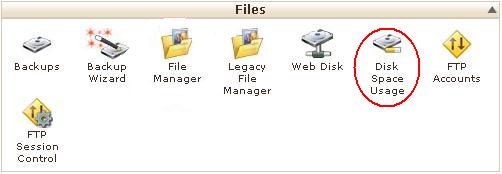
برای پاسخ به این سوال و جهت مشاهده میزان فضای استفاده شده در Cpanel میتوانید پس از ورود به کنترل پنل از کادر Files  گزینه Disk Space Usage را انتخاب نمایید .
کجای هاست من فضا را اشغال کرده

مواردی  که معمولا حجم زیادی به خود اختصاص می دهند :

1- فایل error_log در public_html یا هر پوشه دیگری که در آن اسکریپت نصب است .این فایل خطاهای موقت مربوط به اسکریپت را در خود نگهداری می کند و بصورت خودکار ایجاد میشود . حذف آن موردی ندارد .

2- پوشه tmp که در home directory هاست (یک مسیر بالاتر از public_html) قرار دارد و اطلاعات مربوط به آمار سایت را در خود نگهداری می کند . حذف محتویات داخل این پوشه نیز موردی ندارد.

3- ممکن است زمانی از هاستتان full backup تهیه کرده باشید . فول بکاپ سی پنل با پسوند .tar.gz بوده و درhome directory هاست (یک مسیر بالاتر از public_html) قرار دارد . اگر فایل بکاپ را نیاز ندارید می توانید آن را پاک کنید .

نکته :
اگر با حذف این موارد باز هم فضای مصرفی هاست شما بالا بود میتوانید پوشه های روی هاست را که مربوط به نرم افزار سایت شما میباشد ، بررسی کنید .
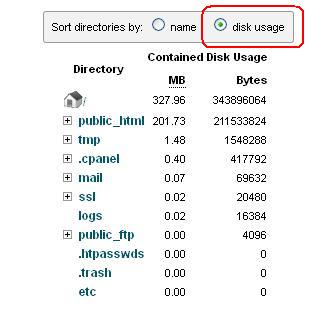
در پایین صفحه با انتخاب گزینه disk usage فضای مصرفی بر اساس میزان مصرف از بیشترین به کمترین نمایش داده میشود و با زدن علامت + کنار هر مورد میتوانید اطلاعات بیشتر در مورد زیر مجموعه های آن به دست آورید .
کجای هاست من فضا را اشغال کرده

نکته : در برخی موارد ممکن است در فضاهای مصرفی بخشی به نام Other Usage داشته باشید ، این بخش عموما وقتی اضافه میشود که یکی از نرم افزارهایی که روی هاست نصب دارید و یا بخشی از آن اجرای ناقص داشته باشند.
ویرایش فایل ها در کنترل پنل cPanel

ویرایش فایل ها در کنترل پنل cPanel

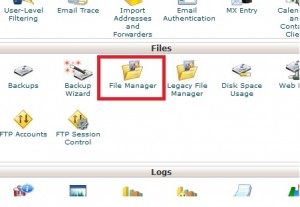
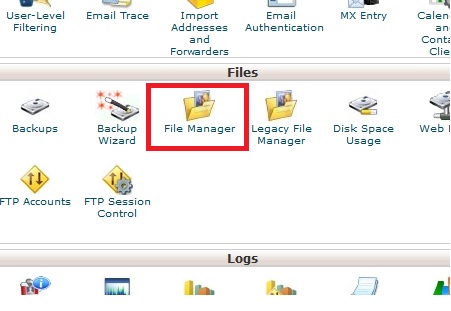
مرحله اول : برای ویرایش کدهای موجود در فایل ها ، ابتدا در کنترل پنل cPanel گزینه File Manager را از منوی Files را انتخاب کنید ( مطابق تصویر زیر ):

ویرایش فایل ها در کنترل پنل cPanel

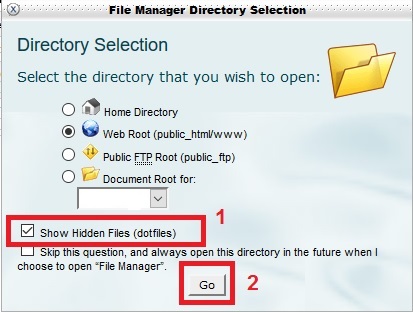
مرحله دوم : مطابق تصویر زیر، تیک گزینه Show Hidden Files (dotfiles) را فعال و بروی GO کلیک نمایید

ویرایش فایل ها در کنترل پنل cPanel

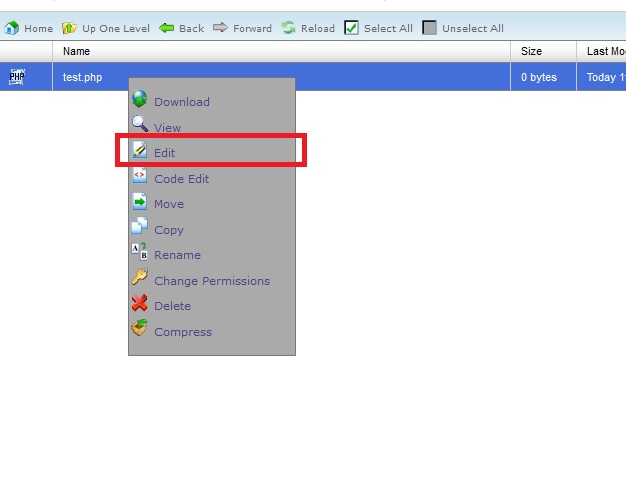
مرحله سوم :  مطابق تصویر زیر بروی فایل موردنظر راست کلیک کرده و سپس Edit را انتخاب کنید

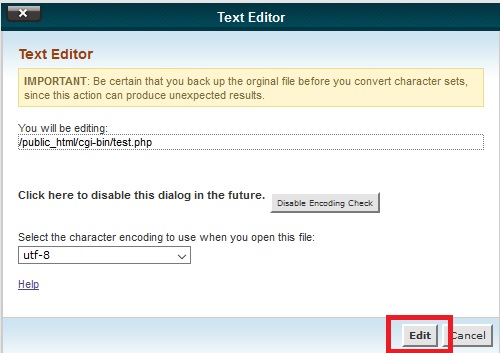
مرحله چهارم : مطابق تصویر زیر بروی Edit کلیک نمایید، در صفحه باز شده می توانید به ویرایش کدهای فایل بپردازید

در پایان جهت ذخیره تغییرات انجام شده بروی Save در بالای صفحه سمت راست ” کلیک نمایید

ویرایش فایل ها در کنترل پنل cPanel
ریستور بک آپ دیتابیس

ریستور بک آپ دیتابیس

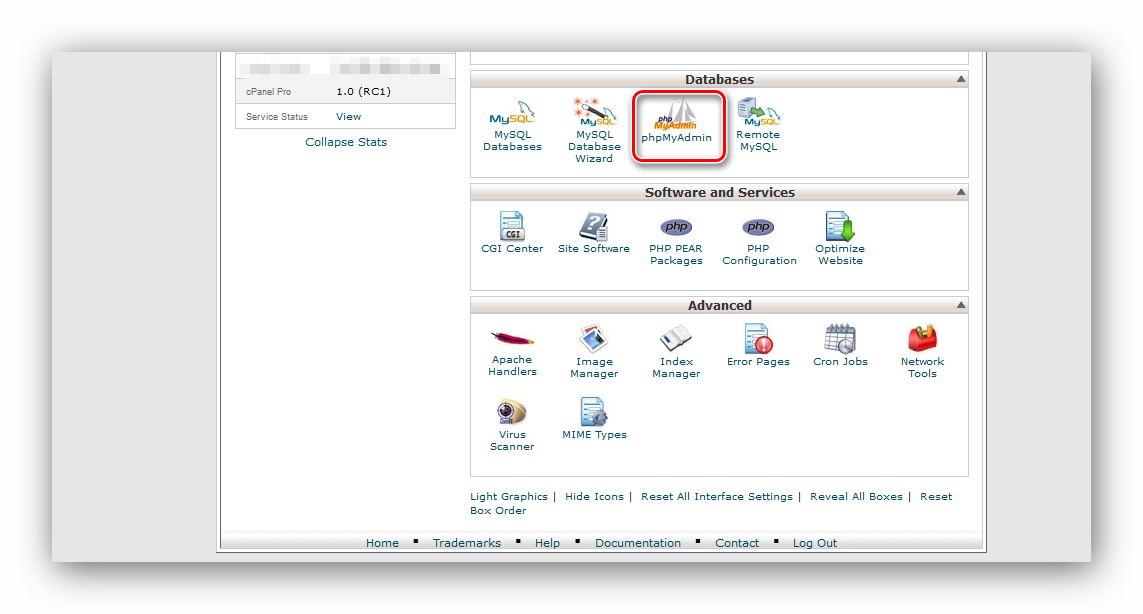
برای ورود به PHPmyadmin و استفاده از آن به شکل زیر اقدام کنید :

1- وارد کنترل پنل هاست شوید و در پایین صفحه طبق عکس زیر روی PHPmyadmin کلیک کنی.

ریستور بک آپ دیتابیس

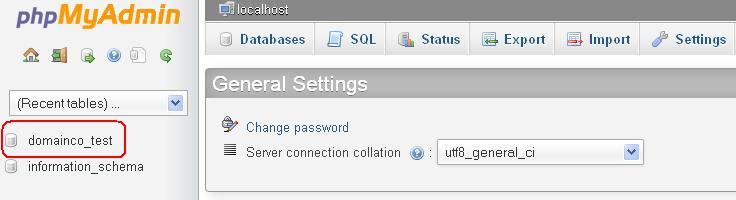
1- پس از وارد شدن به محیط PHPmyadmin روی دیتابیس مورد نظر خود دو بار کلیک کنید . جداول دیتابیس در کادر سمت راست صفحه نمایش داده خواهد شد

ریستور بک آپ دیتابیس

تهیه بکاپ از دیتابیس از طریق phpmyadmin :

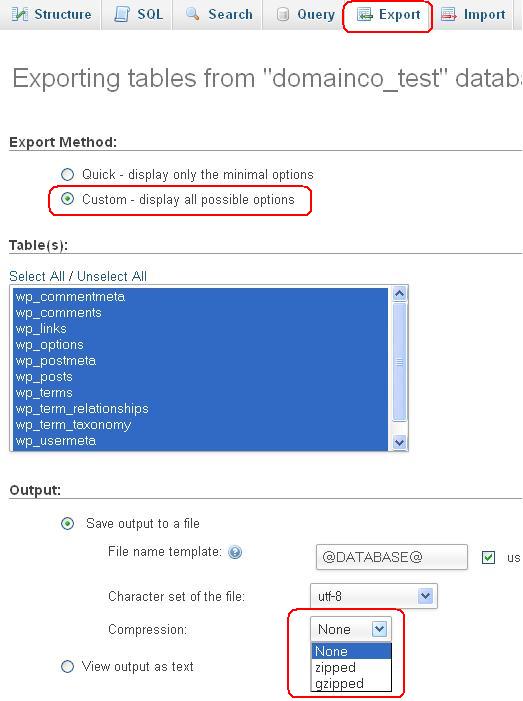
روی دیتابیس مورد نظر دابل کلیک نمایید تا در سمت راست صفحه جداول آن نمایش داده شود  سپس روی گزینه Export بالای صفحه کلیک نمایید


مطابق عکس گزینه Custom – display all possible options را انتخاب نموده فرمت ذخیره سازی را از بخش Compression: به gzipped تغییر دهید.
در بخش بعدی (Format) میتوانید فرمت خروجی را مشخص نمایید که نیازی به تغییر ندارد تا با فرمت sql فایل پشتیبان ایجاد گردد.
سپس روی دکمه Go پایین صفحه کلیک نمایید
ریستور بک آپ دیتابیس

بازگردانی بکاپ دیتابیس از طریق phpmyadmin :

ابتدا یک بانک خالی در هاست ایجاد نمایید .
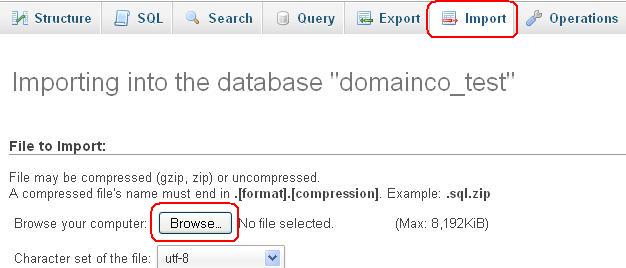
سپس وارد phpmyadmin هاست شده روی دیتابیس خالی ای که ایجاد کرده اید دابل کلیک کرده روی گزینه Import بالای صفحه کلیک نمایید

ریستور بک آپ دیتابیس

در صفحه باز شده روی دکمه Browse کلیک کنید و فایل بکاپ دیتابیس را از سیستمتان انتخاب کرده و سپس روی دکمه Go پایین صفحه کلیک نمایید

بک آپ گیری در سی پنل

بک آپ گیری در سی پنل

جهت ایجاد فایل پشتیبان کامل که شامل فایلها و بانکهای اطلاعاتی است در هر لحظه میتوانید پس از ورود به کنترل پنل اقدام نمایید .

بک آپ گیری در سی پنل

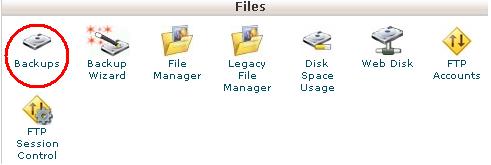
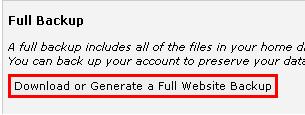
سپس مسیر زیر را دنبال کنید :

بک آپ گیری در سی پنل

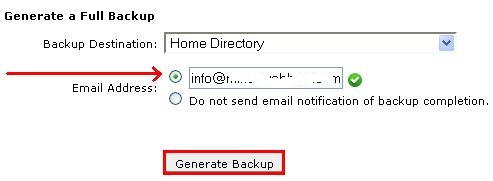
در مرحله بعدی محل ذخیره سازی پیش فرض را تغییر ندهید و در بخش ایمیل ، ایمیل خود را وارد کنید .

بک آپ گیری در سی پنل
بک آپ در home directory هاستتان (یک مسیر بالاتر از public_html) ذخیره میشود و با پسوند
.tar.gz می باشد . در صورت نیاز کافیست درخواست پشتیبانی باز کرده و از کارمندان پیشگام وب بخواهید بک آپی که تهیه کرده اید را بازگردانی کنند .

نکته : پس از اتمام عملیات بکاپ گیری یک ایمیل جهت اطلاع برایتان ارسال میشود و خود بکاپ به ایمیلتان ارسال نمیشود بلکه بک آپ در home directory هاست ذخیره میشود .