آموزش نصب جوملا در 30 ثانیه

آموزش نصب جوملا در 30 ثانیه

آموزش نصب جوملا در 30 ثانیه

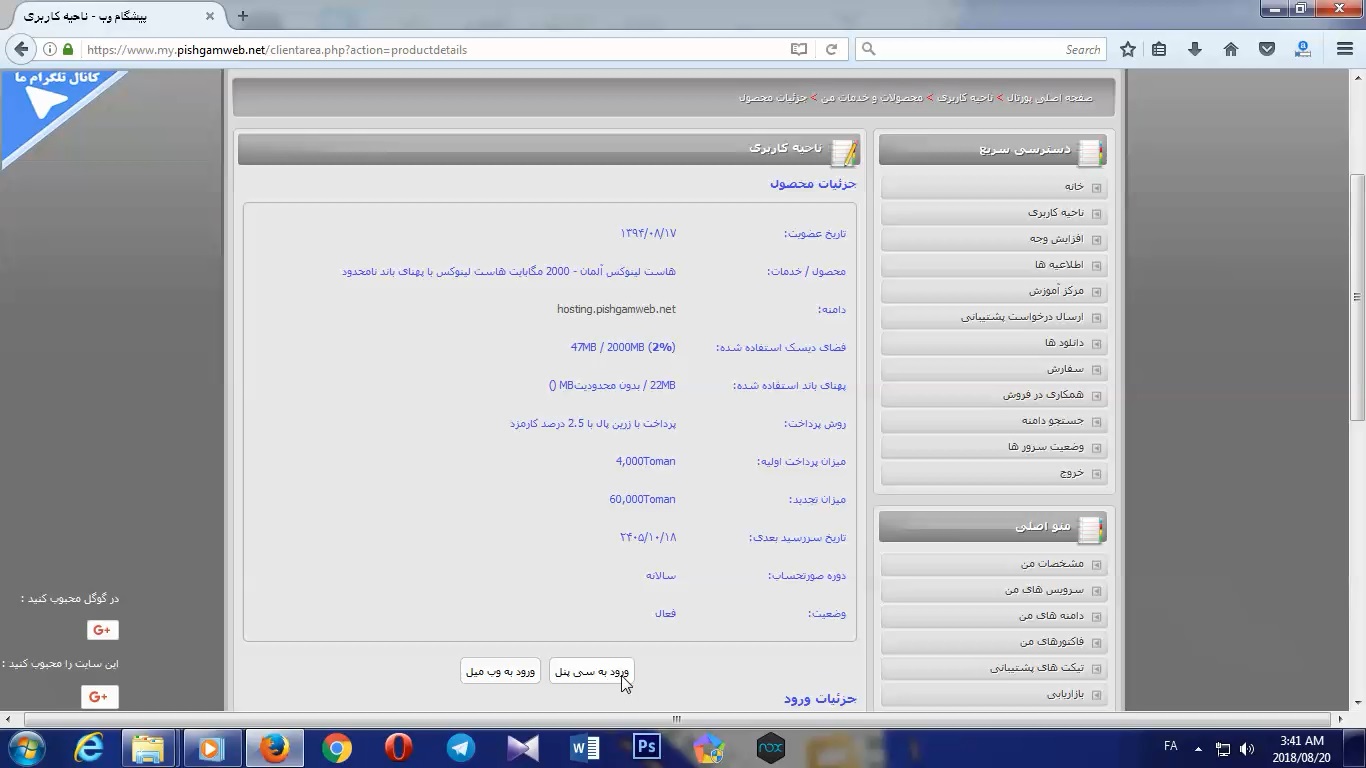
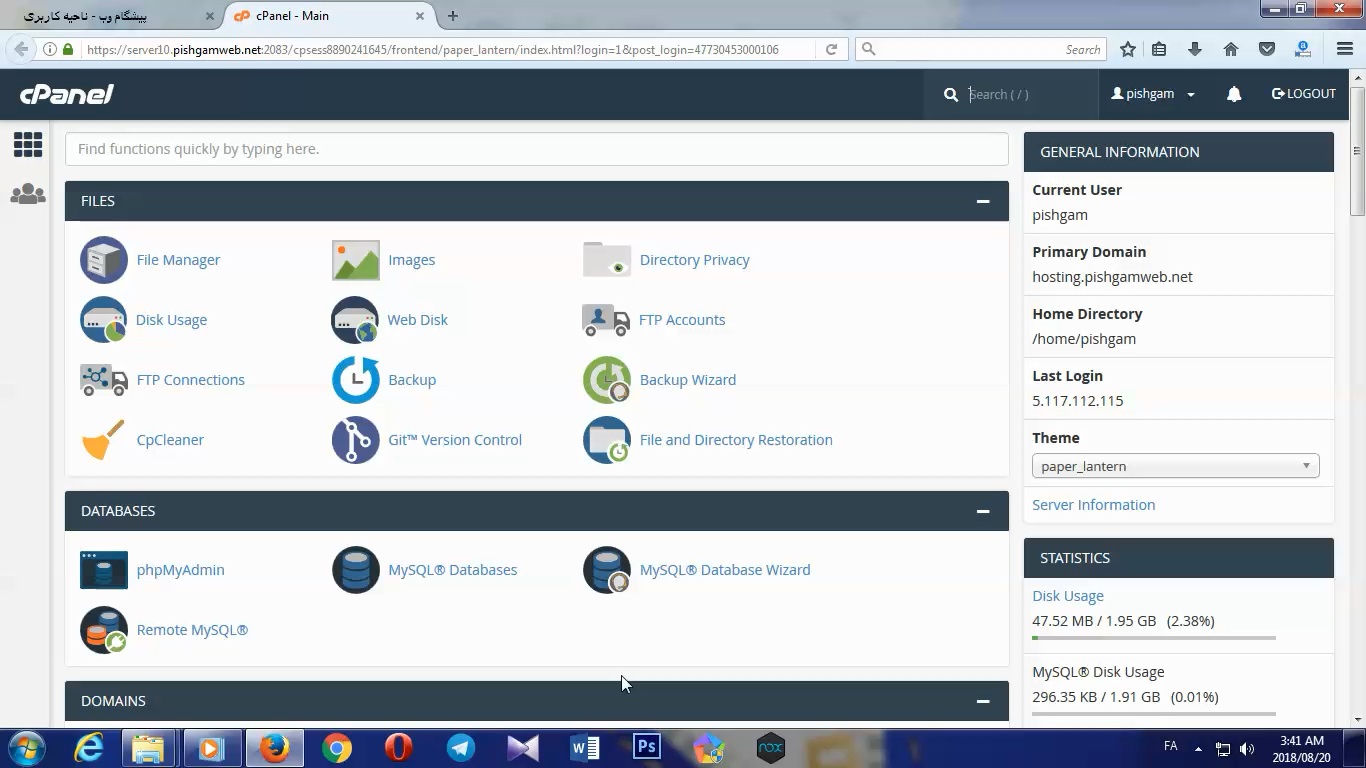
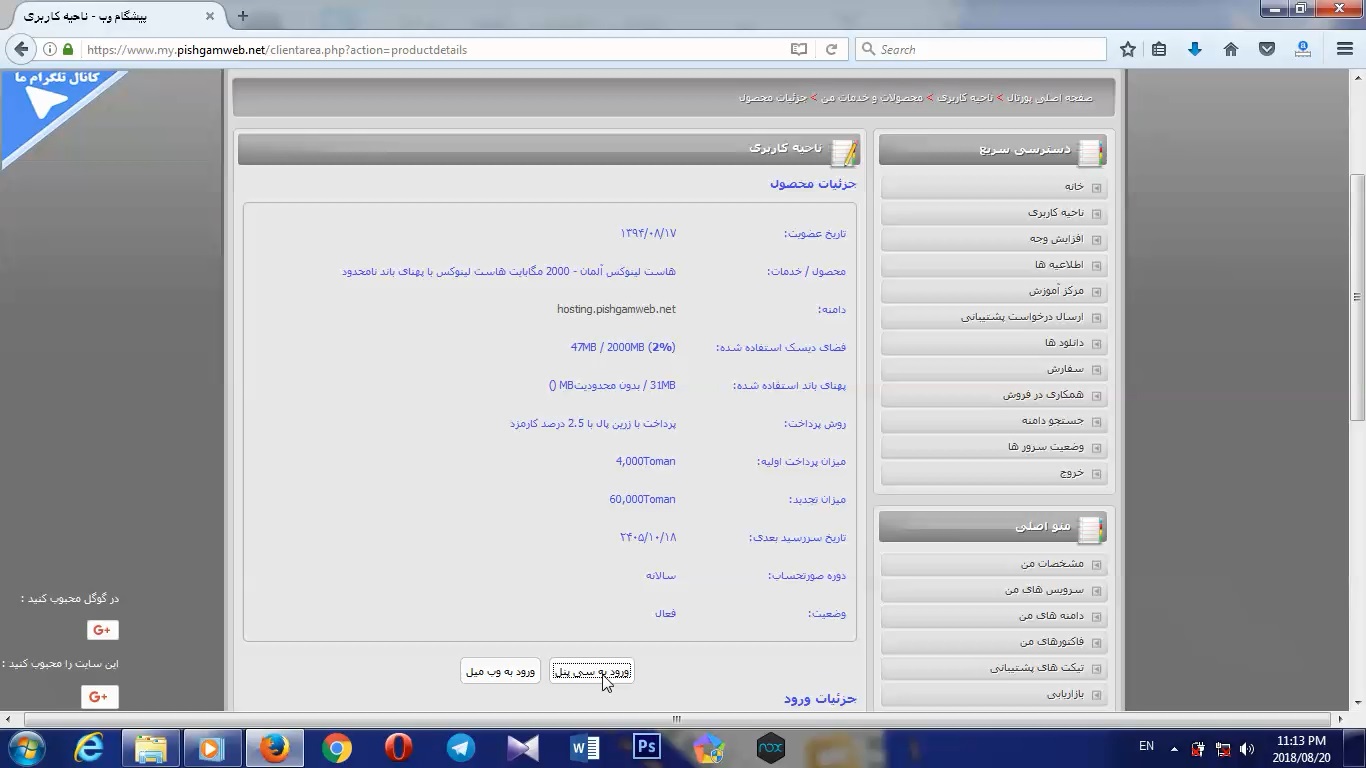
خوب از سرویس های من داخل سایت پیشگام وب ورود به سی پنل رو میزنیم.
آموزش نصب جوملا در 30 ثانیه

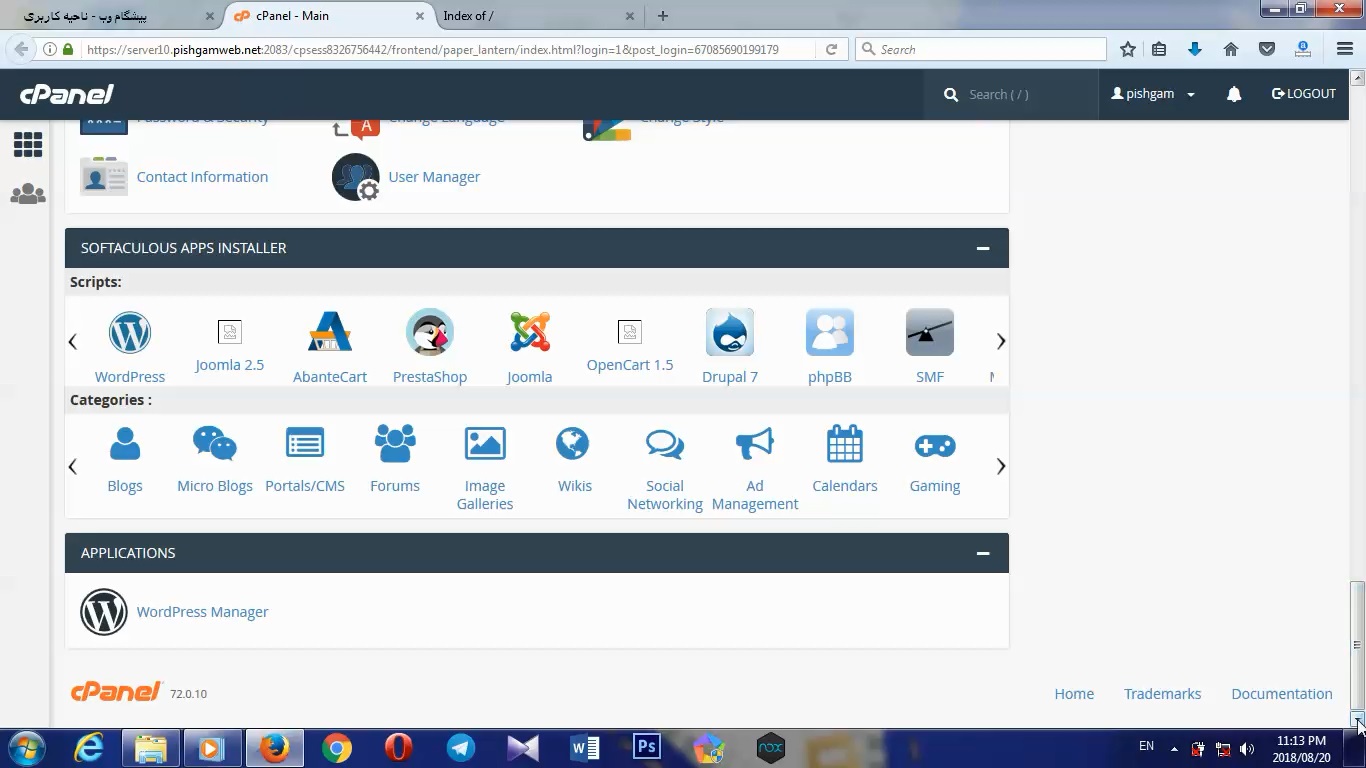
بعد از باز شدن cpanel به آخر آخر صفحه سی پنل میریم.
آموزش نصب جوملا در 30 ثانیه

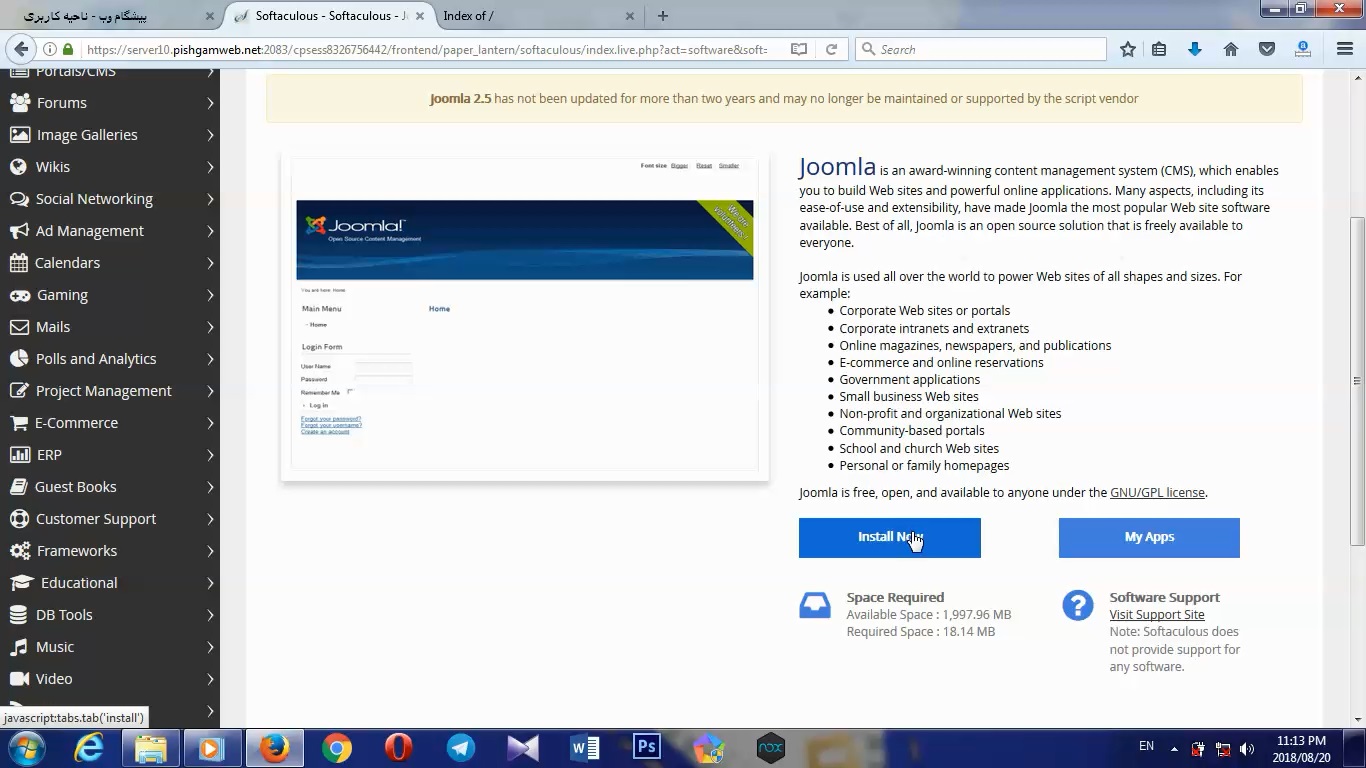
و روی جوملا کلیک میکنیم تا صفحه نصب اتوماتیک باز بشه.
نصب جوملا در 30 ثانیه

تو صفحه باز شده روی گزینه install now کلیک میکنید تا مراحل نصب رو بیاره
آموزش نصب جوملا در 30 ثانیه

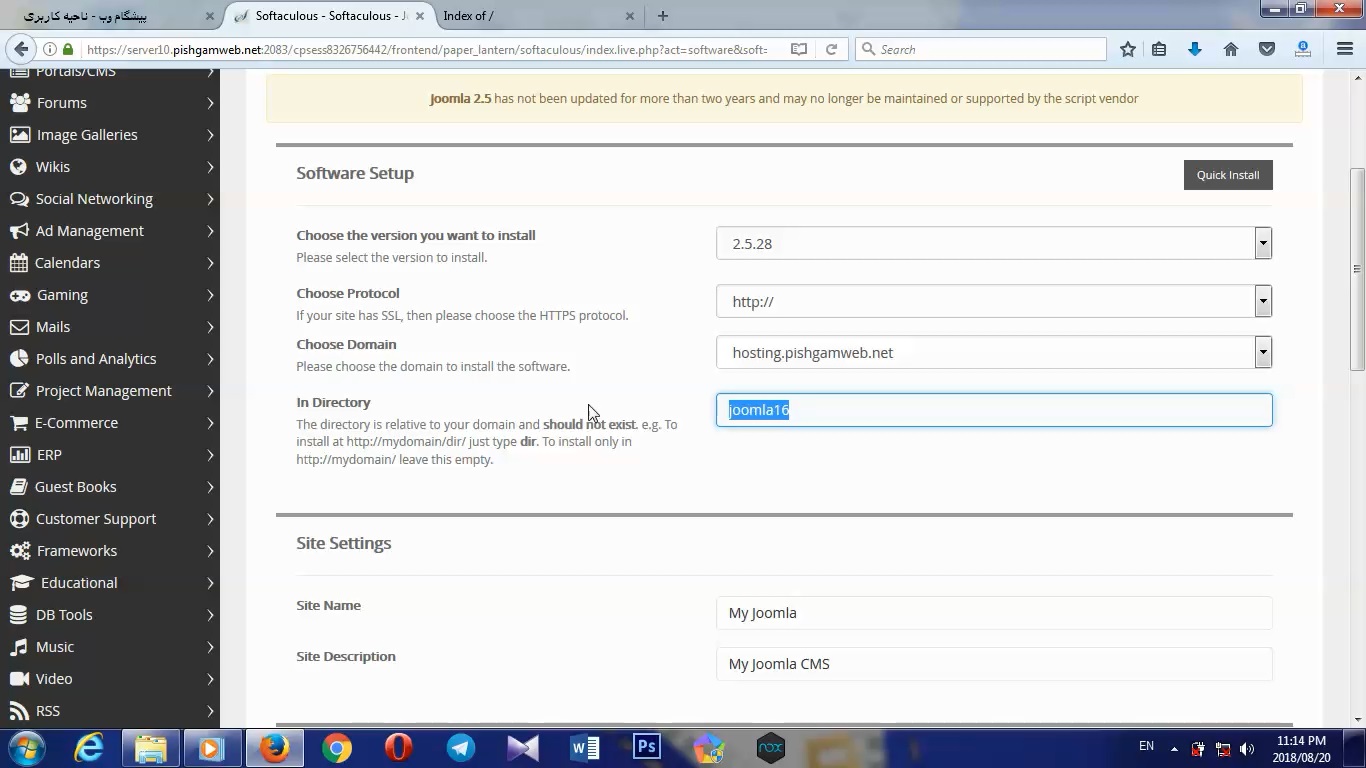
خوب ورژن جوملا رو تو گزینه اول مشخص میکنیم و اونجا که نوشته جوملا 16 اون رو پاک میکنیم که داخل پوشه جوملا مارو نصب نکنه اگر پوشه مد نظر هست برای نصب اسمشو وارد میکنیم.

در قسمت site name اسم سایت و قسمت ایمیل ایمیل خودمون یا مدیر سایت رو میزنیم.

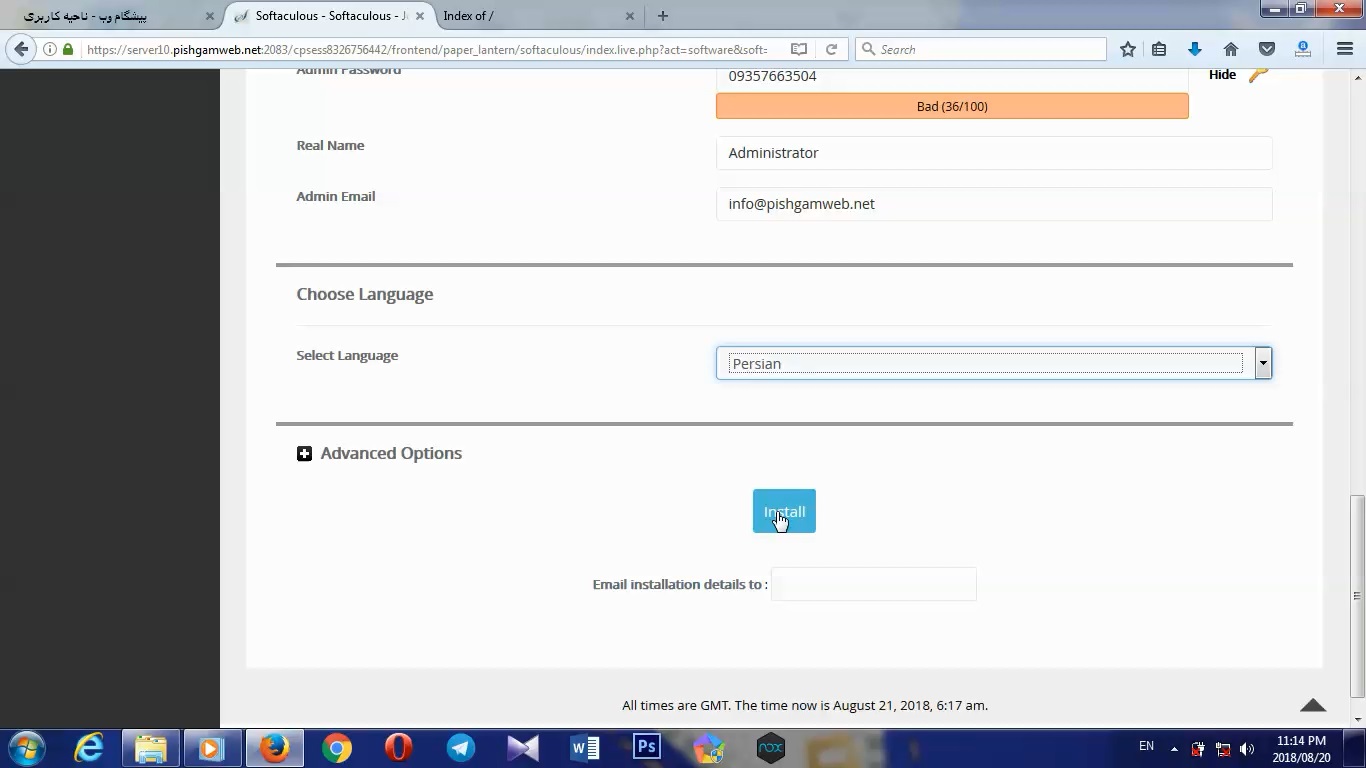
در قسمت یوزر نیم و پسورد هم یوزر و پسورد دلخواهمون رو برای مدیریت انتخاب میکنیم.

در قسمت زبان یا لنگویج هم زبان مورد نظر رو انتخاب میکنیم که معمولا فارسی یا همون پرشین هست و روی گزینه install کلیک میکنم.
آموزش نصب جوملا در 30 ثانیه

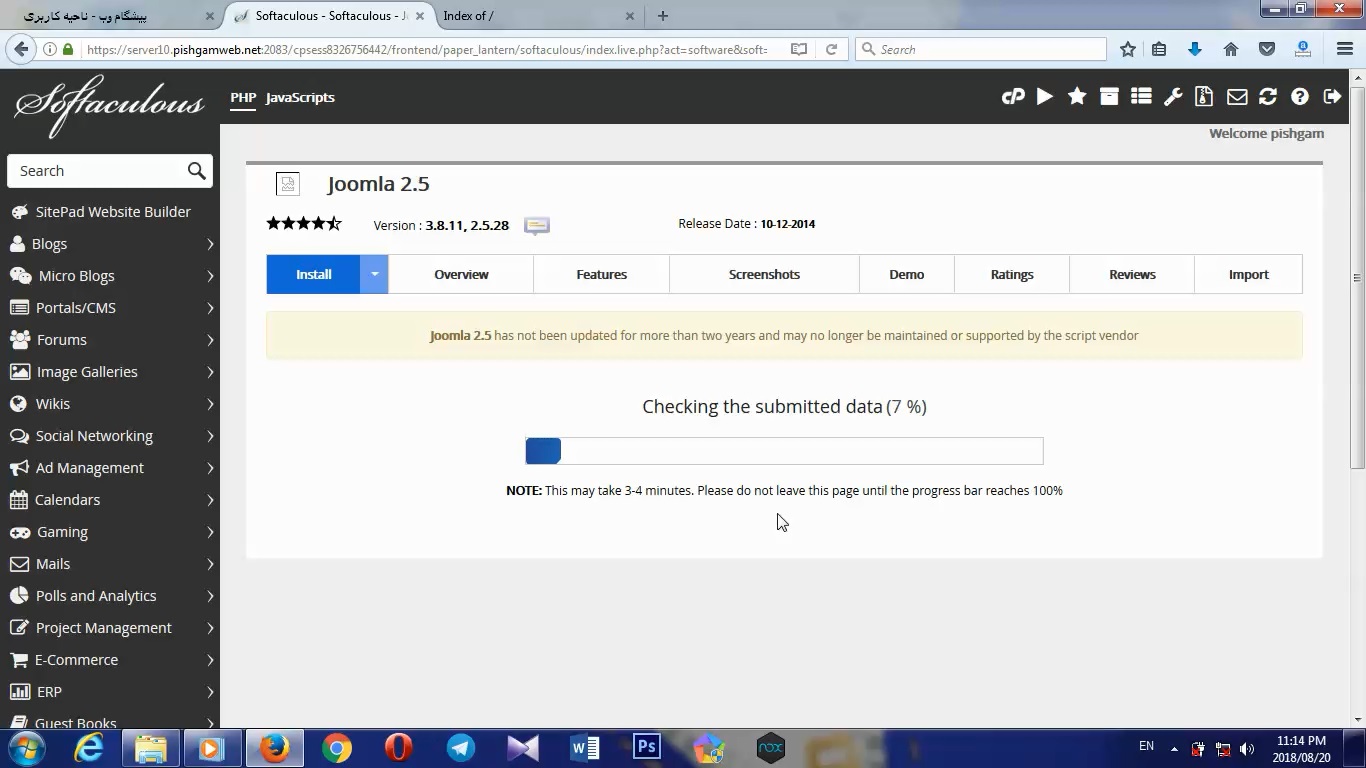
بعد از کلیک صفحه زیر باز میشه که باید 3 تا 4 دقیقه منتظر باشید تا نصب تکمیل بشه.
آموزش نصب جوملا در 30 ثانیه

در آخر هم پس از تموم شدن لینک سایت و مدیریت سایت رو هم بهتون میده
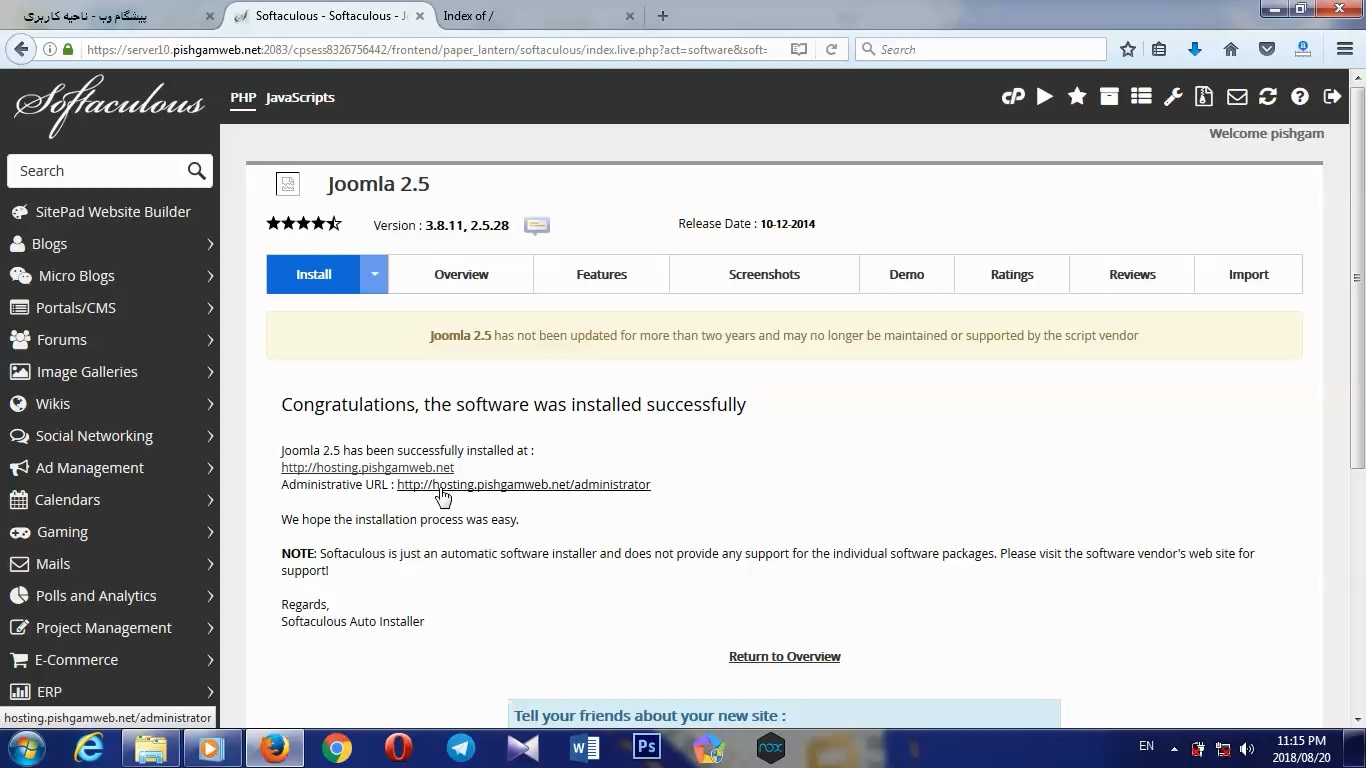
آموزش نصب جوملا در 30 ثانیه

امیدوارم از این آموزش پیشگام وب هم لذا برده باشید ، با خرید هاست و دامنه از پیشگام وب علاوه بر قیمت و کیفیت مناسب از پشتیبانی عالی بهرمند شوید.

تا آموزش بعد خدانگهدار

مشاهده فیلم آموزشی از یوتیوب

https://www.youtube.com/watch?v=AHunTklUB80

آموزش ارسال تیکیت در پیشگام وب

آموزش ارسال تیکیت در پیشگام وب

آموزش ارسال تیکیت در پیشگام وب

سلام خدمت مشتریان گرامی

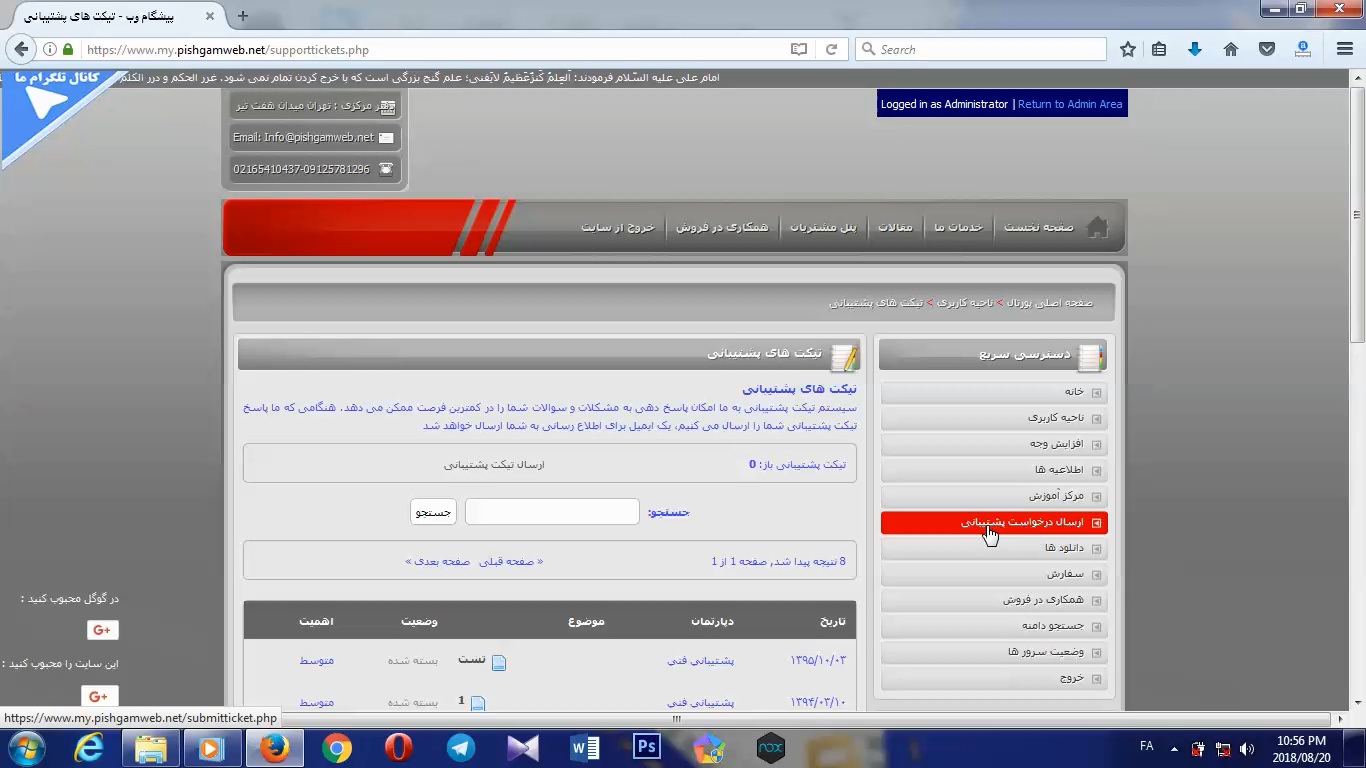
دوستانی که مشکلی دارن یا سوالی و میخوان با ما ارتباط بگیرن داخل ناحیه کاربری یک قسمت هست به نام ارسال درخواست پشتیبانی روی اون کلیک میکنن مطابق عکس زیر

آموزش ارسال تیکیت در پیشگام وب

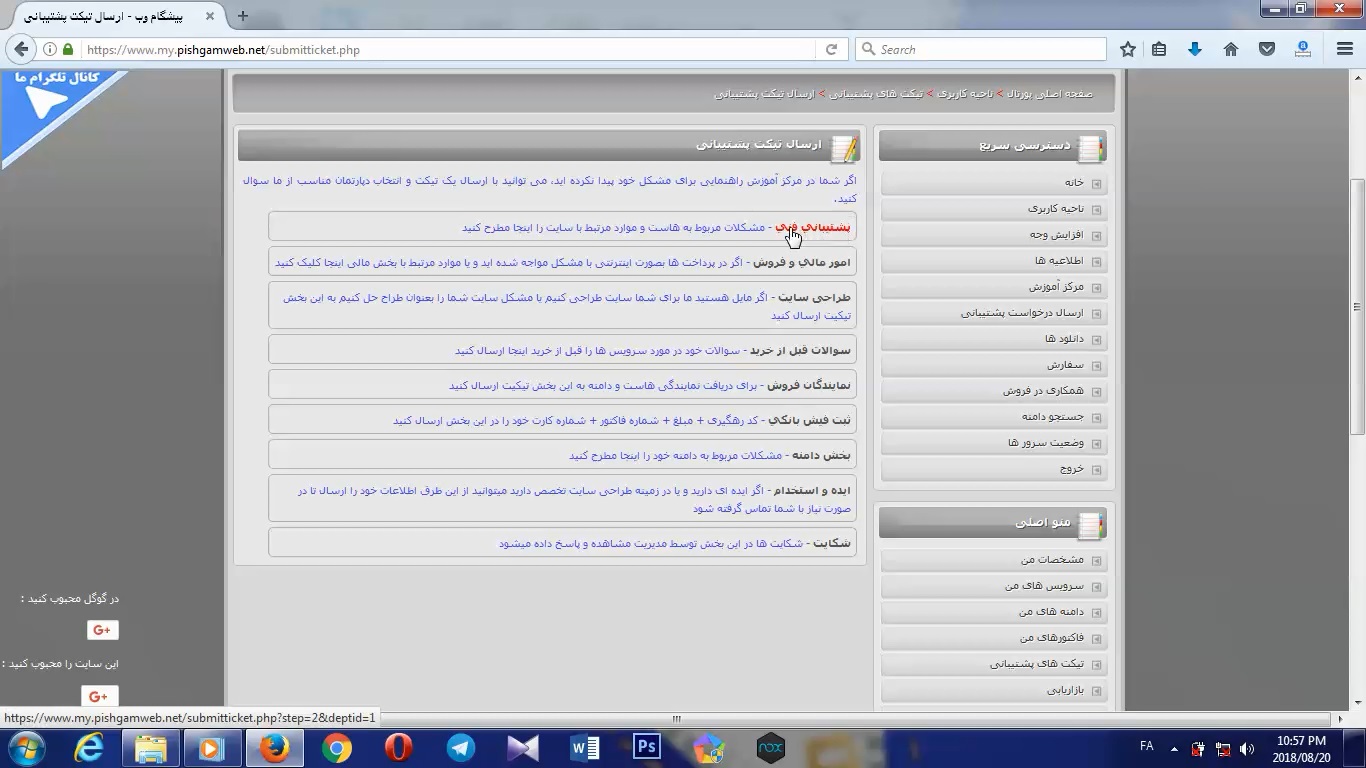
سپس در صفحه باز شده واحدی که میخوان باهاش ارتباط بگیرین رو انتخاب میکنید بوطر مثال ما پشتیبانی رو انتخاب کردیم.

آموزش ارسال تیکیت در پیشگام وب

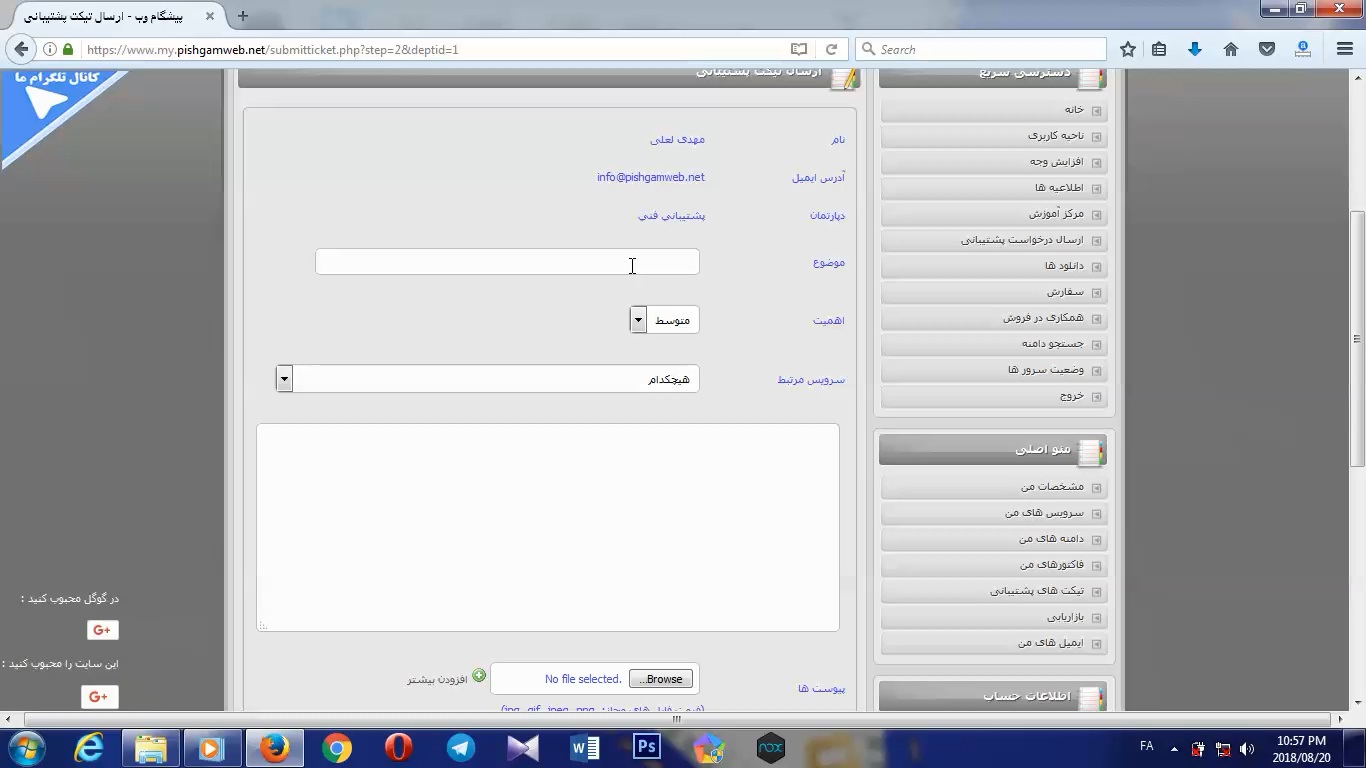
حالا تو موضوع عنوان درخواست رو مینویسید و کادر بزرگ پایین کل پیامتون رو که میخواهید بزارید مینویسید.

ارسال تیکیت در پیشگام وب

در قسمت پیوست هم میتونید فایل پیوستی اضافه کنید و در انتها کد کچا اخر صفحه رو عینا وارد کرده و ارسال رو میزنید

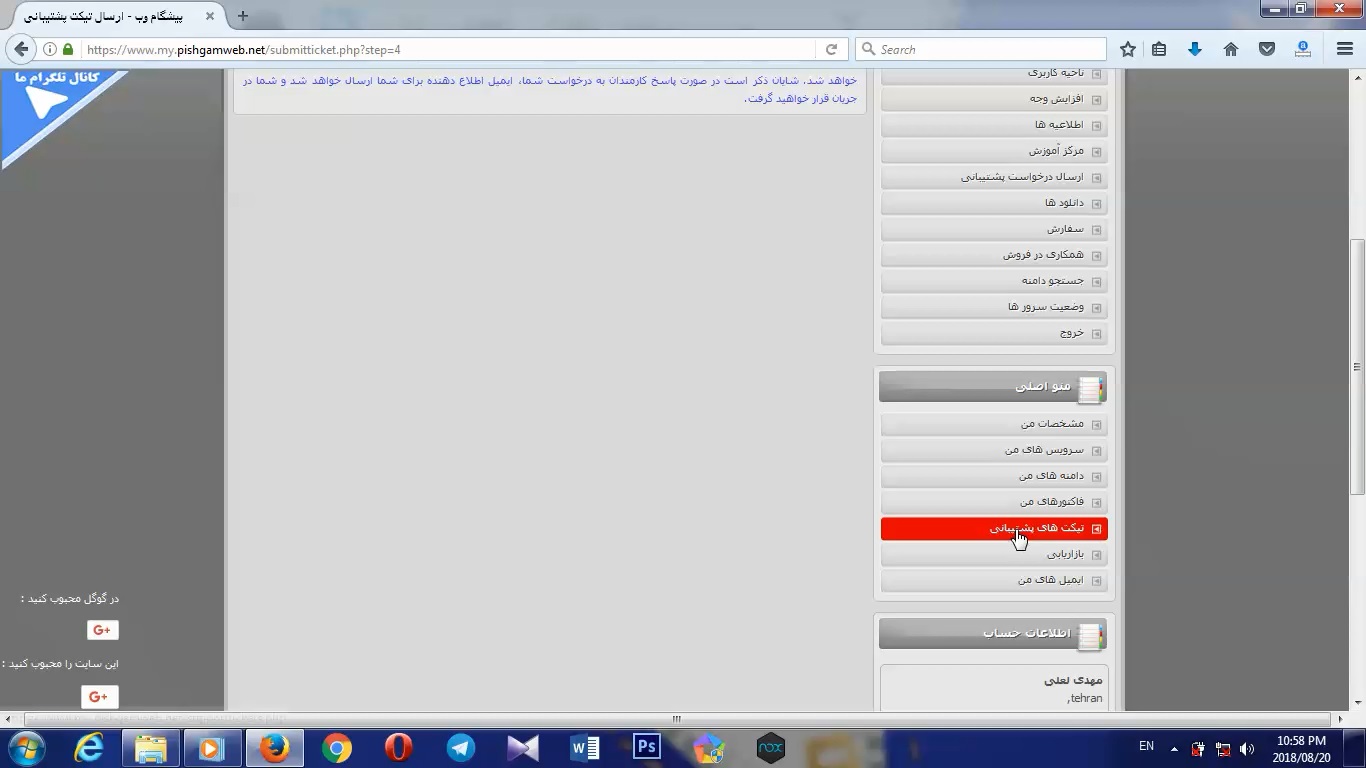
رای مشاهده تیکیت هم به قسمت تیکیت های پشتیبانی میرید و اونجا میتونید وضعیت همه تیکیت ها و جواب هاشون رو ببینید.

البته زمانی که تیکیت شما جواب داده بشه بهتون یک ایمیل اطلاعیه میاد.

آموزش ارسال تیکیت در پیشگام وب

امیدوارم از این آموزش پیشگام وب هم لذا برده باشید ، با خرید هاست و دامنه از پیشگام وب علاوه بر قیمت و کیفیت مناسب از پشتیبانی عالی بهرمند شوید.

تا آموزش بعد خدانگهدار

مشاهده فیلم آموزشی از یوتیوب

https://www.youtube.com/watch?v=_OGdRA5LTcM

تنظیم DNS دامنه در پیشگام وب

تنظیم DNS دامنه در پیشگام وب

تنظیم DNS دامنه در پیشگام وب

وارد سایتی که ازش دامنه خرید کردیم میشیم که الان نمونه سایت پیشگام وب هست البته این نکته رو در نظر داشته باشید دامنه های .ir رو میتونید از داخل سایت ایرنیک هم تغییرات بدید.

تنظیم DNS دامنه در پیشگام وب

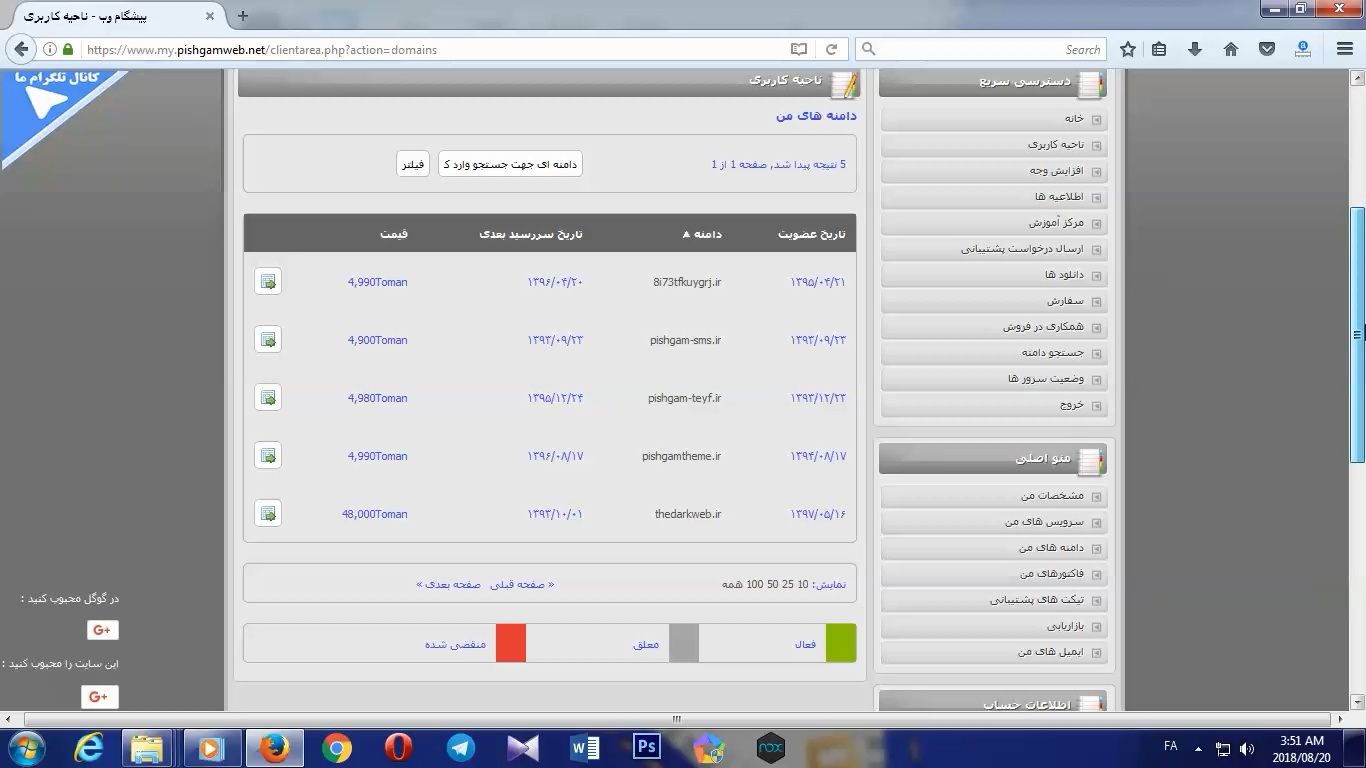
خوب در سایت پیشگام وب وارد قسمت دامنه های من میشویم و دست چپ هر دامنه یه مربع کوچیک هست اونجا رو کلیک میکنیم تا به قسمت همون دامنه وارد بشیم.

تنظیم DNS دامنه در پیشگام وب

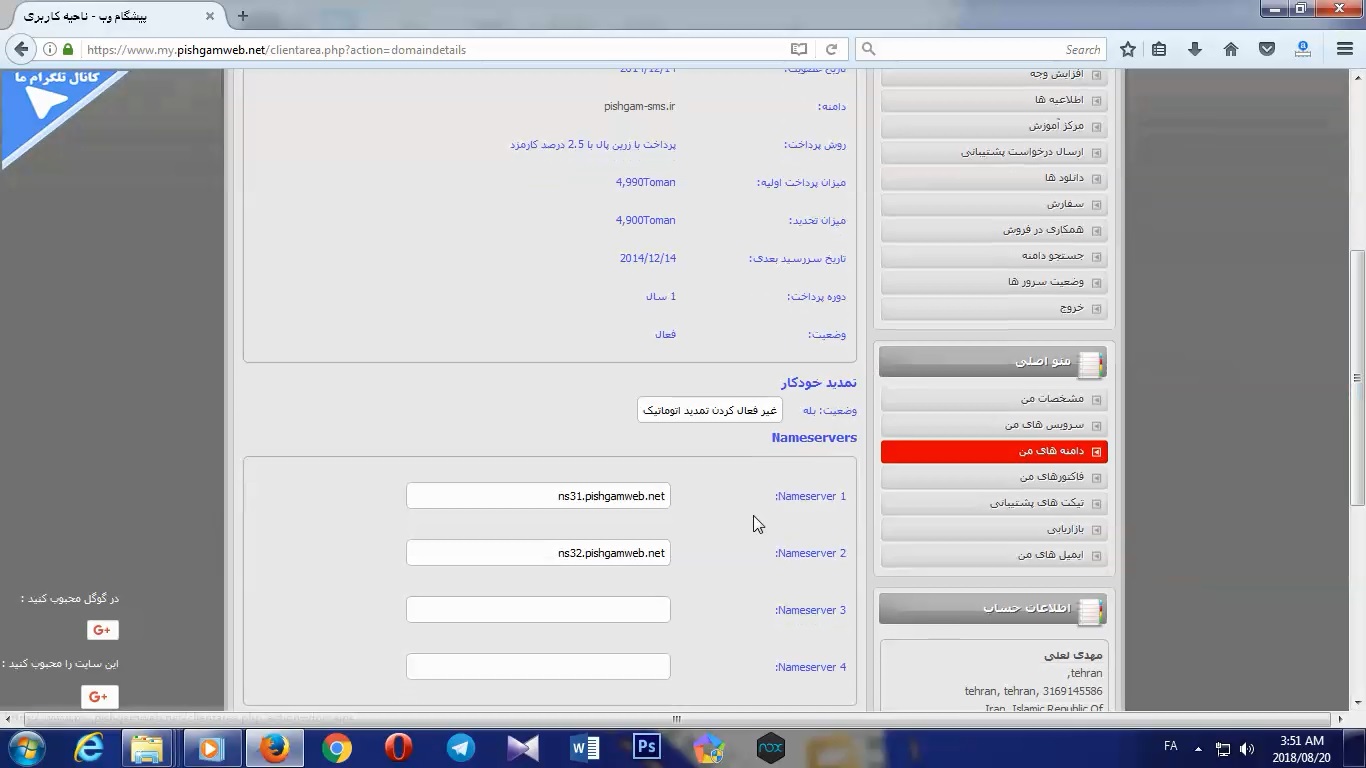
خوب تو صفحه ای که باز شد میایم پایین تر و دی ان اس های مورد نظر رو ست میکنیم و در پایین تر که برویم گزینه ذخیره هست اون رو میزنیم و ذخیره میکنیم.

بعد از زدن دکمه ذخیره سیستم به شما اطلاع میدهد که با موفقیت انجام شد اگر زد که انجام نشد باید پیگیری کنید چه از سایت ما و چه سایت ایرنیک که ببینیم مشکل کجاست و برای شما حل کنیم البته معمولا مشکلی وجود نخواهد داشت.

امیدوارم از این آموزش پیشگام وب هم لذا برده باشید ، با خرید هاست و دامنه از پیشگام وب علاوه بر قیمت و کیفیت مناسب از پشتیبانی عالی بهرمند شوید.

تا آموزش بعد خدانگهدار

مشاهده فیلم آموزشی از یوتیوب

https://www.youtube.com/watch?v=P49BkR2zWjQ

آموزش ورود اتوماتیک به هاست

آموزش ورود اتوماتیک به هاست

آموزش ورود اتوماتیک به هاست

سلام خدمت دوستان گل امروز میخوایم آموزش بدیم چطوری بدون داشتن یوزر و پسورد براحتی ورود پیدا کنیم به سی پنل هاستی که از پیشگام وب تهیه کردیم.

خوب ابتدا وارد سایت پیشگام وب میشیم و یوزر و پسوردی که زمان خرید هاست زدیم رو میزنیم که البت یوزر همون ایمیل شما هست.

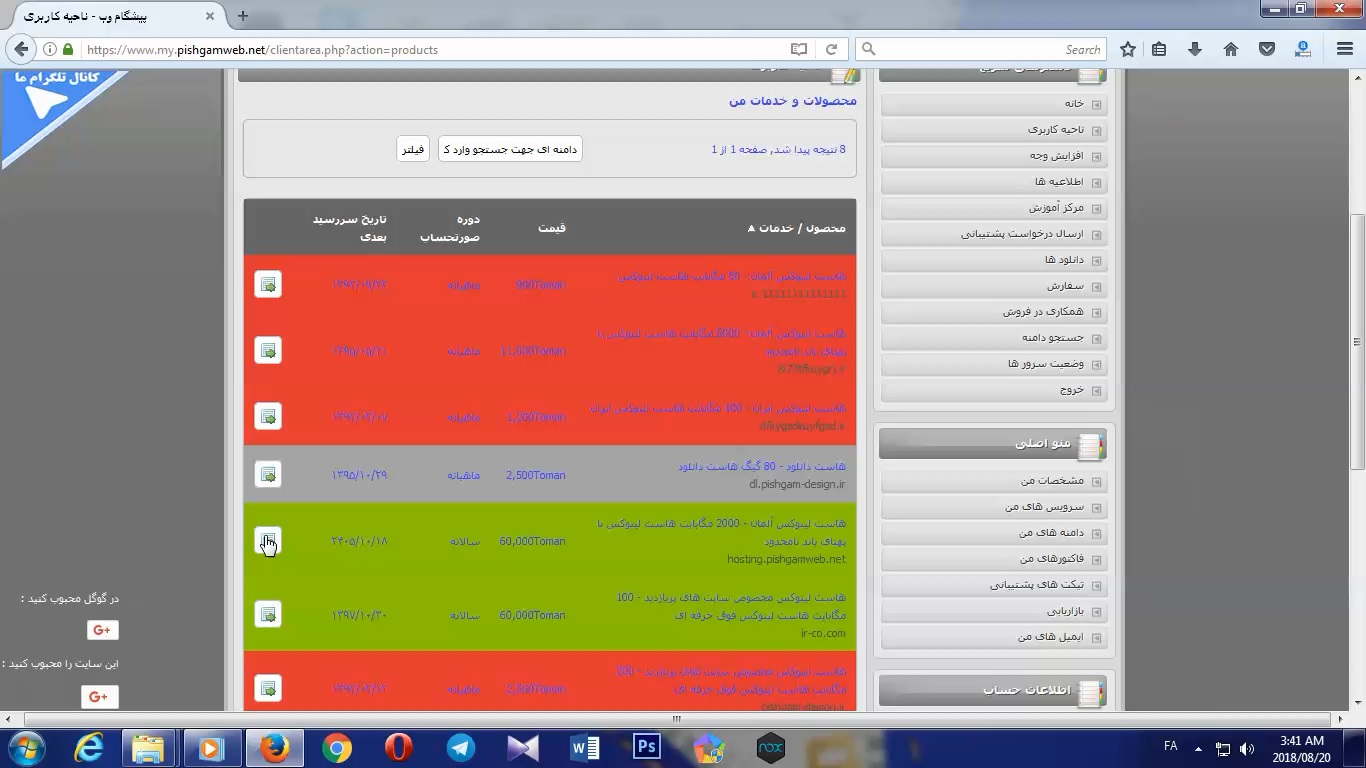
خوب به قسمت سرویس های من میریم داخل سایت پیشگام وب و سرویس مورد نظر رو انتخاب میکنیم کنار هر سرویس سمت چپش یه مربع هست روی اون کلیک کنید وارد اون محصول میشیم.

آموزش ورود اتوماتیک به هاست

خوب صفحه رو میایم پایین و روی گزینه ورود به سی پنل کلیک میکنیم و میبینیم که اتوماتیک وارد سی پنل شدیم .

آموزش ورود اتوماتیک به هاست

این مورد رو توجه کنید که اگر قبلا از سی پنل رمز رو عوض کردید باید اینجا دوباره رمز رو تغییر بدید تا بتونید بصورت اتوماتیک وارد بشید.

امیدوارم از این آموزش پیشگام وب هم لذا برده باشید ، با خرید هاست و دامنه از پیشگام وب علاوه بر قیمت و کیفیت مناسب از پشتیبانی عالی بهرمند شوید.

تا آموزش بعد خدانگهدار

مشاهده فیلم آموزشی از یوتیوب

https://www.youtube.com/watch?v=1UZVauDtYMM