
دامنه رایگان

دامنه رایگان

دامنه رایگان
دامنه رایگان

سلام خدمت دوستان و مشتری های گرامی

سایت های مختلفی هستند که ارائه به خدمات دامنه میکنن و در این بین یکسری دامین های رایگان هم ارائه میکنند که یکی از معروف ترین وب سایت های ارائه دهنده دامنه رایگان سایت dot.tk هست.

و ما میخوایم امروز در پیشگام وب آموزش ثبت دامنه از این سایت رو خدمتتون ارائه کنیم.
دامنه رایگان
دامنه رایگان

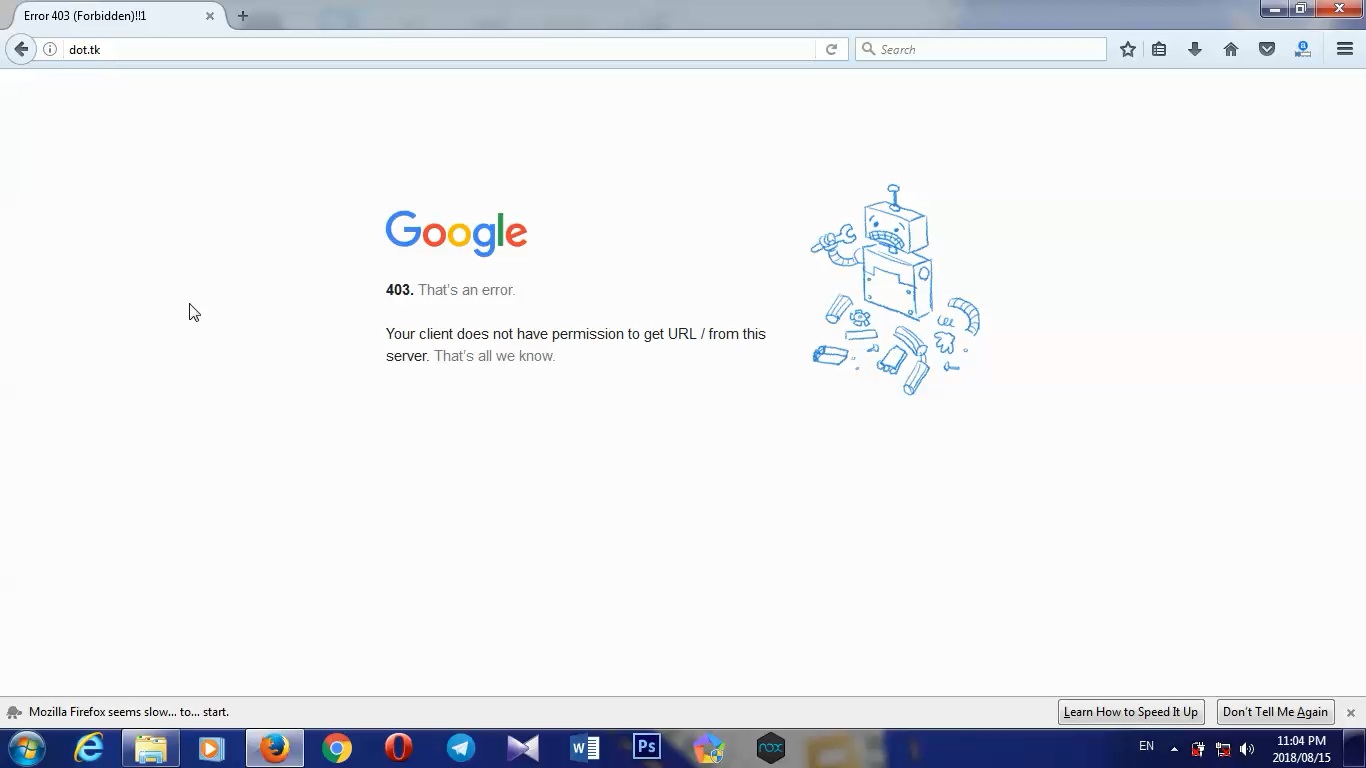
به لطف تحریم ها اگر که فیلتر شکن نزنید با اروری که در صفحه باال مشخص هست مواجه میشید لذا باید فیلتر شکن بزنید.

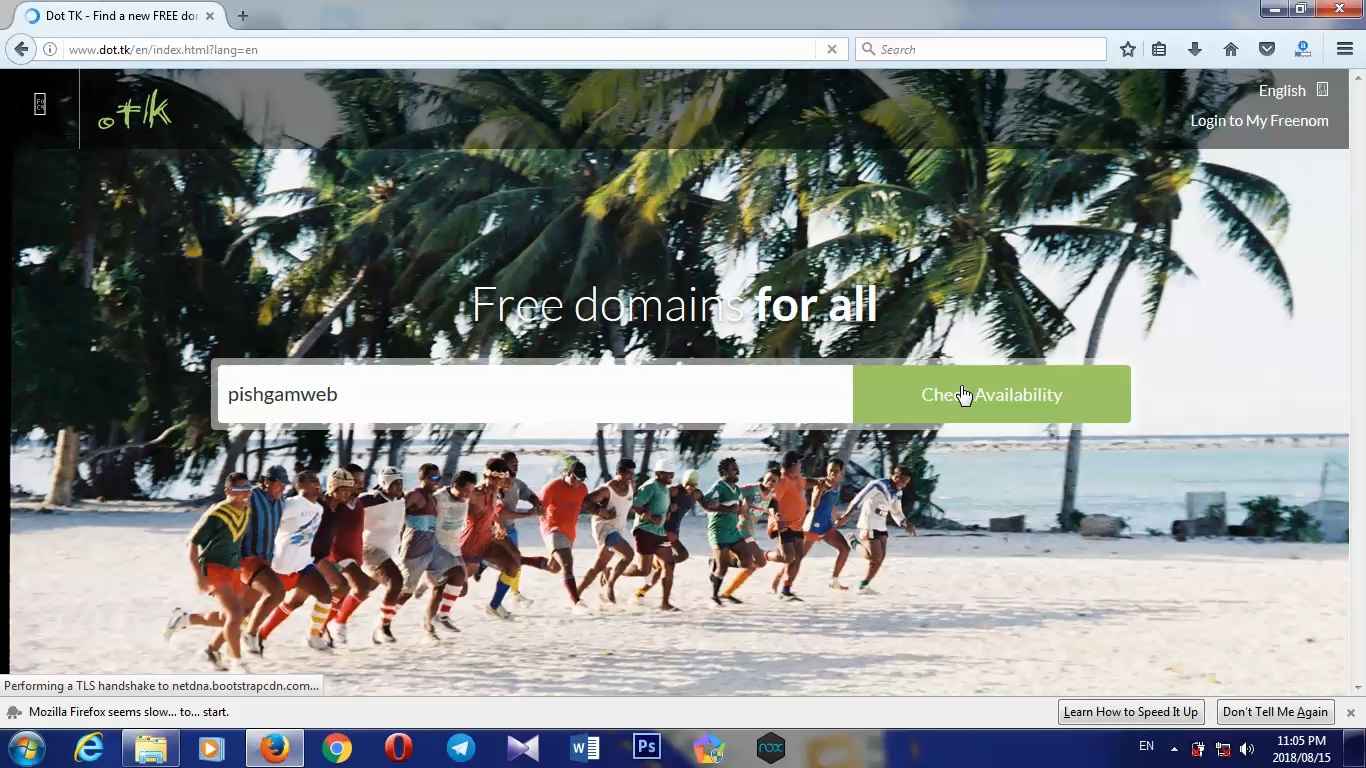
خوب پس فیلتر شکن رو فعال میکنیم تا سایت باز بشه.
دریافت دامنه رایگان
دریافت دامنه رایگان

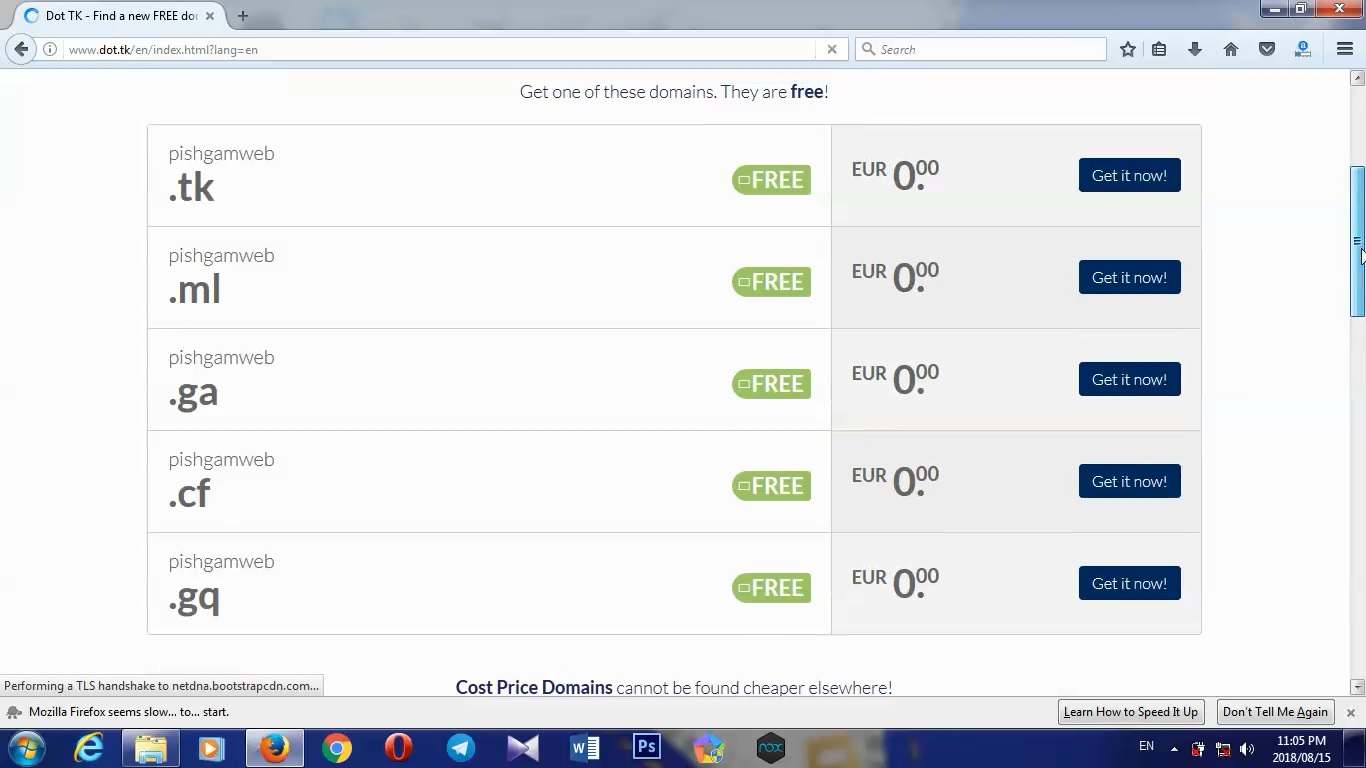
دامنه مد نظر رو وارد میکنیم و میبینیم که با 5 پسوند هست که به صورت رایگان میتوانیم تا 12 ماه دامنه رایگان بگیریم.
آموزش دریافت دامنه رایگان

بعد از این روی get it now کلیک میکنیم برای هر دامنه که خواستیم و سپس وارد ناحیه کاربری میشیم.
دامنه رایگان
دامنه رایگان

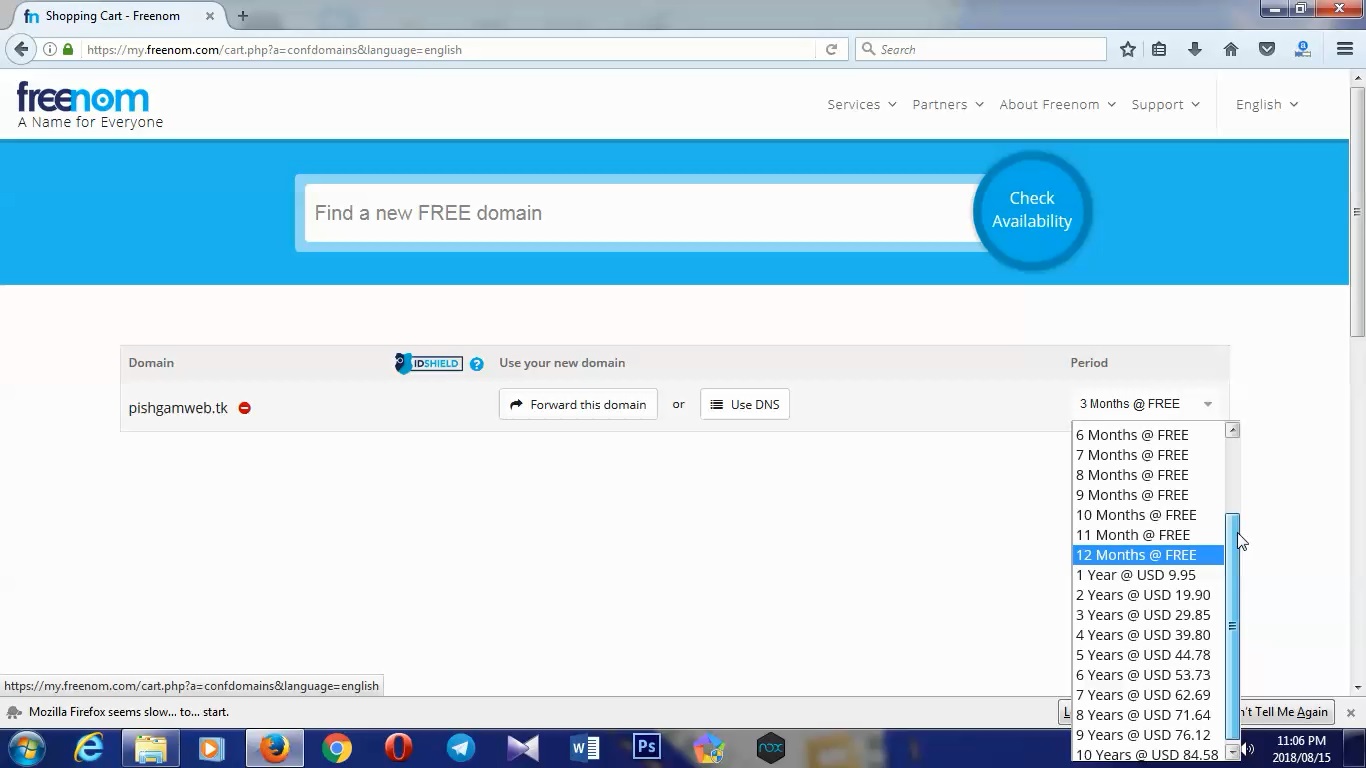
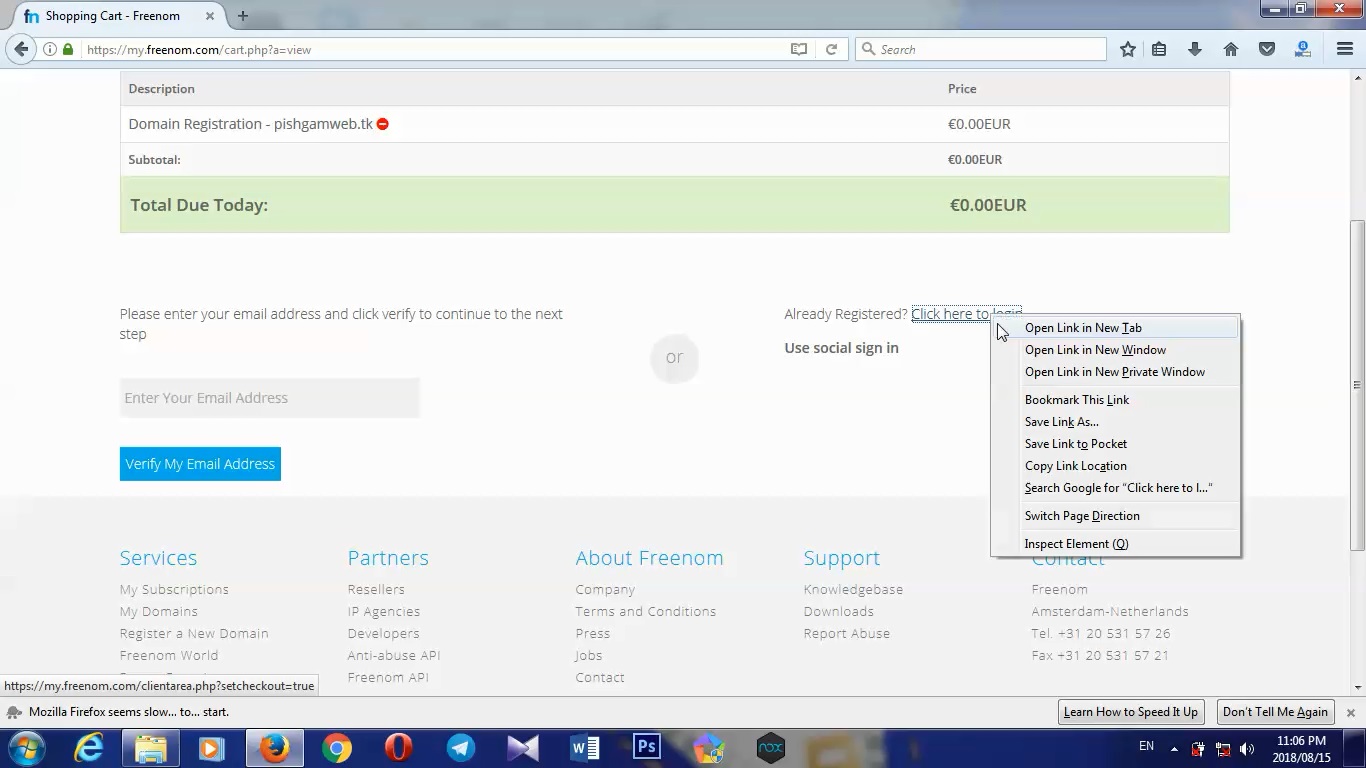
12 ماهه رایگان رو به طور مثال انتخاب کردیم.
دامنه رایگان
دامنه رایگان

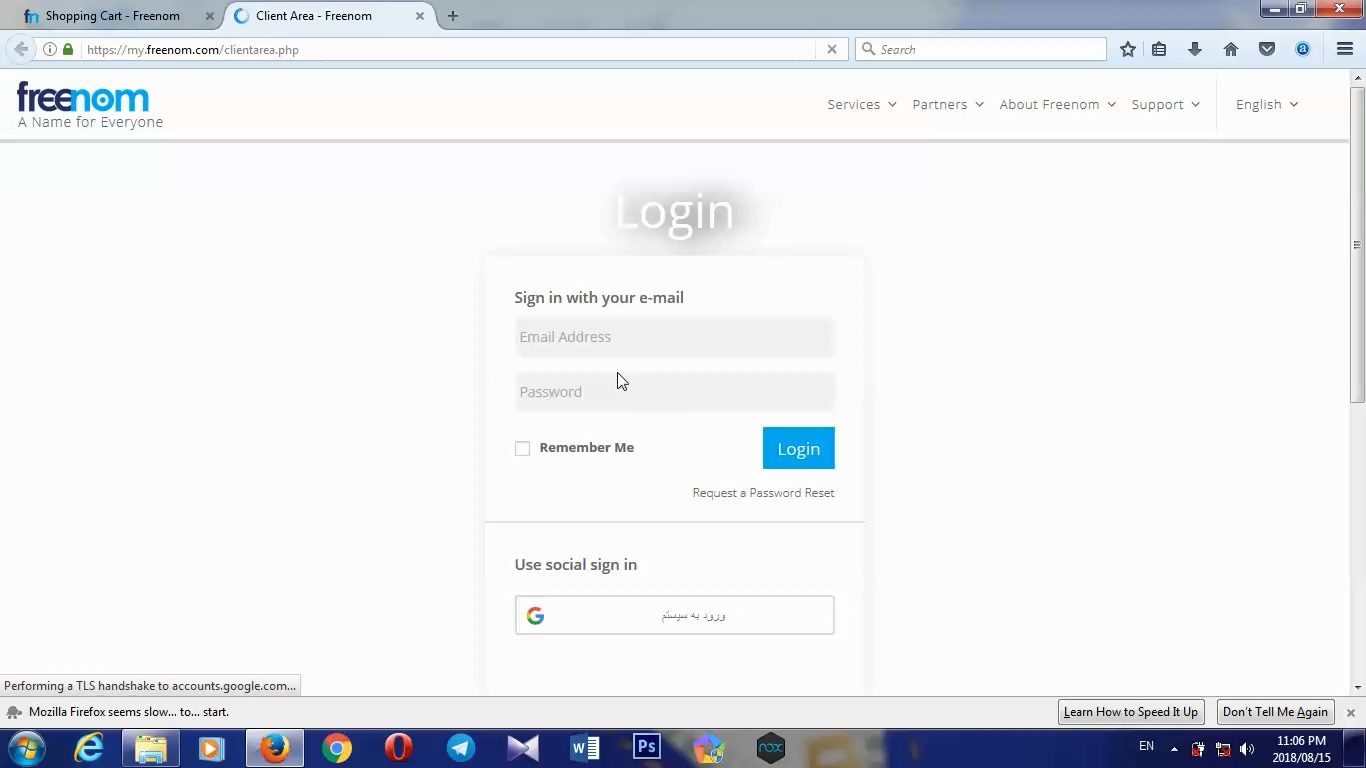
روی لوگین کلیک میکنیم.

دامنه رایگان
دامنه رایگان

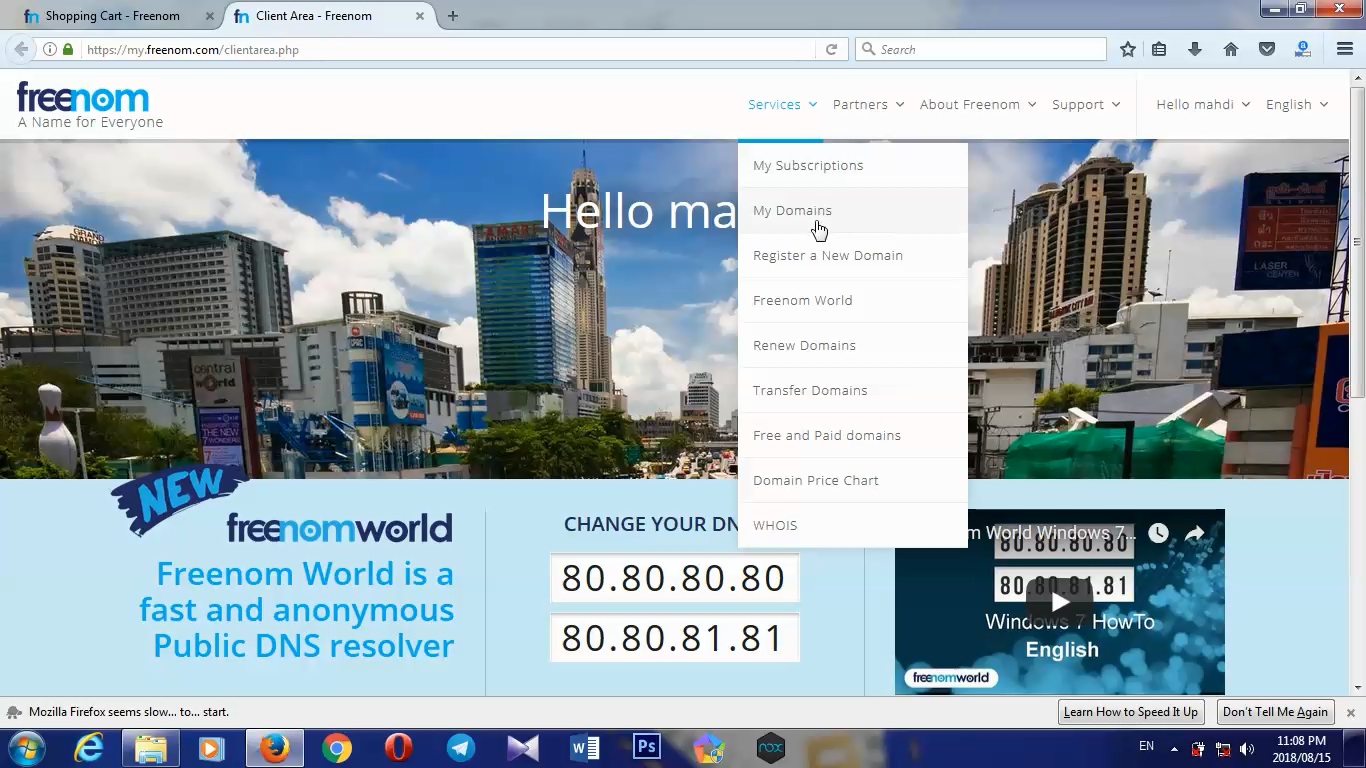
تو این صفحه باز شده اگر جیمیل دارید روی اون ورود به سیستم که کنارش G هست کلیک کنید و بعد ایمیلتون رو انتخاب کنید تا اتوماتیک اکانتتون ایجاد بشه و دامنه ثبت بشه.
دامنه رایگان
دامنه رایگان

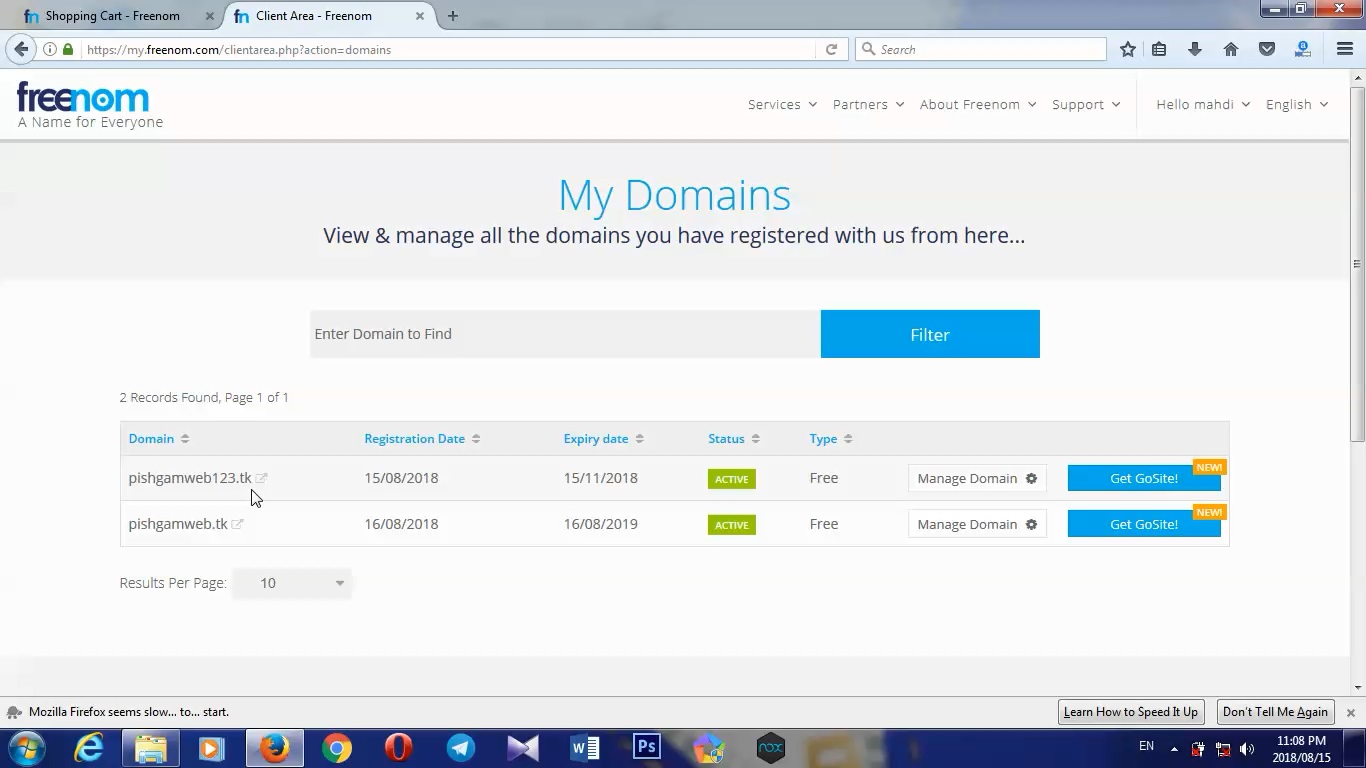
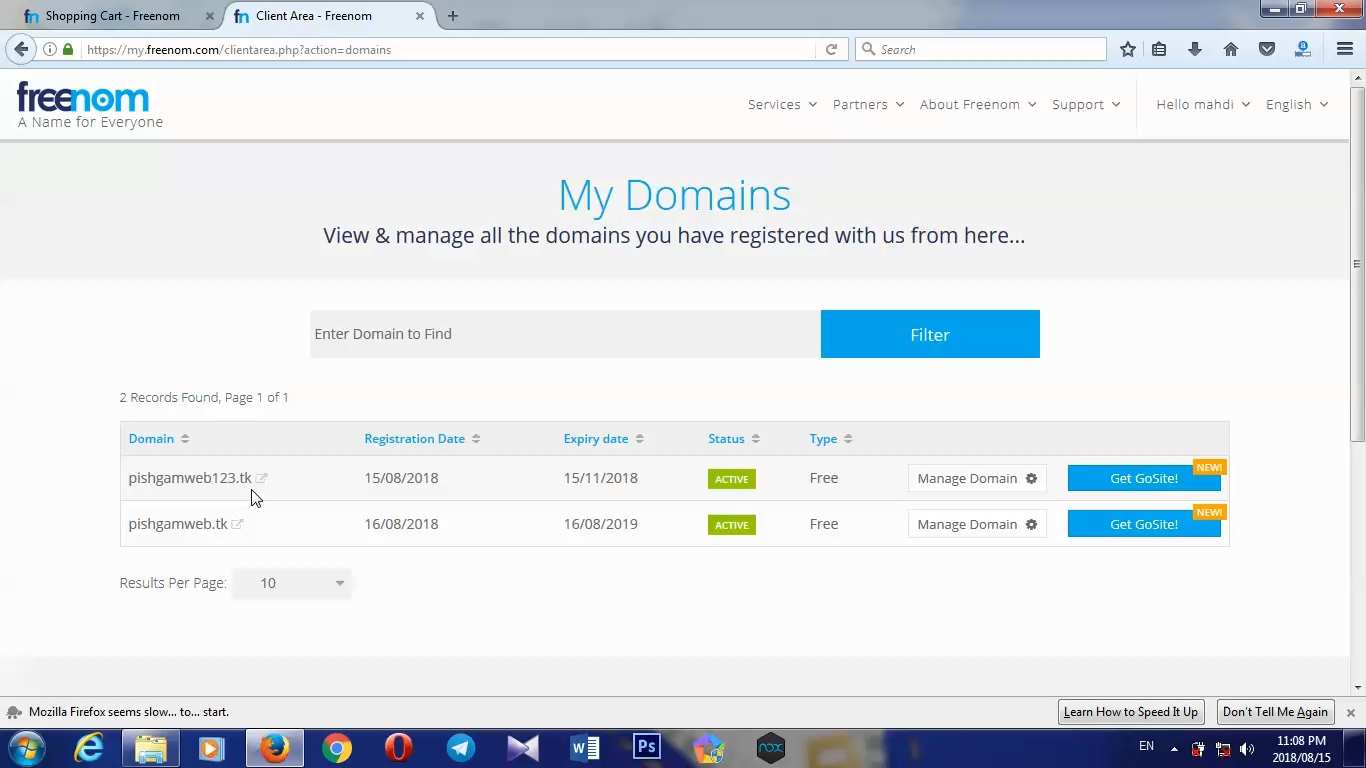
بعد از تکمیل مراحل از قسمت سرویس روی my domain کلیک میکنیم تا لیست دامنه ها باز بشه.
دامنه رایگان
دامنه رایگان

از صفحه باز شده منیج دومین رو انتخاب میکنیم و صفحه زیر باز میشه که توش میتونیم دی ان اس هارو و موارد دیگه رو انجام بدیم که مهمترین همون دی ان اس ها هست.
دامنه رایگان
دامنه رایگان

تو قسمت منیج تولز دی ان اس هارو میتونید تنظیم بکنید.

امیدوارم از این آموزش پیشگام وب هم لذا برده باشید ، با خرید هاست و دامنه از پیشگام وب علاوه بر قیمت و کیفیت مناسب از پشتیبانی عالی بهرمند شوید.

تا آموزش بعد خدانگهدار

مشاهده فیلم آموزشی از یوتیوب

https://www.youtube.com/watch?v=FkJaKOaPBdw

تغییر مشخصات در پیشگام وب

تغییر مشخصات در پیشگام وب

تغییر مشخصات در پیشگام وب

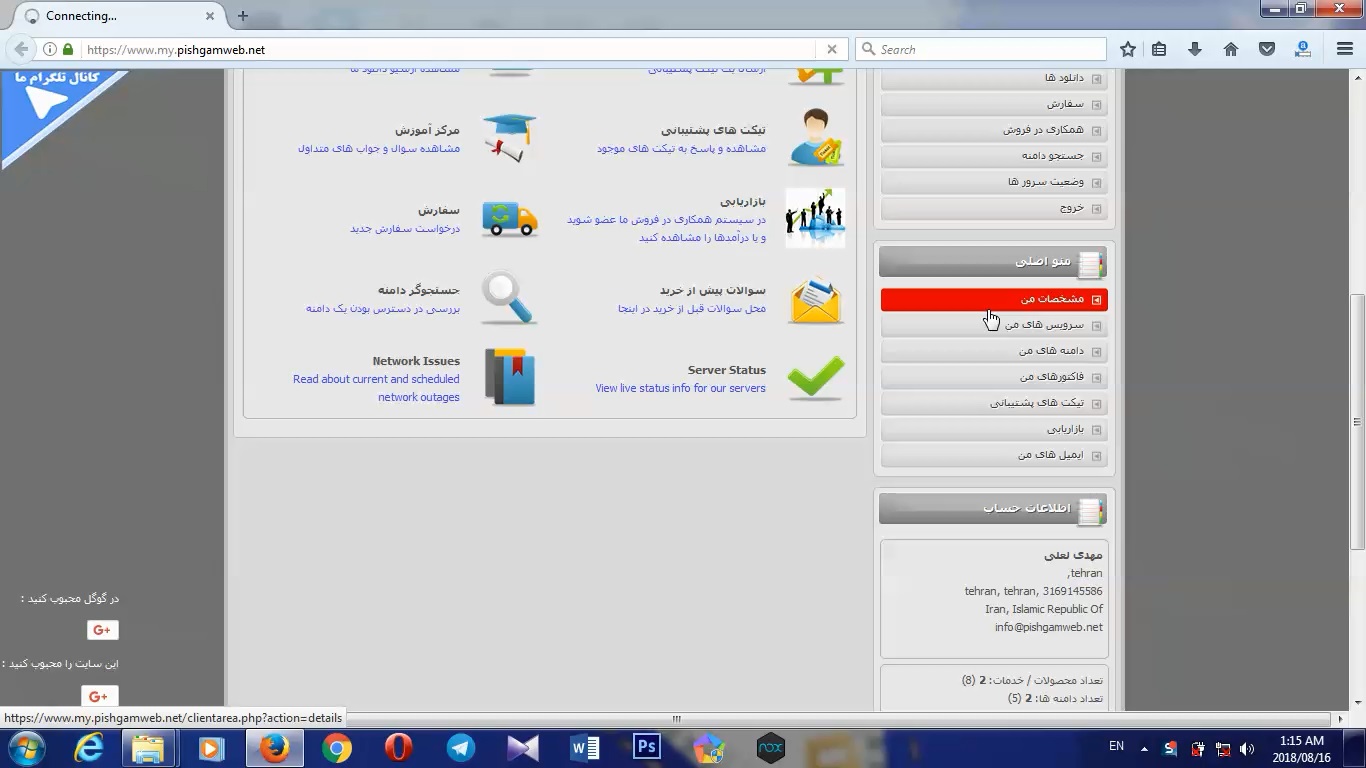
خوب امروز میخوایم آموزش تغییر رمز و مشخصات در پیشگام وب رو توضیح بدیم وارد ناحیه کاربری که بشیم دست راست گزینه ای هست بنام مشخصات شما روی اون کلیک میکنیم

تغییر مشخصات در پیشگام وب

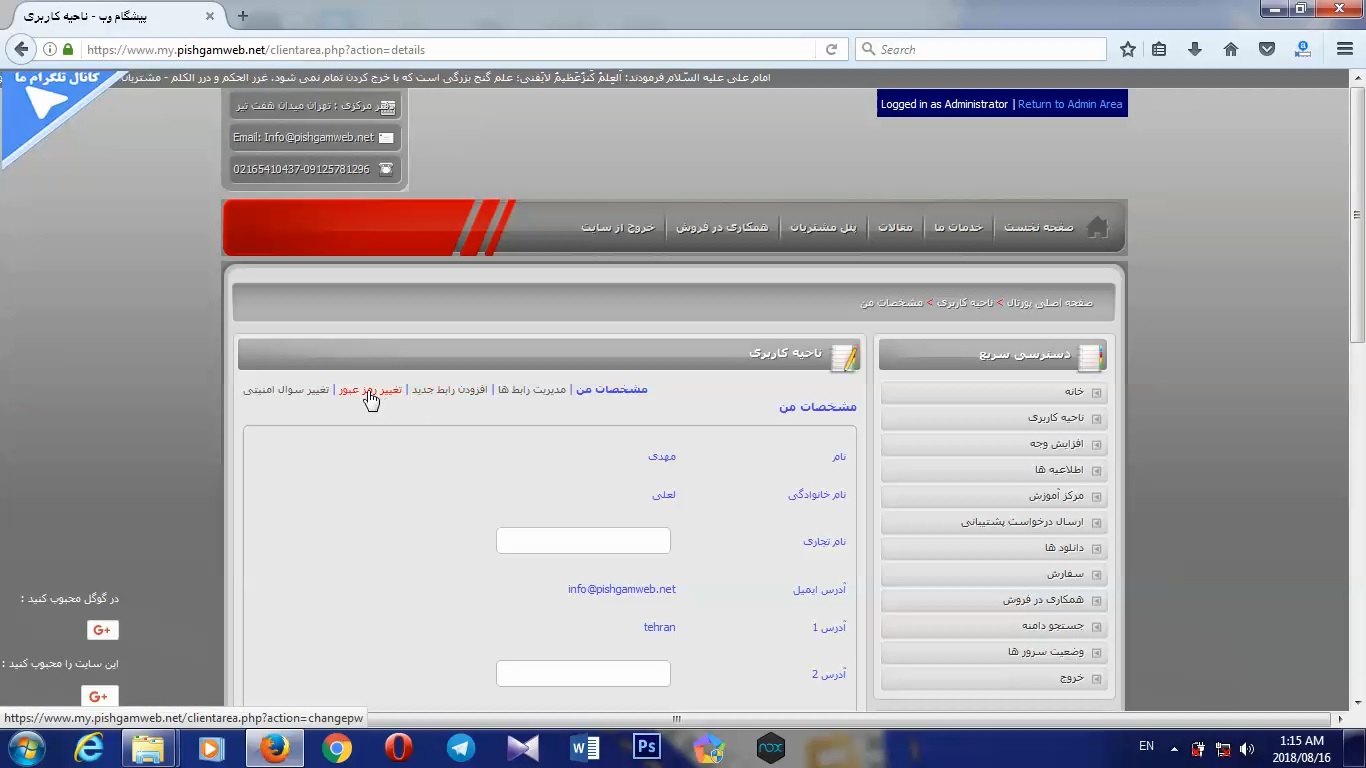
سپس صفحه زیر باز میشه که میشه مشخصات خودتون رو تغییر بدید و هم میتونید رمز عبور رو عوض کرده و رابط جدید اضافه کنید این رو هم در نظر بگیرید که باید قسمت های مختلف رو از منو بالاش انتخاب بکنید همگی در صفحه دیفالت نیستند.

آموزش تغییر مشخصات در پیشگام وب

امیدوارم از این آموزش پیشگام وب هم لذا برده باشید ، با خرید هاست و دامنه از پیشگام وب علاوه بر قیمت و کیفیت مناسب از پشتیبانی عالی بهرمند شوید.

تا آموزش بعد خدانگهدار

مشاهده فیلم آموزشی از یوتیوب

https://www.youtube.com/watch?v=uI5qRsScsLg

خرید هاست دانلود

خرید هاست دانلود

خرید هاست دانلود
خرید هاست دانلود

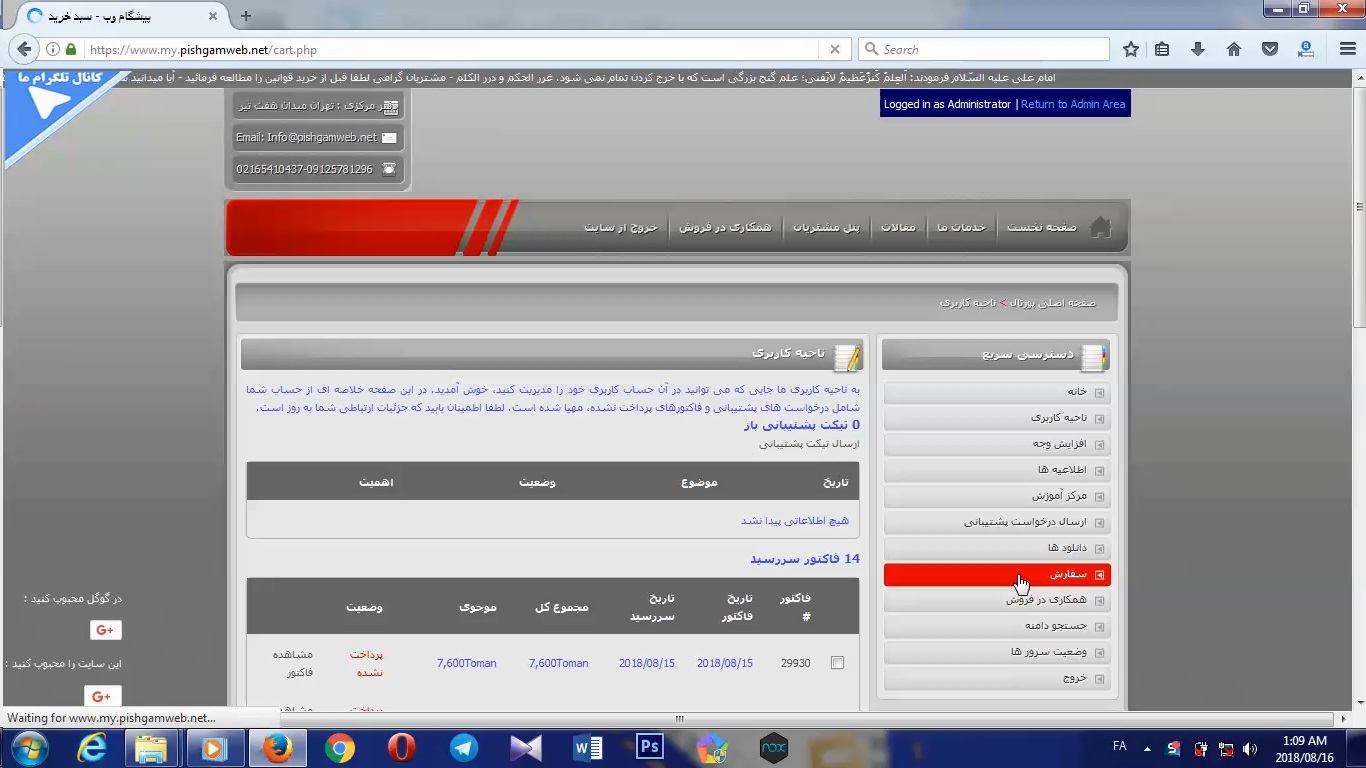
ابتدا وارد سایت پیشگام وب میشیم و اگر ثبت نام کردیم قبلا که هیچ وارد میشیم در غیر اینصورت ثبت نام کرده و وارد میشیم به ادرس my.pishgamweb.net

سپس به قسمت سفارش میریم

خرید هاست دانلود
خرید هاست دانلود

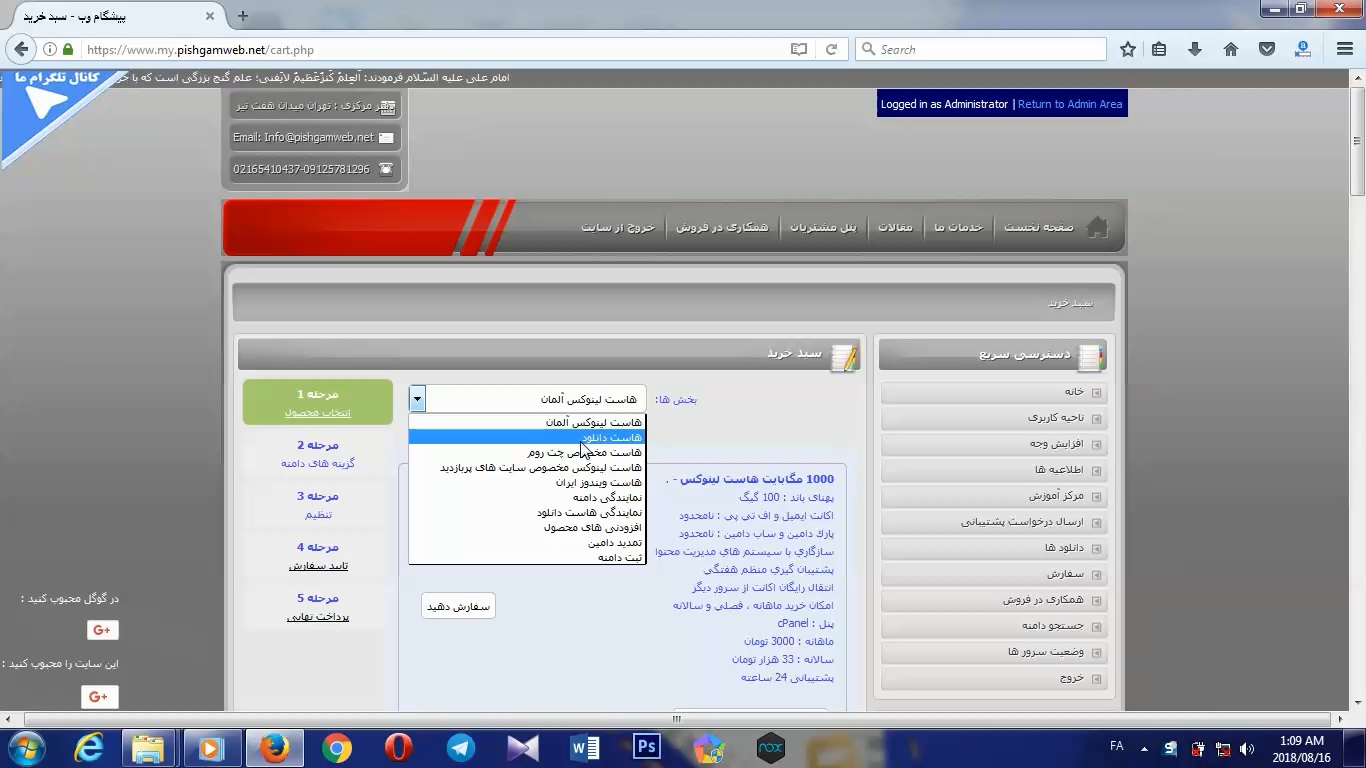
در صفحه جدید که باز شد از بالا روی من کلیک کرده و هاست دانلود رو انتخاب میکنیم.

خرید هاست دانلود
خرید هاست دانلود

اینجا هاست از دو گیگ هست تا 2 ترابایت یا همون 2 هزار گیگ هر کدوم رو که مد نظرمون بود انتخاب کرده و روی سفارش دهید که گزینه مقابل اون هست کلیک میکنیم.

آموزش خرید هاست دانلود

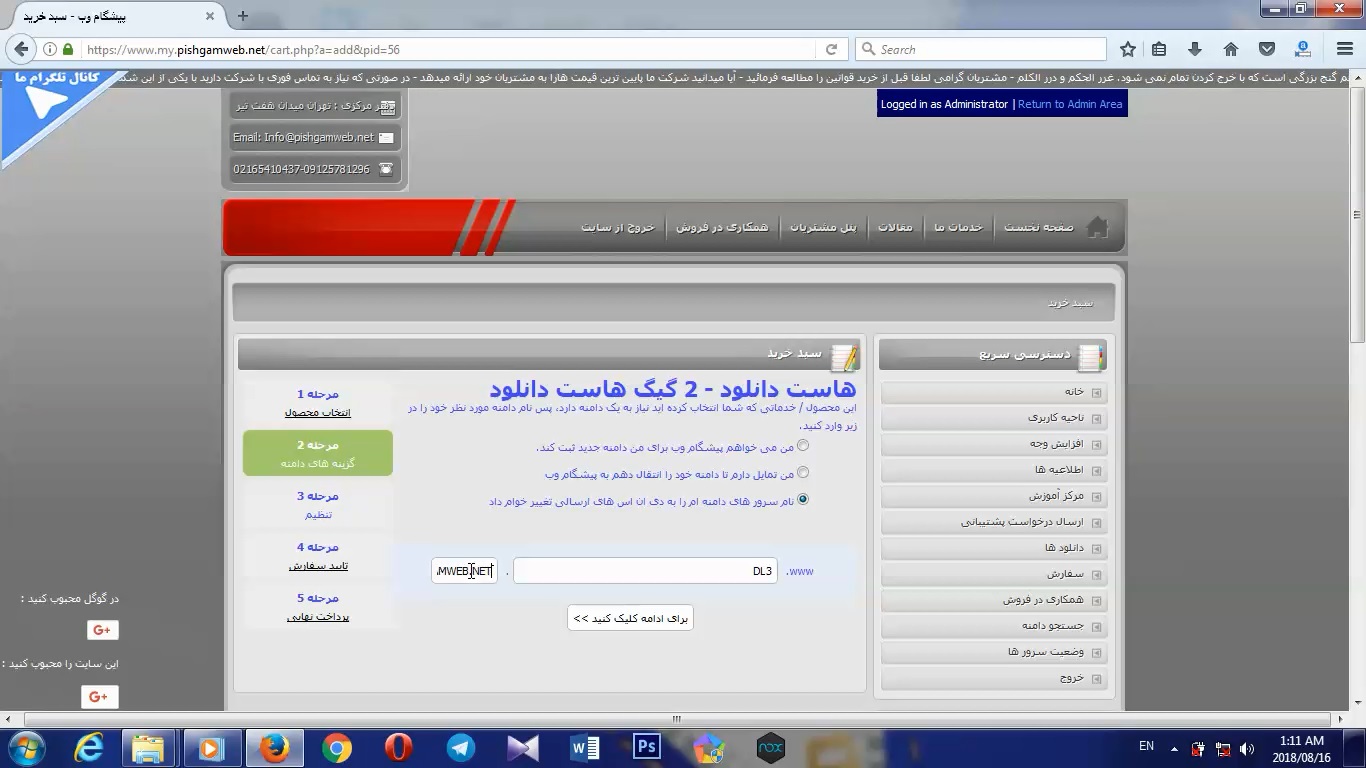
تو صفحه باز شده گزینه سوم رو انتخاب میکنیم و در کادر بزرگ آدرس ساب دامینی که میخواهیم هاست دانلود بهش متصل بشه رو وارد میکنیم و کادر کوچیک دست چپ هم آدرس سایت رو بصورت کامل تایپ میکنیم.

سپس در صفحه باز شده ادامه رو میزنیم تا به مرحله پرداخت برسیم و پرداخت رو انجام میدیم و سرویس بصورت اتوماتیک ساخته میشود.

امیدوارم از این آموزش پیشگام وب هم لذا برده باشید ، با خرید هاست و دامنه از پیشگام وب علاوه بر قیمت و کیفیت مناسب از پشتیبانی عالی بهرمند شوید.

تا آموزش بعد خدانگهدار

مشاهده فیلم آموزشی از یوتیوب

https://www.youtube.com/watch?v=hv7QdiQHHQY

توضیحات کلی درباره کار با وردپرس

توضیحات کلی درباره کار با وردپرس

توضیحات کلی درباره کار با وردپرس

امروز میخوایم آموزش کار با وردپرس رو به صورت کلی به شما عزیزان آموزش بدیم که خیلی خلاصه هست تا کلی بفهمید چی به چی هست

خوب وارد مدیریت وردپرس میشیم که قبلا آموزش دادیم چطور هست اخر ادرس سایت / میزنیم و سپس wp-admin رو میزنیم تا صفحه ورود بیاد سپس یوزر و پسورد رو میزنیم و روی گزینه ورود کلیک میکنیم.

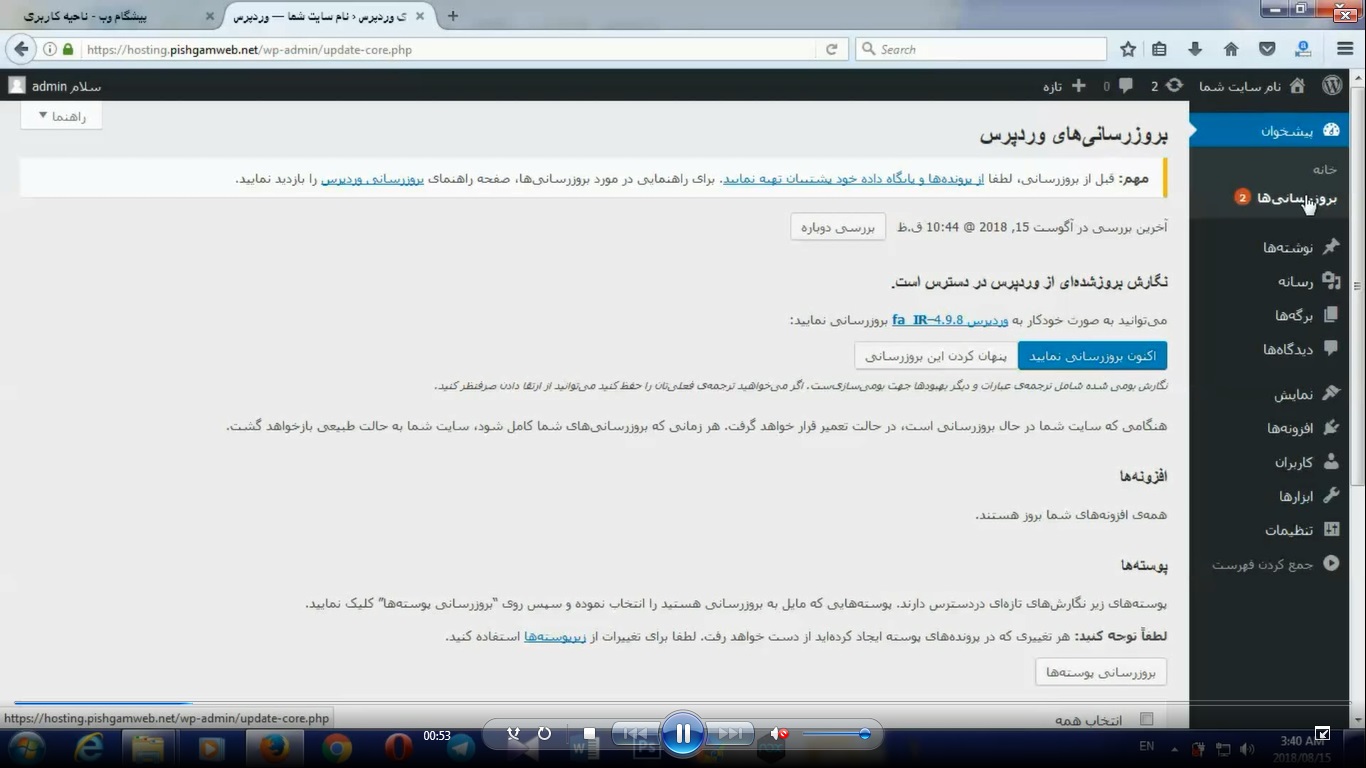
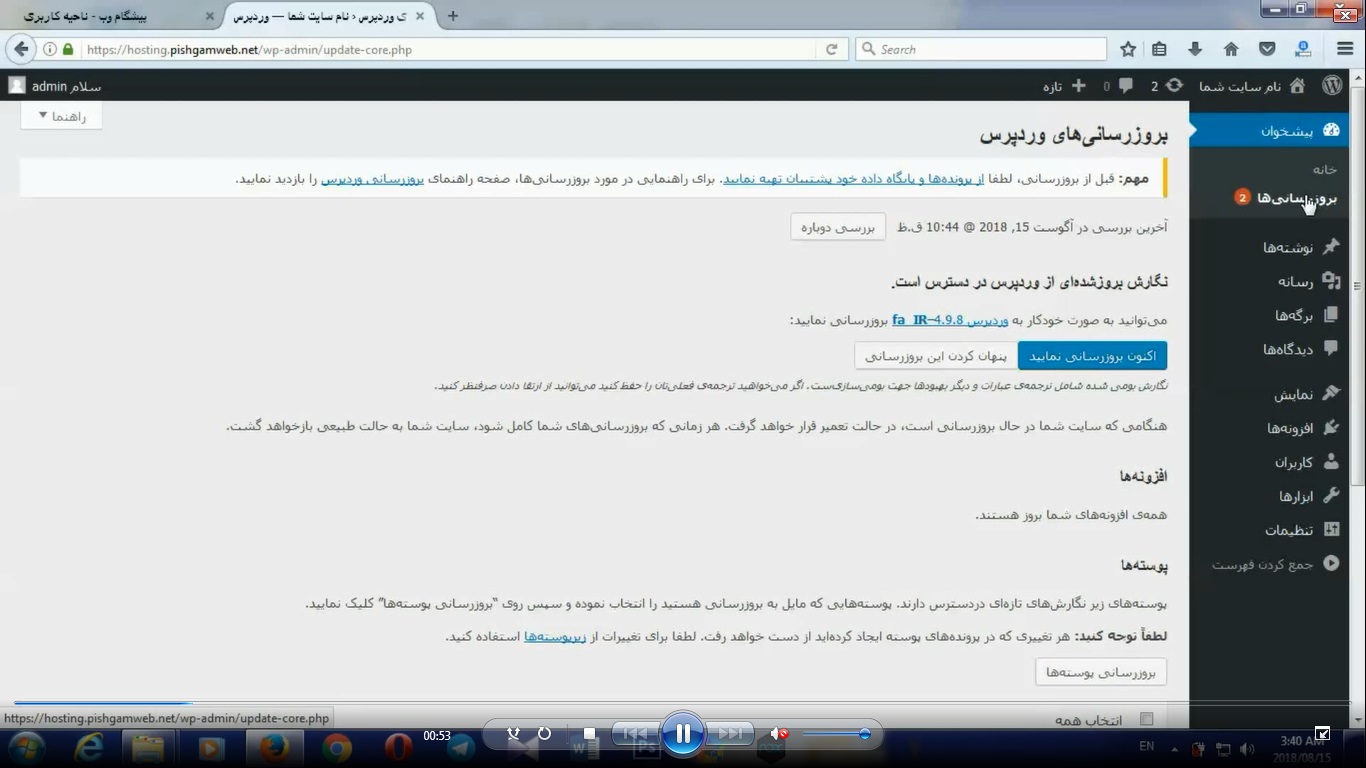
بروزرسانی در وردپرس
بروزرسانی در وردپرس

در این قسمت شما میتونید افزونه ها و قالب های وردپرس خودتون که از جاهای معتبر گرفتید آپدیت کنید و نواقص احتمالی رو حل کنید.

افزودن نوشته در وردپرس

از این قسمت میتونید نوشته به وردپرس خود اضافه کنید که همون میشه مطالب وردپرس و همچنین ویرایش کنید و یا حذف کنید.

افزودن برگه به وردپرس

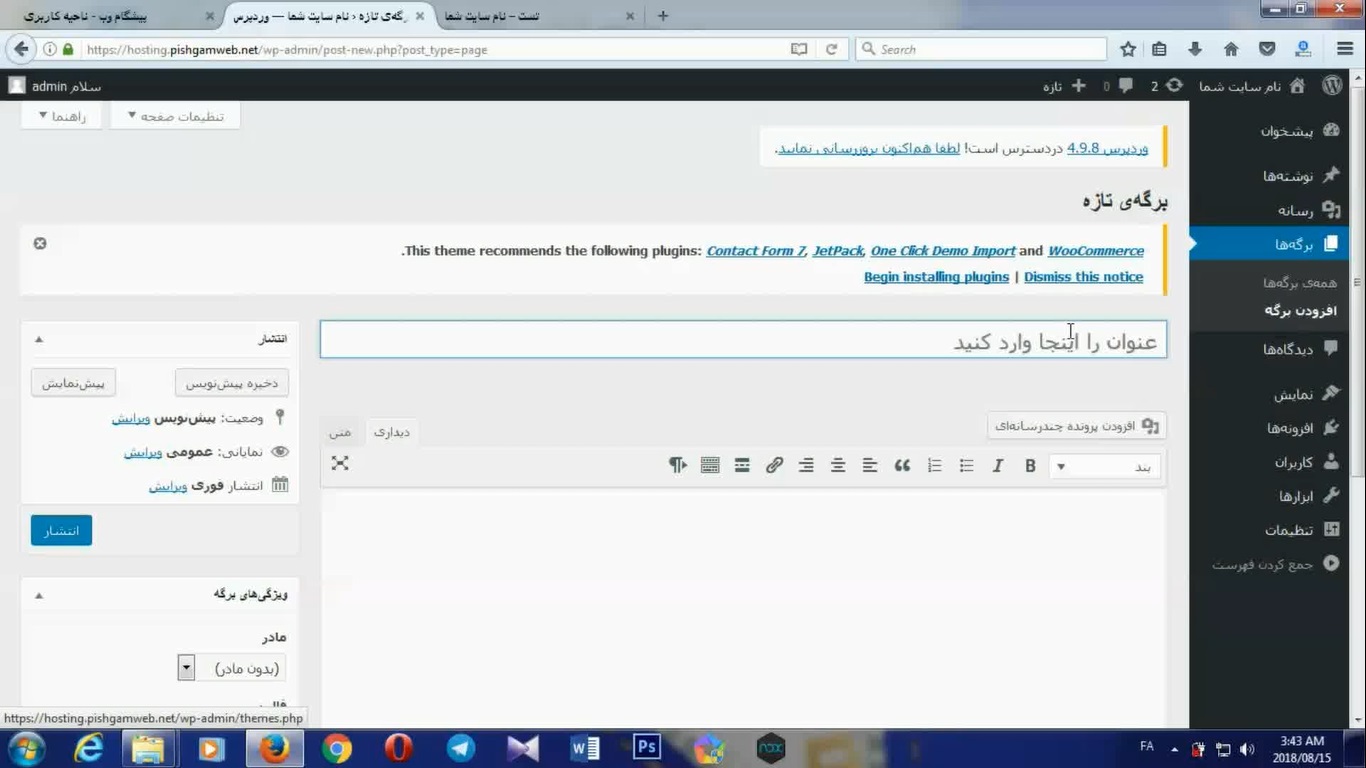
این قسمت اگر دیده باشید در اکثر سایت ها در بالای سایت یه منو هست در اونجا قرار داره که پس از تنظیم در فهرست ها اونجا قرار میگیره البته بستگی به قالب هم داره مثل تماس با ما ، درباره ما ، صفحه اصلی و…

نظرات در وردپرس
نظرات در وردپرس

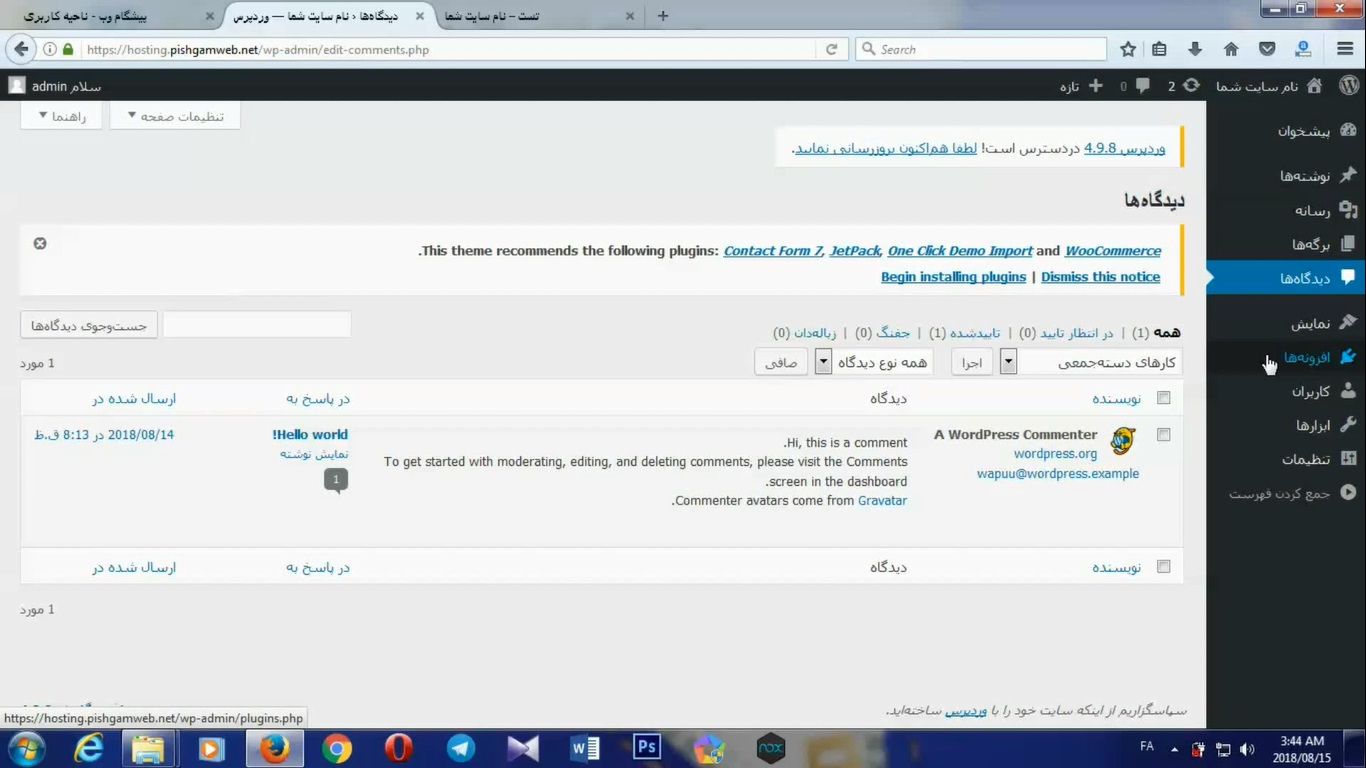
این قسمت در وردپرس نظراتی هست که کاربران سایت برای شما قرار دادن که میتونید تائید کنید یا رد کنید و یا حتی حذف و تغییر بدید.

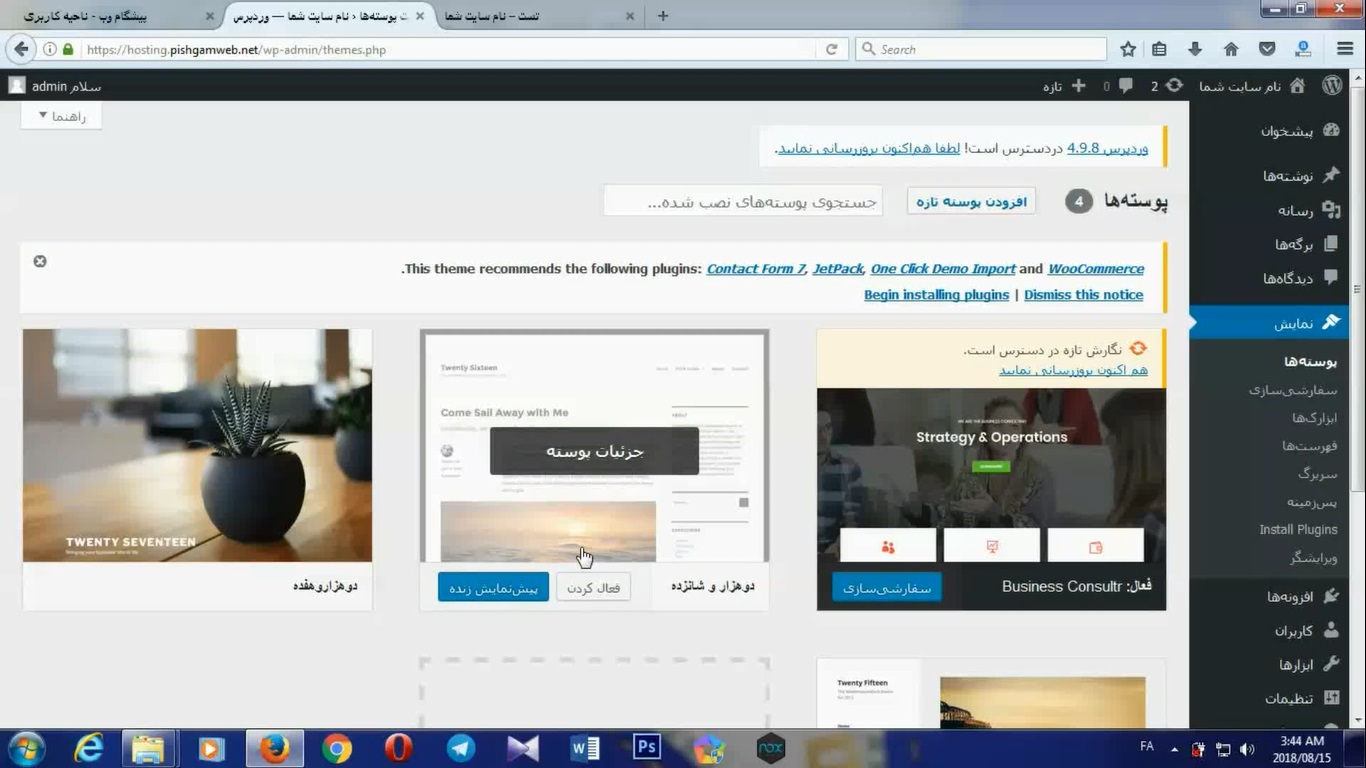
پوسته در وردپرس
پوسته در وردپرس

در این قسمت شما میتونید قالب هایی که دارید رو ببینید و حتی قالب جدید نصب کنید و فعال سازی و سفارش سازی کنید.

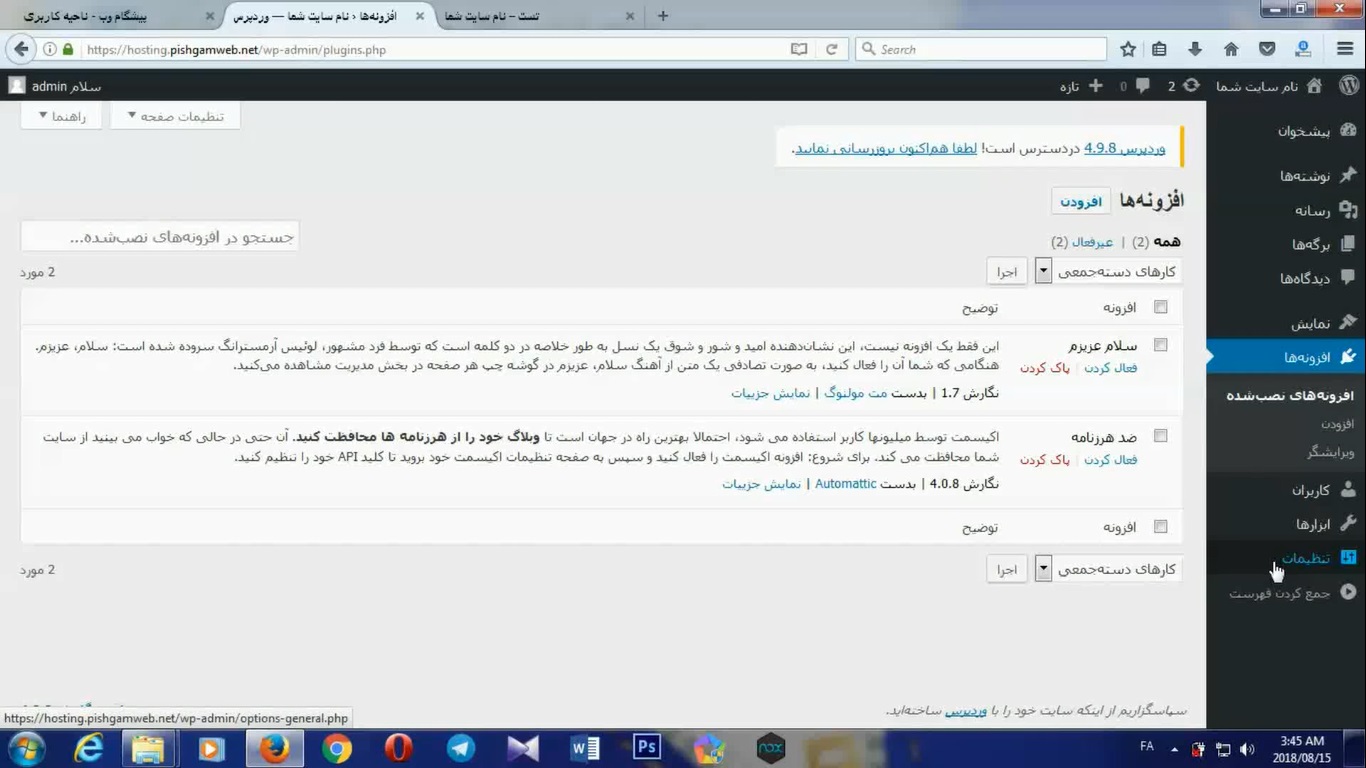
افزونه در وردپرس
افزونه در وردپرس

افزونه مثل ورد ، پاور پوینت ، فتوشاپ و… در ویندوز هست لذا با نصب افزونه یا همون پلاگین امکانات جانبی سایت شما افزایش پیدا میکنه مثل افزونه امار گیر ف نظر سنجی و….

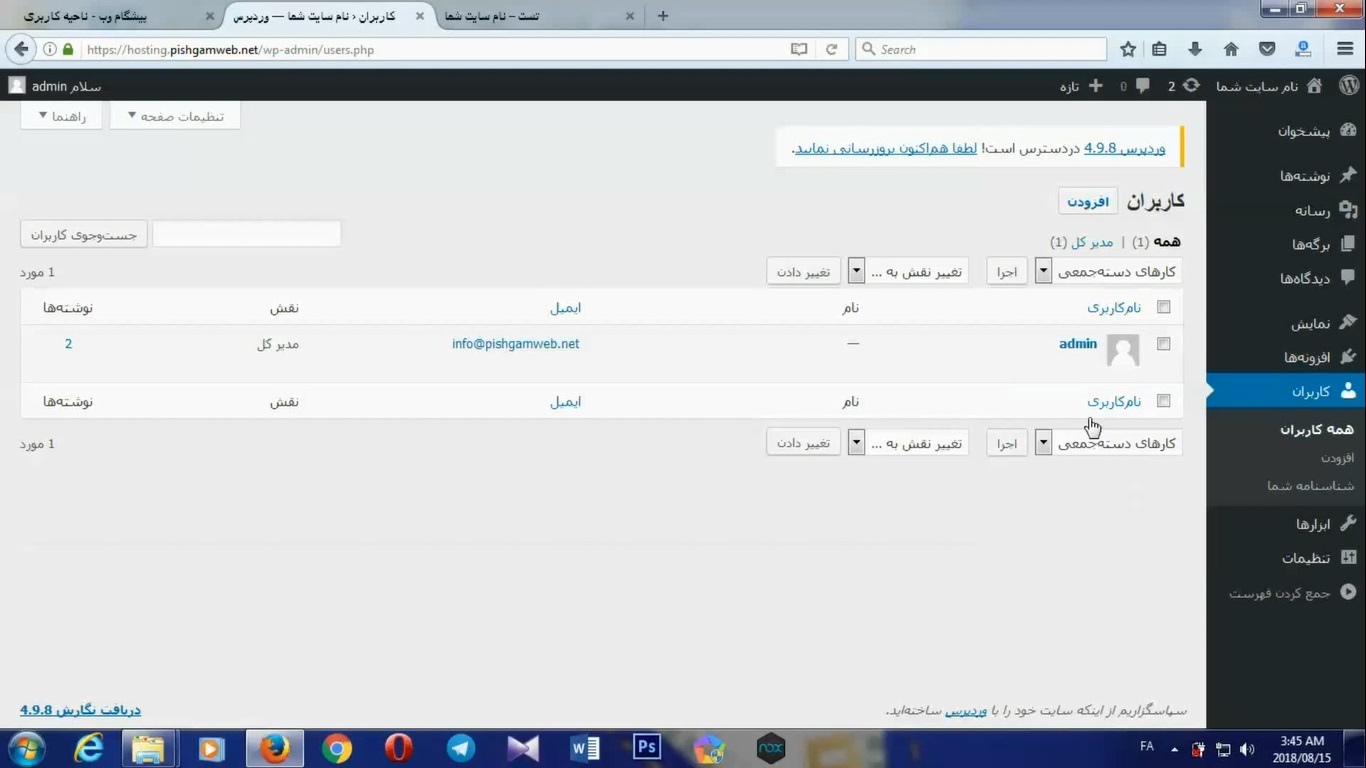
کاربران در وردپرس
کاربران در وردپرس

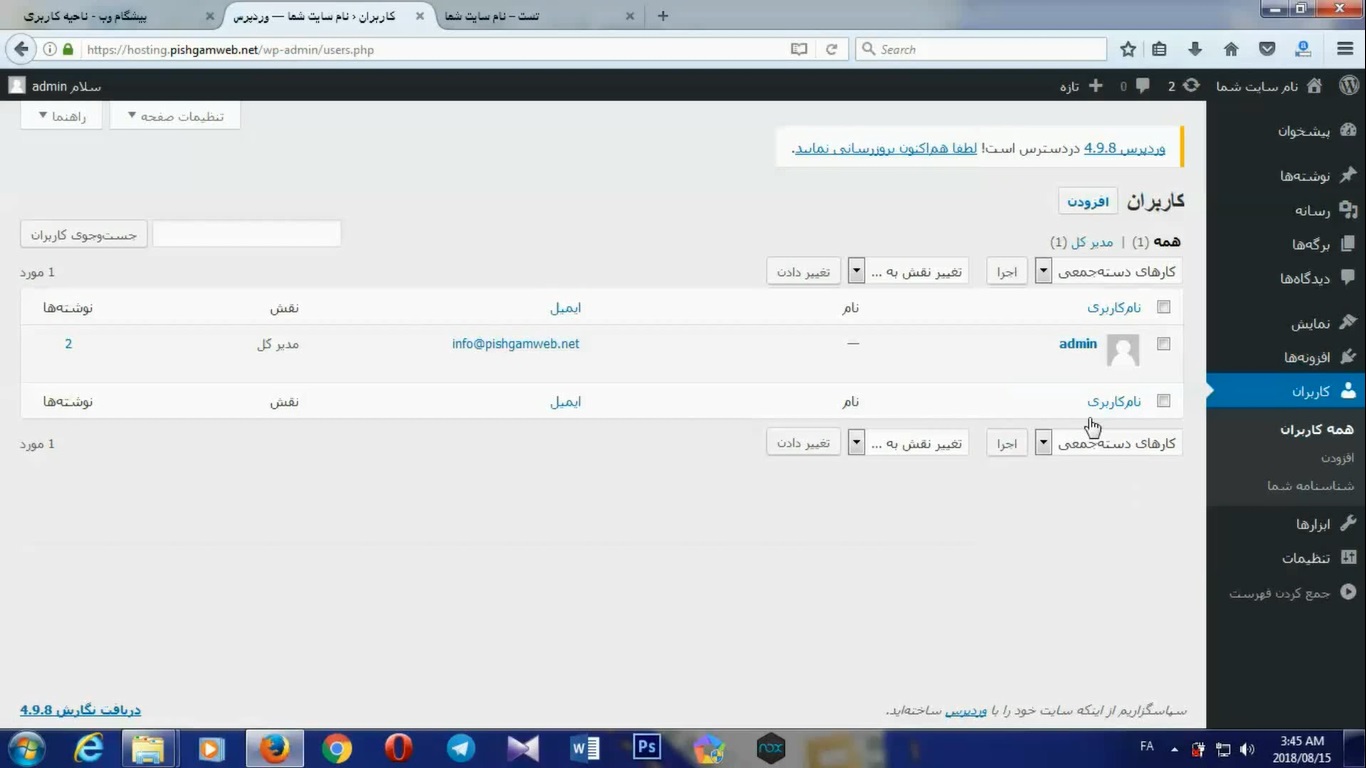
در این قسمت میتونید کاربر عادی تا مدیر کل برای سایت خودتون اضافه کنید و یا کاربرانی که داخل سایت ثبت نام کردن هم اسم و فامیل هم ایمیلشون رو ببینید و اطلاعیه براشون بفرستید.

تنظیمات وردپرس
تنظیمات وردپرس

در این قسمت میتونید اسم سایت ادرس سایت که با www باشه یا نباشه بصورت امن باز بشه همون اس اس ال منظور هست یا بدون اون و سایر تنظیمات اصلی وردپرس رو انجام بدید یه چیزی عین تنظیمات گوشی

امیدوارم از این آموزش پیشگام وب هم لذا برده باشید ، با خرید هاست و دامنه از پیشگام وب علاوه بر قیمت و کیفیت مناسب از پشتیبانی عالی بهرمند شوید.

تا آموزش بعد خدانگهدار

مشاهده فیلم آموزشی از یوتیوب

https://www.youtube.com/watch?v=p68EWA8MFU8