مشاهده آمار در cPanel

مشاهده آمار در cPanel

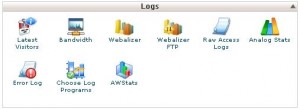
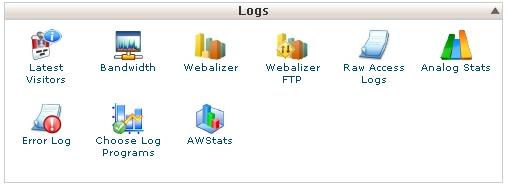
در سی پنل بخشی وجود دارد به نام logs که به شما اجازه مي دهد به آمارهايي در مورد وب سايت و بازديدكنندگان تان دسترسي پيدا كنيد . مثلا چه مقدار از FTP يا پهناي شما مورد استفاده قرار گرفته است و يا كاربران چه فايلهايي را از وب سايت شما گرفته اند و …
مشاهده آمار در cPanel

Analog Stats

Analog Stats مي تواند اطلاعاتي ساده اي را در مورد تعداد بازديدكنندگان سايت را براي شما مشخص كند . Analog Stats سريع و در عين حال راهنماي خوبي براي نشان دادن اطلاعات ساده مي باشد مثلا اینکه در طول يك ماه به خصوص چه مقدار بازديد كننده از وب سايت شما بازديد كرده اند.

1 – روي گزينه Analog Stats كليك كنيد.
2- روی گزینه view جلوی نام دامنه مورد نظرتان کلیک کنید .
3- براي دستيابي به آمار مربوط به ماه خاصی روي نام ماه مورد نظر خود كليك كنيد.

Webalizer

Webalizer اطلاعات و آمار مربوط به سايتتان را مي تواند بصورت نمودارهاي كاملا دقيق براي شما نشان دهد.

براي وارد شدن به اين قسمت روي Webalizer كليك كنيد.

Latest Visitors

در اين قسمت اطلاعات مربوط به عملكرد بازديد كننده های نهايي از سایتتان به شما نشان داده مي شود.

پهناي باند ( Bandwidth )

در اين قسمت مي توانيد مقدار مصرف پهناي باند سايتتان را مشاهده كنيد مثلا پهناي باند براي  HTTP ( براي سايت ) POP ( براي ايميل )  و چنانچه سيستم مديريت محتوای شما از FTP پشتيباني كند ميزان مصرف پهناي باند براي FTP را هم نشان مي دهد.

1- روي گزينه Bandwidth كليك كنيد.

2- براي ديدن مقدار مصرف همه انواع پهنای باندها روي نام آن کلیک کنید. قسمت های مختلفی که مصرف پهنای باند آنها قابل بررسی است به شرح زیر است :
HTTP usage
IMAP usage
POP3 usage
SMTP usage
FTP usage

Error logs

در اين قسمت آخرين خطاهايي كه براي سايت شما بوجود آمده است  نمايش داده مي شود . اين قسمت مي تواند براي شما بسيار مهم باشد زيرا بوسيله اين سرويس مي توانيد از مشكلات سايتتان مثلا درست نبودن لينك يا اجرا نشودن فايلها و … آگاه شده و آنها را اصلاح نمائيد.

1- براي رفتن به اين قسمت روي Error logs كليك كنيد.
آموزش پارک دومین

آموزش پارک دومین

اگر مایلید دامنه ای به جز دامنه اصلی بر روی هاست خود پارک کنید تا هاست شما با 2 دامنه یا بیشتر، باز شود .

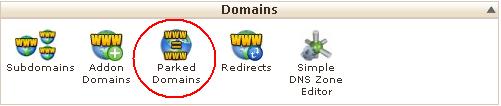
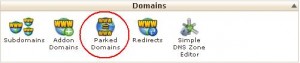
اگر قالب سی پنل شما x3 باشد ، می توانید از گزینه Park Domain استفاده کنید.

برای این کار ابتدا وارد cPanel شده و گزینه Park Domain را انتخاب کنید.

آموزش پارک دومین
آموزش پارک دومین

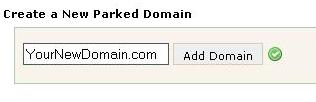
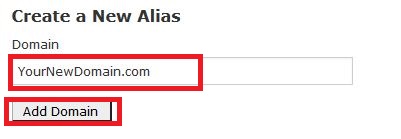
سپس نام دامین جدید را در کادر وارد کنید.

آموزش پارک دومین
آموزش پارک دومین

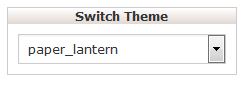
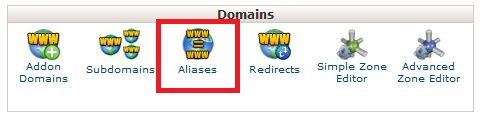
اگر قالب سی پنل شما paper lantern باشد ،میتوانید از گزینه Aliases استفاده کنید .

آموزش پارک دومین
آموزش پارک دومین
آموزش پارک دومین
آموزش پارک دومین
آموزش پارک دومین
آموزش پارک دومین

نكاتي كه پيش از پارک كردن دامنه بايد به آن توجه كرد :

– قبلا باید dns های دامنه با dns های دامنه اصلی یکسان شده باشد

– اگر مي خواهيد دامنه بين المللي (نظير com,org,net,…) را به هاست متصل کنید  ابتدا دي ان اس هاي هاست را روي دامنه مورد نظر ست كرده پس از 5 الي 6 ساعت اقدام به پارک كردن كنيد .

– اگر مي خواهيد دامنه ir به هاست متصل كنيد ابتدا دي ان اس هاي هاست را روي دامنه مورد نظر ست كرده پس از 12 الي 24 ساعت اقدام به پارک كردن كنيد.

ایجاد اکانت FTP در Cpanel

ایجاد اکانت FTP در Cpanel

FTP مخفف عبارت File Transfer Protocol  پروتکلی استاندارد جهت انتقال فایل بین کامپیوترهای مختلف می باشد. توسط این پروتکل و نرم افزارهای اف تی سمت کاربر ، مانند FileZilla ، CuteFTP و … می توانید فایل های خود را بدون استفاده از کنترل پنل به هاست خود انتقال دهید.
درصورتیکه مدیریت سایت را در اختیار چند نفر قرار داده اید و هر کدام احتیاج به آپلود فایل روی هاست دارند می توانید از اکانت اف تی پی برای محدود کردن سطح دسترسی هر مدیر استفاده کنید به این صورت که برای هر یک از آنها یک اکانت  اف تی پی ایجاد کنید تا بتوانند بصورت همزمان و بدون ایجاد اختلال برای یکدیگر به فایل های سرور دسترسی داشته باشند.
نحوه ایجاد اکانت اف تی پی در سی پنل :
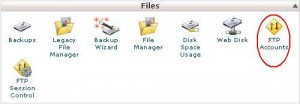
ابتدا باید وارد سی پنل هاست خود شده به بخش FTP Accounts بروید .

ایجاد اکانت FTP در Cpanel
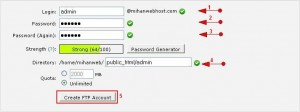
1- در این مرحله یوزر دلخواهی را که می خواهید بعنوان یوزر اف تی پی ایجاد کنید وارد می کنید .
2- رمز دلخواه برای اکانت اف تی پی را وارد کنید .
3- رمز فوق را برای تصدیق مجدد وارد کنید .
4- در این قسمت سطح دسترسی اکانت اف تی پی را می توانید تعیین کنید .
در این مثال مسیر public_html/admin ست شده که به این معنا می باشد که  کاربر تنها قادر به مشاهده و اعمال تغییرات در پوشه admin خواهد بود.
5- بر روی create ftp account کلیک کنید .
اکانت FTP شما آماده است  .
Quota : عبارت است از مقدار فضایی که به کاربر اف تی پی اختصاص  داده می شود . بصورت پیش فرض توصیه میشود  Unlimited را تغییر ندهید .
تغییر رمز اکانت اف تی پی :
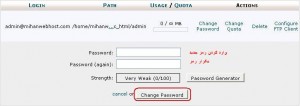
پس از ساخت اکانت اف تی پی نیز می توانید رمز آن را مطابق مراحل زیر تغییر دهید :
ایجاد اکانت FTP در Cpanel
دامنه چیست

دامنه چیست

دامنه
دامنه

دامنه (Domain) که در فرهنگ فارسی با تلفظ دامین و دامین بکار برده می‌شود در لغت به معنی «گستره» می‌باشد و در اینترنت به نامی اختصاصی گفته می‌شود که هر وب‌سایت برای تمایز و قابل دسترسی بودن نسبت به سایر وب‌ سایت‌ ها به خود می‌گیرد ، مانند .”Google.com”:هردامنه از یک یا چند قسمت تشکیل شده است که با نقطه (دات) از هم جدا شده‌اند که قسمت اول ماهیت آدرس ‘www’ قسمت دوم نام دامنه (به انگلیسی: Domain Name) به قسمت سوم پسوند موضوعی یا جی تی ال دی (Generic) و به قسمت آخر پسوند کشوری یا محلی یا سی تی ال دی (Country) می‌گویند ، نام دامنه همان نام سایت است (مانند wikipedia) و پسوند دامنه شما بیانگر نوع سایت شما خواهد بود (مانند org). گاه در مورد دامنه ‌های جهانی (چی تی ال دی، این با حرف G به معنی Global) این ترتیب معکوس می‌شود یعنی سی تی ال دی قبل از جی تی ال تی می‌آید مانند ru.com که برای روسیه مورد استفاده قرار می‌گیرد.

دامنه چیست
دامنه چیست