انتقال یک آدرس ایمیل به آدرس ایمیل دیگر در سی پنل

انتقال یک آدرس ایمیل به آدرس ایمیل دیگر در سی پنل

انتقال یک آدرس ایمیل به آدرس ایمیل دیگر در سی پنل

تصور کنین که شما مدیر یه وب سایت بزرگ هستین و اکانت های ایمیل خیلی زیادی برای آدرس دامنه وب سایتتون تو هاست ایجاد کردین، مثلا فرض کنید آدرس دامنه وب سایتتون yoursite.ir هستش و آدرس های ایمیلی مثل: info@yoursite.ir، support@yoursite.ir، sales@yoursite.ir تو هاست وب سایتتون ایجاد کردین و آدرس این ایمیل ها رو در اختیار کاربران وب سایتتون قرار دادین و برای رسیدگی به امور هرکدوم از این ایمیل ها یه کارمند استخدام کردین، اگه شما بخواین ایمیل های دریافتی این اکانت های ایمیل رو هر روز بررسی کنید راه های مختلفی وجود داره، اولیش چک کردن ایمیل ها از طریق وب میل هاست هستش، دومیش اینه که این اکانت های ایمیل رو به نرم افزار های میل کلاینت مثل windows live mail، outlook، یا نرم افزار mail ویندوز 10 متصل کنید، سومیش هم اتصال اکانت های ایمیل هاست به جیمیل هستش که تموم این ها رو تو متن های قبلی براتون توضیح دادیم، و اما یه راه چهارم هم وجود داره و اون اینه که شما توسط قابلیت ایمیل فورواردر در سی پنل قادر هستین یه تنظیماتی بر روی اکانت های ایمیل ایجاد شده انجام بدین تا بلافاصله پس از این که برای اون اکانت ایمیل سایت شما توسط کاربرانتون یه ایمیل ارسال شد، یه نسخه از اون ایمیل سریعا به آدرس gmail و yahoo شما ارسال بشه و با انجام این کار دیگه نیاز نیست که هر روز مجبور باشین اکانت های وب میل هاست وب سایتتون رو یکی یکی چک کنید، با استفاده از این قابلیت به محض این که یه ایمیل برای اکانت های ایمیل هاست شما ارسال میشه، یه نسخه از اون ایمیل سریعا توسط سی پنل به آدرس جیمیل و یا هر آدرس ایمیل دیگه ای که تنظیم میکنین ارسال میشه.

و اما امکان forwarder تو هاست سی پنل، قابلیت تنظیم دو نوع ارجاع دهنده یا انتقال دهنده ایمیل ها رو برای ما فراهم میکنه که ما براتون هردوش رو توضیح میدیم:

اولیش email account forwarder هستش که توسط این قابلیت طبق توضیحات قبل قادر هستیم تنظیماتی اعمال کنیم که یه نسخه از ایمیل های دریافتی توسط هر اکانت ایمیل تو هاست، به یه آدرس ایمیل دیگه ارجاع بشه.
دومیش domain forwarder هستش و این قابلیت زمانی کاربرد داره که ما آدرس دامنه وب سایتمون عوض شده، بنابراین آدرس ایمیل های اختصاصی سایتمون هم تغییر کرده، اما یه سری از کاربران آدرس ایمیل های قدیمی ما رو دارن و برای اون آدرس ها ایمیل هاشون رو ارسال می کنن، با این قابلیت قادر هستیم آدرس دامنه جدیدمون رو به سی پنل معرفی کنیم تا هرکس به آدرس های قدیمی ما ایمیل ارسال میکنه به صورت خودکار برای آدرس های جدید ما ارسال بشه.

نکته بسیار مهمی که قبل از تنظیم انتقال دهنده های ایمیل باید بهش توجه کنیم اینه که، توسط قابلیت هایی مثل وب میل یا میل کلاینت ها که داخل آموزش های قبلی اکانت های ایمیل هاست وب سایتمون رو بهشون متصل کردیم، قادر بودیم با آدرس ایمیل رسمی وب سایتمون ایمیل هم ارسال کنیم، اما توسط قابلیت ارجاع دهنده یا انتقال دهنده ایمیل ها فقط قادر هستیم یه نسخه از ایمیل های دریافتیمون رو تو اینباکس جیمیل و یاهو مشاهده کنیم و اگر به ایمیل های دریافتی که از طریق فورواردر به آدرس ایمیل ما ارجاع میشن پاسخ بدیم، مسلما ایمیل توسط آدرس اکانت شخصی جیمیل و یاهو ما برای کاربرانمون ارسال میشه، پس اگه میخواین حتما با آدرس ایمیل رسمیتون مثلا info@yoursite.ir به ایمیل کاربران وب سایتتون پاسخ بدین حتما باید وارد وب میل هاست وب سایتتون بشین یا از میل کلاینت های مختلف استفاده کنید.

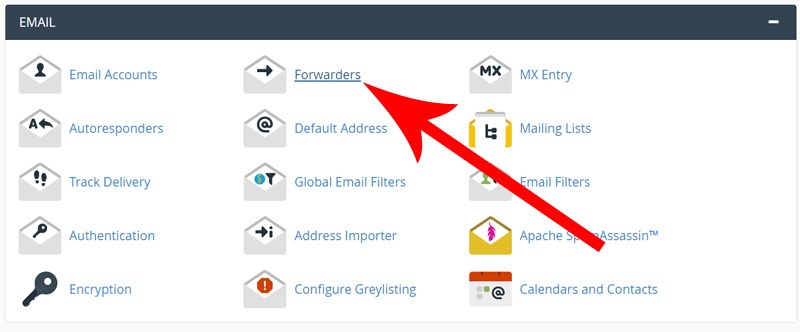
جهت ایجاد یک انتقال دهنده اتوماتیک ایمیل، در ابتدا از طریق آموزش نحوه ورود به سی پنل ، وارد هاست سی پنل وب سایتمون میشیم، سپس یه مقداری اسکرول رو میاریم پایین تا برسیم به قسمت email و از اینجا بر روی آیکون forwarders کلیک می کنیم تا وارد این صفحه بشیم.ارجاع آدرس ایمیل ها در سی پنل
انتقال یک آدرس ایمیل به آدرس ایمیل دیگر در سی پنل

راستی قبل از شروع مراحل، اگه هنوز اکانت ایمیل تو سی پنل ایجاد نکردین، اول از طریق آموزش نحوه ساخت آدرس ایمیل در سی پنل، یه اکانت ایمیل برای وب سایتتون ایجاد کنید، سپس ادامه این متن رو مشاهده کنید، تو این صفحه از قسمت Create an Email Account Forwarder برای ساخت یه ارجاع دهنده ایمیل بر روی دکمه سمت چپی یعنی add forwarder کلیک می کنیم.

انتقال یک آدرس ایمیل به آدرس ایمیل دیگر در سی پنل

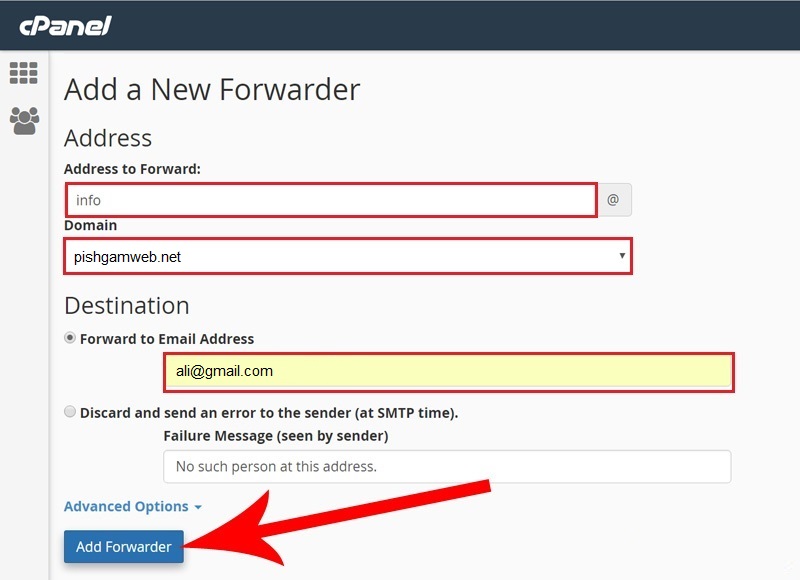
ارجاع آدرس ایمیل ها در سی پنل تا وارد صفحه Add a New Forwarder بشیم، تو این صفحه باید تموم این فیلد ها رو تنظیم کنیم که کاربرد همشون رو یکی یکی براتون توضیح میدیم :

Address to Forward تو این فیلد ما باید پیشوند اون آدرس ایمیلی که تو هاست ساختیمش و حالا میخوایم به یه آدرس ایمیل دیگه هدایتش کنیم رو وارد کنیم، پس ما هم مینویسیم info.
Domain داخل این قسمت باید آدرس دامنه وب سایتمون رو انتخاب کنیم و اگه داخل هاستمون، پارک دامین، ساب دامین و ادان دامین داشته باشیم این منو کشویی برای ما فعاله، ما از اینجا ir رو انتخاب میکنیم و چون تو فیلد قبل مقدار info رو وارد کردیم، پس آدرس ایمیلی که میخوایم ارجاعش بدیم به یه آدرس دیگه شد info@pishgamweb.net.
Forward to Email Address این یکی از مهم ترین فیلد ها محسوب میشه ، ما حالا تو این فیلد باید اون آدرس ایمیلی رو وارد کنیم که میخوایم ایمیل های اکانت info@pishgamweb.net که تنظیمش کردیم بهش منتقل بشه، پس ما هم شروع میکنیم به تایپ کردن آدرس جیمیلمون ، چون میخوایم از این به بعد ایمیل های این اکانت از هاست وب سایتمون رو تو جیمیل مشاهده کنیم.
Discard and send an error to the sender اگه این گزینه رو تیک دار کنیم دیگه هرکس که به آدرس ایمیل info@pishgamweb.net ایمیل ارسال میکنه بلافاصله یه ایمیل با محتوای ایمیل شما با خطا موجه شد و ایمیل شما دریافت نشد براش ارسال میشه و داخل فیلد Failure Message هم میتونیم پیغام خطا رو به صورت اختصاصی وارد کنیم، مثلا میشه نوشت این آدرس ایمیل دیگه فعال نیست، ما در هر صورت تیک این گزینه رو فعال نمی کنیم.

حالا بر روی گزینه advanced option کلیک می کنیم تا سایر تنظیمات هم برامون باز بشن و یکی یکی این آیتم ها رو براتون توضیح میدیم:

Forward to a system account کاری که این قسمت انجام میده اینه که یه نسخه از ایمیل رو برای مدیر نام کاربری که توی این فیلد وارد شده ارسال میکنه، الان این نام کاربری اصلی هاست وب سایت ما هستش و میتونیم نام کاربری سایر یوزر های ftp و web disk اضافه شده به هاستمون رو وارد کنیم، ما تنظیمات این فیلد رو تغییر نمیدیم.

Pipe to a Program این یه امکان بسیار حرفه ای برای برنامه نویسان هستش که داخل این فیلد میشه آدرس یه اسکریپتی رو از داخل فایل منیجر هاست وارد کرد، تا اگه یکی یه ایمیل به آدرس info@pishgamweb.net ارسال کرد بلافاصله اون اسکریپت وارد عمل بشه و طبق دستوری که برای اسکریپت تنظیم شده برای فرستنده ایمیل یه ایمیل به عنوان پاسخ ارسال کنه، این گزینه کاربر های بسیار حرفه ای داره مثلا میشه مسیر یه اسکریپت اختصاصی سازی شده رو تو این فیلد وارد کرد که اگه هر کس به آدرس info@pishgamweb.net یه ایمیل ارسال کرد این اسکریپت یا برنامه تنظیم شده وارد عمل بشه و مثلا یه کد ثبت نام یا یه کد احراز هویت برای شخص ارسال کنه، که مثلا وقتی فرستنده ایمیل اون کد براش ارسال شد، بره و توسط اون کد داخل یه اپلیکیشن موبایلی ثبت نام کنه، البته این فقط یک مثال بود برای تفهیم کاربرد این قسمت.

Discard (Not Recommended) اگه تیک این گزینه رو فعال کنیم هر ایمیلی که به آدرس ایمیل info@pishgamweb.net ارسال بشه، اون ایمیل بلافاصله حذف میشه و به طور کلی نادیده گرفته میشه که خود سی پنل هم استفاده از این قابلیت رو توصیه نکرده.

ما به این تنظیمات کاری نداریم و چون میخوایم یه ارجاع دهنده ساده تنظیم کنیم فقط گزینه Forward to Email Address رو تیک دار میکنیم. حالا برای نهایی سازی ساخت ارجاع دهنده از این پایین بر روی دکمه add forwarder کلیک می کنیم.
انتقال یک آدرس ایمیل به آدرس ایمیل دیگر در سی پنل

ارجاع آدرس ایمیل ها در سی پنل تا پیغام سبزرنگ All email sent to ”info@pishgamweb.net” will now be copied to “ali@gmail.com”. رو مشاهده کنیم و مشاهده این پیغام سبز رنگ به این معناست که دیگه هر ایمیلی برای این آدرس ارسال بشه، یه نسخه از اون برای این آدرس ایمیل ارسال میشه، بر روی دکمه go back کلیک می کنیم تا برگردیم به صفحه تنظیمات forwarder داخل هاست سی پنل.ارجاع آدرس ایمیل ها در سی پنل

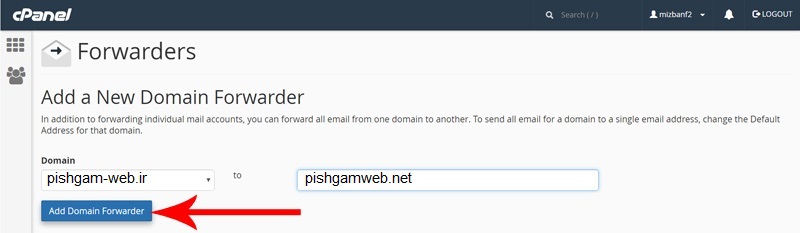
یادتونه در ابتدای آموزش گفتیم سی پنل امکان فوروارد دامین ها رو هم به ما میده تا اگه یه موقع آدرس دامنه وب سایتمون عوض شد و کاربران ما برای آدرس های قدیمی دامنه ما ایمیل ارسال میکردن ایمیل ها به آدرس جدید دامنه ما ارسال بشه ؟ برای انجام این کار از داخل صفحه forwarder این مرتبه بر روی دکمه آبی رنگ add domain forwarder کلیک می کنیم تا وارد این صفحه بشیم.

انتقال یک آدرس ایمیل به آدرس ایمیل دیگر در سی پنل

ارجاع آدرس ایمیل ها در سی پنل تو صفحه Add a New Domain Forwarder از قسمت domain باید نام دامنه قبلیمون که تغییر کرده و دیگه باهاش کار نمی کنیم رو انتخاب کنیم، ما از اینجا دامنه pishgamweb.net رو انتخاب می کنیم، یعنی این دامنه قدیمی ما هستش و تو این فیلد باید آدرس دامنه جدیدمون رو وارد کنیم پس تایپ می کنیم pishgamweb.net و حالا برای نهایی سازی کار بر روی دکمه آبی رنگ add domain forwarder کلیک می کنیم.
آموزش انتقال یک آدرس ایمیل به آدرس ایمیل دیگر در سی پنل

ارجاع آدرس ایمیل ها در سی پنل تا پیغام سبزرنگ All email sent to “pishgam-web.ir” will now be copied to “pishgamweb.net”. رو مشاهده کنیم، این پیغام داره میگه از این به بعد هر ایمیلی برای آدرس pishgam-web.ir ارسال بشه یه نسخه از اون برای آدرس ایمیل pishgamweb.net ارسال میشه و این هم امکان دامین فورواردر سی پنل بود که براتون توضیحش دادیم.ارجاع آدرس ایمیل ها در سی پنل

آموزش اتصال ایمیل هاست سی پنل به Mozilla Thunderbird

آموزش اتصال ایمیل هاست سی پنل به Mozilla Thunderbird

آموزش اتصال ایمیل هاست سی پنل به Mozilla Thunderbird

نرم افزار Mozilla Thunderbird یکی از بهترین نرم افزار های متن باز مدیریت اکانت های ایمیل یا ایمیل کلاینت محسوب میشه، در واقع وقتی که شما چندتا اکانت ایمیل داخل هاست وب سایتتون داشته باشین و تصمیم داشته باشین روزانه همه اون ها رو بررسی کنید استفاده از روش هایی مثل چک کردن ایمیل ها از طریق وب میل هاست، ممکنه کمی وقت گیر باشه و تو متن های آموزشی قبلی نحوه اتصال اکانت ایمیل هاست به نرم افزار هایی مثل windows live mail، ایمیل کلاینت outlook و نرم افزار mail ویندوز 10 رو به شما آموزش دادیم، در واقع Mozilla Thunderbird هم یه نرم افزار مدیریت ایمیل مثل میل کلاینت هایی که قبلا آموزش دادیم محسوب میشه و خب مسلما سبک ظاهری و ویژگی های متفاوت خاص خودش رو داره، و اما برخی از ویژگی های محبوب این نرم افزار:

قابلیت بروزرسانی های خودکار

متن باز بودن و امکان توسعه برنامه نویسی

امکان ساخت دایرکتوری برای ایمیل های مختلف

امکان تنظیم فیلتر های ایمیل پیشرفته

قابلیت جستجوی پیشرفته در ایمیل های دریافتی

امکان ذخیره آدرس های ایمیل آشنا در آدرس بوک

امکان تعریف نوار وظایف برای انجام امور روازنه

امکان اضافه کردن پلاگین های جدید برای توسعه نرم افزار

رایگان بودن و امکان مدیریت چندین اکانت ایمیل

موزیلا تاندربرد در هر صورت یه نرم افزار ایمیل پیشرفته محسوب میشه که قابلیت های بی شماری رو به شما هدیه میده که میتونین در زمینه توسعه این نرم افزار و اختصاصی سازی اون داخل اینترنت کمی بیشتر سرچ کنید، ما تو این متن آموزشی تصمیم داریم نحوه اتصال اکانت ایمیل هاست سی پنل به Mozilla Thunderbird رو به شما آموزش بدیم.

ابتدا نرم افزار Mozilla Thunderbird را از طریق لینک زیر دانلود و بر روی کامپیوتر خود نصب کنید سپس در ادامه این متن آموزشی با ما همراه باشید:

https://www.mozilla.org/en-US/thunderbird/

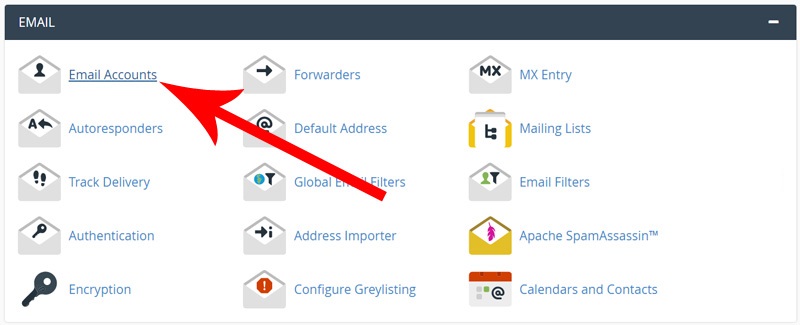
در ابتدا از طریق آموزش نحوه ورود به سی پنل وارد هاست سی پنل وب سایتمون میشیم، سپس یه مقداری اسکرول رو میاریم پایین تا برسیم به قسمت mail و از اینجا بر روی آیکون email accounts کلیک می کنیم تا وارد این صفحه بشیم.

آموزش اتصال ایمیل هاست سی پنل به Mozilla Thunderbird

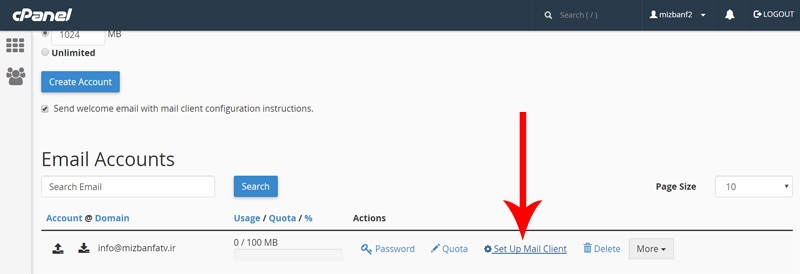
اتصال ایمیل هاست سی پنل به Mozilla Thunderbird یه مقداری اسکرول رو میاریم پایین تا برسیم به قسمت email accounts، اینجا آدرس اکانت های ایمیلی که تو هاست ساختیم موجود هستند، راستی برای ادامه مراحل این آموزش به یه اکانت ایمیل نیاز دارید، اگه هنوز اکانت ایمیل تو سی پنل نساختین، از طریق آموزش نحوه ساخت آدرس ایمیل در سی پنل، یه اکانت ایمیل بسازین، آدرس info@pishgamweb.net اکانت ایمیلی هستش که ما از قبل ایجادش کردیم و حالا میخوایم به نرم افزار mozilla Thunderbird متصلش کنیم، برای انجام این کار از مقابل این آدرس ایمیل بر روی گزینه set up mail client کلیک می کنیم تا وارد این صفحه بشیم.

اتصال ایمیل هاست سی پنل به Mozilla Thunderbird

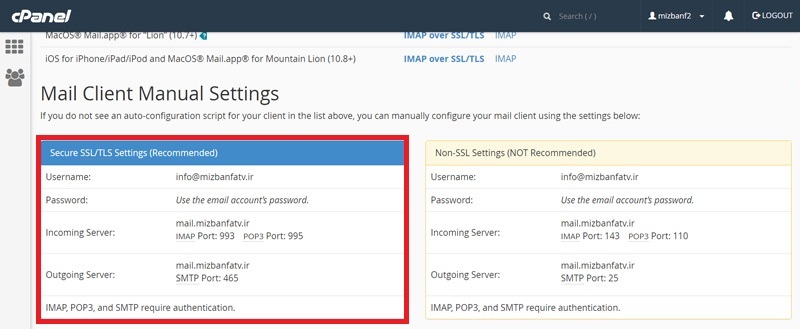
اتصال ایمیل هاست سی پنل به Mozilla Thunderbird داخل این صفحه تمام تنظیمات اتصال این اکانت ایمیل به نرم افزار های میل کلاینت مثل mozilla Thunderbird موجود هستند، میایم پایین تا برسیم به قسمت mail client manual setting و از این قسمت دوتا باکس وجود داره که اطلاعات مربوط به اتصال دستی اکانت ایمیل هاست به سایر نرم افزار های مدیریت ایمیل داخلش موجوده، باتوجه به این که ما میخوایم ایمیل وب سایتمون رو از طریق پروتکل امن ssl به mozilla Thunderbird متصل کنیم، پس از اطلاعات موجود داخل باکس Secure SSL/TLS Settings (Recommended) استفاده می کنیم یعنی این باکس، ما تو مراحل اتصال اکانت ایمیل سی پنل به نرم افزار موزیلا تاندربرد به این اطلاعات موجود داخل این باکس نیاز داریم، پس این پنجره از مرورگر رو نمیبندیمش و فقط minimize می کنیم.اتصال ایمیل سی پنل به Mozilla Thunderbird

اتصال ایمیل هاست سی پنل به Mozilla Thunderbird

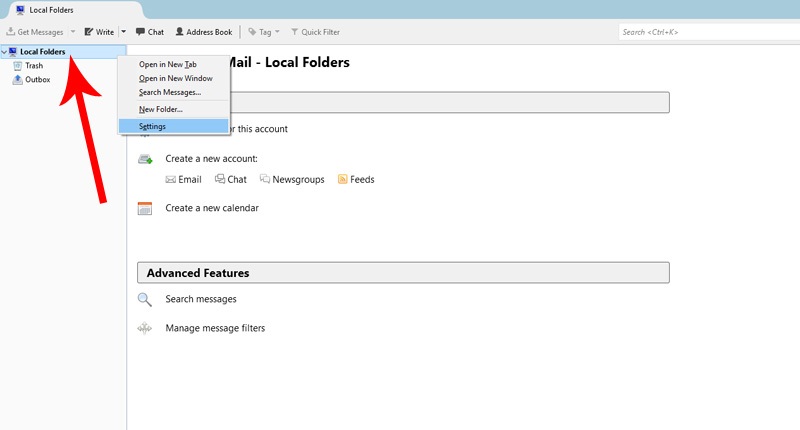
حالا از داخل ویندوز کامپیوترمون بر روی mozilla Thunderbird که قبلا نصبش کردیم، کلیک می کنیم تا واردش بشیم، از پنل سمت چپی نرم افزار بر روی گزینه local folders کلیک راست می کنیم و گزینه setting را انتخاب می کنیم.اتصال ایمیل سی پنل به Mozilla Thunderbird

اتصال ایمیل هاست سی پنل به Mozilla Thunderbird

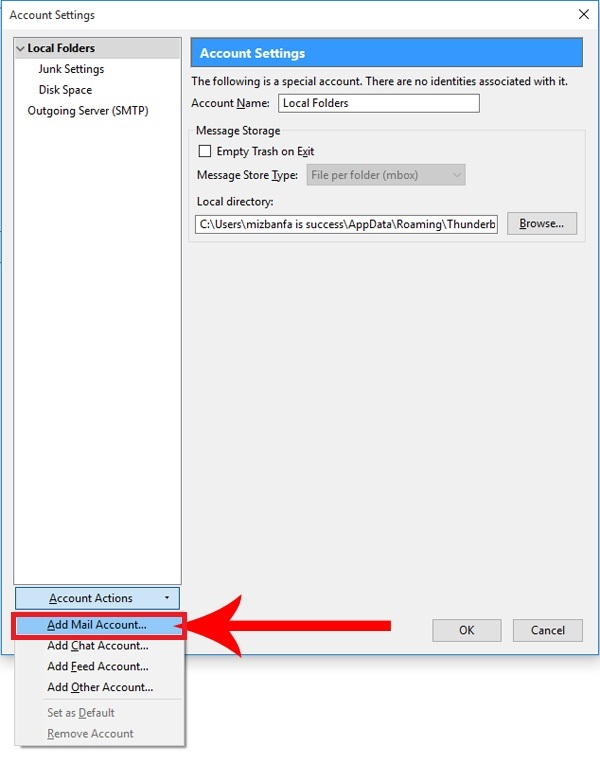
تو پنجره account setting از این پایین سمت چپ بر روی account action کلیک می کنیم و گزینهadd mail account رو انتخاب می کنیم.اتصال ایمیل سی پنل به Mozilla Thunderbird

اتصال ایمیل هاست سی پنل به Mozilla Thunderbird

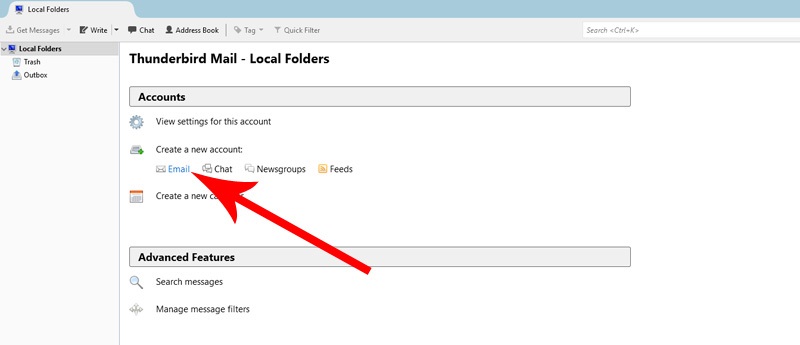
اگه این گزینه داخل نرم افزار شما وجود نداره راه دومیش اینه که وقتی نرم افزار رو باز کردیم از قسمت accounts در پایین create a new account بر روی آیکون mail کلیک کنیم.اتصال ایمیل به Mozilla Thunderbird

اتصال ایمیل هاست سی پنل به Mozilla Thunderbird

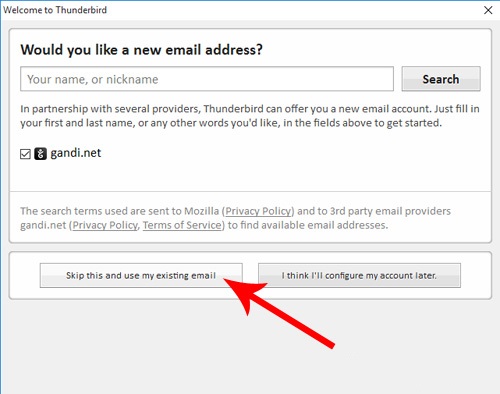
از پنجره welcome to thunderbird بر روی دکمه skip this and use my existing email کلیک می کنیم.

اتصال ایمیل هاست سی پنل به Mozilla Thunderbird

اتصال ایمیل به Mozilla Thunderbird تا وارد پنجره mail account setup بشیم و حالا تو این پنجره باید این فیلد ها رو تکمیل کنیم:

Your name تو این فیلد باید نام و نام خانوادگی خودمون یا نام شرکت خودمون رو به صورت دلخواه وارد کنیم، نکته مهم اینجاست، نامی که تو این فیلد وارد می کنیم، وقتی توسط نرم افزار mozilla Thunderbird برای سایرین ایمیل ارسال می کنیم به عنوان فرستنده ایمیل به سایرین نمایش داده میشه، پس ما هم نام خودمون رو وارد می کنیم.

Email address داخل این فیلد ما باید آدرس ایمیل مورد نظرمون که تصمیم داریم به mozilla Thunderbird متصلش کنیم رو وارد کنیم، باتوجه به این که ما میخوایم اکانت ایمیل هاست وب سایتمون رو به این نرم افزار متصل کنیم پس آدرس info@pishgamweb.net رو داخل این فیلد تایپ می کنیم.

Password داخل این فیلد باید رمزعبور این اکانت ایمیل از هاست وب سایتمون رو وارد کنیم، تو این فیلد باید دقیقا همون رمزعبوری رو وارد کنیم که تو مراحل ساخت اکانت ایمیل داخل سی پنل تنظیمش کرده بودیم، صحیح وارد کردن رمزعبور ایمیل تو این مرحله از اهمیت بسیار بالایی برخورداره، پس ما هم شروع می کنیم به تایپ کردن رمزعبور اکانت ایمیل Info@pishgamweb.net.

حالا بر روی continue کلیک می کنیم و کمی صبر می کنیم تا mozilla Thunderbird اتصالات رو بررسی کنه و وارد مرحله بعد بشه.اتصال ایمیل به Mozilla Thunderbird تو این پنجره بر روی دکمه manual config کلیک می کنیم تا این تنظیمات برای ما باز بشن و حالا تموم این مقادیر رو تنظیم می کنیم.اتصال ایمیل به Mozilla Thunderbird از قسمت incoming یعنی ایمیل های ورودی گزینه pop3 رو انتخاب می کنیم تا تموم ایمیل هایی ردو بدل شده توسط نرم افزار فقط بر روی کامپیوتر ما ذخیره بشن و داخل سرور هاست ذخیره نشن، داخل این فیلد باید آدرس ایمیل سرور ورودی رو وارد کنیم، یادتونه گفتیم اون پنجره از مرورگر رو نمیبندیم چون بعدا لازمش داریم ؟ بله مرورگر رو باز می کنیم و از مقابل قسمت incoming server این آدرس رو کپی می کنیم و برمیگردیم داخل نرم افزار paste می کنیم ، از این قسمت باید پورت میل سرور ورودی رو انتخاب کنیم، دوباره وارد هاست میشیم، همونطوری که میبینین از مقابل قسمت incoming server از مقابل قسمت pop3 port عدد 995 درج شده، پس ما هم برمیگردیم به داخل نرم افزار و از مقابل قسمت port عدد 995 رو انتخاب می کنیم تا ایمیل های ارسالی و دریافتی در نرم افزار از طریق پروتکل ssl ردوبدل بشن، از قسمت authentication هم گزینه normal password رو انتخاب می کنیم.
حالا میرسیم به قسمت outgoing یعنی سرور خروجی ایمیل ها، که به صورت پیشفرض imap انتخاب شده، تو این قسمت باید میل سرور خروجی ایمیل ها رو انتخاب کنیم که ما گزینه pishgamweb.net رو انتخاب می کنیم، تو اینجا حالا باید پورت خروجی ایمیل ها رو انتخاب کنیم، پس مجددا مرورگر رو باز می کنیم و از مقابل قسمت outgoing server از مقابل قسمت smtp port همونطوری که میبینین عدد 465 درج شده، پس برمیگردیم به پنجره تنظیمات و از اینجا پورت 465 رو انتخاب می کنیم، و از مقابل قسمت authentication مجددا گزینه normal password رو انتخاب می کنیم.

داخل این دوتا فیلد باید یوزنیم این اکانت ایمیل رو وارد کنیم، پس برمیگردیم به مرورگر و از مقابل قسمت username این مقدار رو که تو هاست ما دقیقا مثل آدرس ایمیل هستش رو کپی می کنیم و برمیگردیم به نرم افزار و داخل این فیلد واردش می کنیم، برای نهایی سازی این تنظیمات بر روی دکمه done از این پایین کلیک می کنیم.اتصال ایمیل به Mozilla Thunderbird و همونطوری که میبینین چند ثانیه طول میکشه و این پنجره بدون هیچ خطایی بسته میشه، حالا وارد نرم افزار mozilla Thunderbird میشیم، از پنل سمت چپ نرم افزار همونطوری که میبنین اکانت ایمیل info@pishgamweb.net اضافه شده و برای مشاهده ایمیل های دریافتی این اکانت بر روی گزینه inbox کلیک می کنیم تا وارد اینجا بشیم، اما هیچ ایمیلی رو تو اینباکس مشاهده نمی کنیم، بنابراین بر روی دکمه get messages از این بالای نرم افزار سمته چپ کلیک می کنیم تا نرم افزار ایمیل های دریافتیمون رو از هاست فراخوانی کنه.اتصال ایمیل به Mozilla Thunderbird این که نرم افزار برای مرتبه اول قادر نشد ایمیل های دریافتی ما رو سریعا پس از اتصال اکانت ایمیل به اون نمایش بده بخاطر اینه که ، نرم افزار طوری به صورت پیشفرض تنظیم شده که هر 10 دقیقه یکبار به اکانت ایمیل متصل میشه و ایمیل های دریافتی رو بررسی و به ما نمایش میده، ما اگه بخوایم کاری کنیم که mozilla Thunderbird داخل بازه های زمانی سریع تری ایمیل های دریافتی این اکانت رو بررسی و به ما نمایش بده، از همین پنل سمت چپ بر روی اکانت ایمیل اضافه شده کلیک راست می کنیم و گزینه setting رو انتخاب می کنیم.اتصال ایمیل به Mozilla Thunderbird و داخل پنجره account setting بر روی گزینه server setting کلیک می کنیم تا وارد این پنجره بشیم، تو اینجا از قسمت check for new messages every قادر هستیم زمان بررسی ایمیل های دریافتی رو کمو زیاد کنیم که الان روی 10 دقیقه تنظیم شده، پس ما این مقدار رو کاهش میدیم تا به پایین ترین حد خودش یعنی 1 دقیقه برسه و بر روی دکمه ok کلیک می کنیم.اتصال ایمیل به Mozilla Thunderbird در اینصورت نرم افزار هر 1 دقیقه یکبار ایمیل های دریافتی این اکانت ایمیل هاست ما رو بررسی و اگه ایمیل جدیدی دریافت شد سریعا تو ویندوز کامپیوترمون آلارم میده و به ما نمایشش میده که این یکی از بهترین ویژگی های نرم افزار mozilla Thunderbird محسوب میشه.

حالا اگه تصمیم داشته باشیم توسط mozilla Thunderbird با این اکانت ایمیلی که بهش اضافه کردیم به یه آدرس دیگه ایمیل ارسال کنیم از بالای نرم افزار در سمت چپ بر روی دکمه write کلیک می کنیم.اتصال ایمیل به Mozilla Thunderbird و تو این پنجره از قسمت to میتونیم آدرس ایمیل مقصد رو وارد کنیم و از قسمت subject هم موضوع رو میبایست وارد کنیم و داخل این قسمت هم میتونیم متن پیاممون رو وارد کنیم، سپس برای ارسال ایمیل از اون بالای پنجره در سمت چپ بر روی دکمه sent کلیک می کنیم و یه کمی طول میکشه و ایمیل به صورت کامل ارسال میشه.اتصال ایمیل به Mozilla Thunderbird

امیدواریم توسط این آموزش قادر شده باشین که به بهترین شکل ممکن اکانت ایمیل هاست سی پنل وب سایتتون رو به نرم افزار mozilla Thunderbird متصل کنید، نرم افزار mozilla Thunderbird امکانات و قابلیت های بسیار زیادی داره که میتونه به تسریع و بهبود عملکرد امور روزانه شما کمک کنه، بنابراین توصیه می کنیم درمورد این نرم افزار و قابلیت هاش داخل اینترنت جستجو کنید تا با قابلیت های شگفت انگیز mozilla Thunderbird بیشتر آشنا بشین.

پاسخگویی خودکار به ایمیل ها در سی پنل

پاسخگویی خودکار به ایمیل ها در سی پنل

پاسخگویی خودکار به ایمیل ها در سی پنل

پاسخگویی خودکار به ایمیل ها چیست و چه کاربردی دارد ؟

تصور کنید که شما صاحب یه وب سایت بزرگ هستید و روزانه تعداد بسیار زیادی ایمیل دریافت می کنید و کارمندان شما داخل تایم اداری یا زمان های خاص دیگه به اون ها پاسخ میدن، و مسئله اینجاست، زمانی که کاربران به شما ایمیل ارسال می کنند میخوان هرچقدر سریع تر پاسخ ایمیل هاشون رو دریافت کنن، اما نمیدونن که شما داخل چه زمان هایی پاسخگویی انجام میدین و این باعث میشه که کاربران بعد از ارسال ایمیل با تلفن های مستقیم شرکت شما هم تماس بگیرن و از شما بپرسن که آیا ایمیل اون ها رو دریافت کردین ؟ و اگر پاسخ مثبته از شما میپرسن که چه زمانی قراره به اون ایمیل پاسخ بدین ؟ توسط قابلیت پاسخگویی اتوماتیک به ایمیل ها تو هاست سی پنل قادر هستین تنظیماتی اعمال کنید که به محض این که سیستم شما ایمیل رو دریافت کرد سریعا به کاربر از طریق ایمیل پاسخ بده و بگه که ایمیل شما دریافت شده و مثلا تو ساعات اداری، ظرف 72 ساعت آینده درخواست بررسی میشه و پاسخگویی انجام میشه ، قابلیت پاسخگویی خودکار به ایمیل ها ممکنه بعضی وقتا خیلی کاربرد های دیگه ای هم داشته باشه و کار شما رو راحت کنه ، مثلا اگه یه وب سایت فروشگاهی یا خدماتی دارین و سرویس هایی رو از طریق اینترنت به فروش میرسونین و تمام کاربرانی که به شما ایمیل میزنن تقریبا سوال ها و درخواست های یکسانی دارن ، شما میتونین داخل سایتتون یه صفحه سوالات متداول بسازین و داخلش راهنما های خرید از سایتتون رو هم قرار بدین و پاسخگویی اتوماتیک رو طوری تنظیم کنید که به محض دریافت ایمیل ، برای ارسال کننده یه ایمیل خودکار ارسال کنه و از کاربر دعوت کنه که وارد صفحه سوالات متداول وب سایت شما بشه و پاسخ به سوالش رو تو اونجا پیدا کنه، در هر صورت شما توسط این قابلیت قادر هستین امکانات ارتباطی خلاقانه ای رو برای کاربرانتون فراهم کنید، پس در ادامه این متن آموزشی با ما همراه باشید.

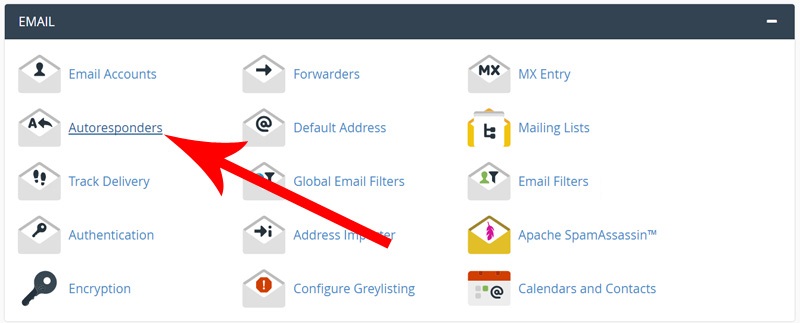
جهت ساخت پاسخگویی خودکار به ایمیل ها، در ابتدا از طریق آموزش نحوه ورود به سی پنل، وارد هاست سی پنل وب سایتمون میشیم، سپس یه مقداری اسکرول رو میاریم پایین و از قسمت email بر روی آیکون autoresponders از اینجا کلیک می کنیم تا وارد صفحه تنظیمات پاسخگویی خودکار ایمیل های سی پنل بشیم.

پاسخگویی خودکار به ایمیل ها در سی پنل

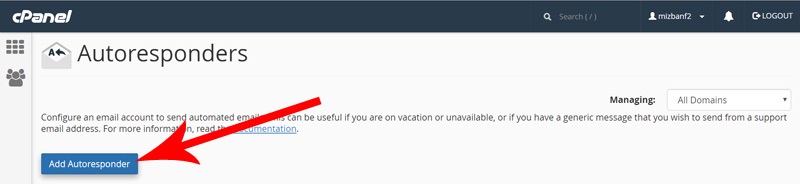
ساخت پاسخگویی خودکار به ایمیل ها در هاست راستی قبل از تنظیم پاسخگویی اتوماتیک شما باید یه اکانت ایمیل تو هاست وب سایتتون ساخته باشین، اگه هنوز یه آدرس ایمیل ایجاد نکردین ، متن آموزشی نحوه ساخت ایمیل در سی پنل رو مشاهده کنید، حالا برای ساخت یه پاسخگویی خودکار جدید ، از اینجا بر روی دکمه آبی رنگ add autoresponers کلیک می کنیم تا وارد صفحه Modify/Add Autoresponder بشیم.

آموزش پاسخگویی خودکار به ایمیل ها در سی پنل

ساخت پاسخگویی خودکار به ایمیل ها در هاست حالا تو این صفحه برای ساخت یه پاسخگوی اتوماتیک به ایمیل ها باید تمام فیلد ها و گزینه های این قسمت رو تکمیل کنیم که به ترتیب کاربرد هرکدومشون رو براتون توضیح میدیم :

Character Set از این قسمت باید یونیکد مورد نظرمون رو جهت نمایش صحیح متن پیام ارسالی به کاربران تنظیم کنیم، به دلیل این که یونیکد utf8 یکی از بهترین و سازگار ترین یونیکد های زبان فارسی و انگلیسی محسوب میشه ما این قسمت رو معمولا تغییرش نمیدیم و میزاریم روی همون utf8 باقی بمونه.
Interval تو این فیلد میتونیم یه زمانی رو به واحد ساعت تعیین کنیم، و کاربردش جلوگیری از ارسال پاسخگویی های اتوماتیک مکرر بعد از دریافت پیام های مجدد از سمت کاربر هستش، مثلا اگه تو این فیلد عدد 1 یعنی 1 ساعت رو قرار بدیم ، وقتی که یه کاربر برای ما ایمیل ارسال میکنه و پاسخگویی اتوماتیک براش پاسخ ایمیل رو ارسال میکنه ، تا 1 ساعت دیگه بعد از دریافت اولین پاسخگویی اتوماتیک، اگه کاربر مجددا ایمیل های دیگه ای رو ارسال کنه ، پاسخگویی اتوماتیک بهش پاسخ نمیده ، سپس اگه بعد از 1 ساعت دوباره همون کاربر ایمیل جدید ارسال کرد براش پاسخ خودکار ارسال میشه، ما تو این فیلد عدد 1 رو قرار میدیم.

Email تو این قسمت باید آدرس اون اکانت ایمیل از هاست وب سایتمون رو وارد کنیم که میخوایم وقتی کسی براش ایمیل ارسال کرد، پاسخ خودکار براش ارسال بشه، تو این فیلد باید فقط پیشوند آدرس ایمیلمون رو، یعنی پیشوند قبل از @ آدرس ایمیل رو وارد کنیم، پس ما مینویسیم info یعنی پیشوند آدرس ایمیلی که از قبل تو هاست ایجادش کردیم.

Domain تو این قسمت باید نام دامنه رو انتخاب کنیم تا بعد از پیشوند info که تو فیلد قبل تنظیمش کردیم قرار بگیره و آدرس ایمیل کامل بشه، ما آدرس دامنه اصلی وب سایتمون رو انتخاب می کنیم یعنی ir پس تکمیل آدرس ایمیل، یعنی فیلد قبلی به این فیلد وابسته بود، در نتیجه آدرس ایمیلی که میخوایم براش پاسخگویی اتوماتیک ایجاد کنیم شد info@pishgamweb.net.
From تو این قسمت باید یه نام دلخواه وارد کنیم تا زمانی که پاسخگوی خودکار برای فرستنده ایمیل، یه ایمیل پاسخ ارسال میکنه به عنوان نام فرستنده ایمیل تو اینباکس شخص دریافت کننده نمایش داده بشه، پس ما تو این قسمت نام وب سایتمون یعنی pishgamweb رو وارد می کنیم.

Subject تو این قسمت باید موضوع ایمیل رو تنظیم کنیم که میبایست به دلخواه واردش کنیم، تا وقتی که پاسخگویی خودکار به شخص ارسال کننده ایمیل، ایمیل پاسخ رو ارسال میکنه این موضوعی که تو اینجا تنظیم می کنیم برای عنوان ایمیل نمایش داده بشه، ما هم تو این فیلد به دلخواه مینویسیم: ما ایمیل شما را دریافت کردیم.
This message contains HTML این گزینه رو زمانی باید تیک دار کنیم که ایمیلی که به عنوان پاسخگویی اتوماتیک میخوایم به کاربرانمون ارسال کنیم رو توسط html به صورت گرافیکی طراحی کرده باشیم و کد های html رو تو باکس بعدی قرار بدیم، ما چون فقط میخوایم یه پیام ساده رو وارد کنیم این گزینه رو تیک دار نمی کنیم.
Body داخل این قسمت که اصل کار محسوب میشه باید متنی که میخوایم به عنوان پاسخ آماده به کاربران ارسال بشه رو تایپ کنیم، اما قبل از انجام هر کاری اجازه بدین تا شما رو با چند مقدار کاربردی که تو این باکس میتونیم به کار ببریم آشنا کنیم.

ما میتونیم داخل باکس body از یه سری مقادیر برای ایجاد احساس اعتماد بیشتر داخل کاربران استفاده کنیم که به ترتیب براتون توضیحشون میدیم:

%subject% اگه این مقدار رو تو باکس body وارد کنیم، میتونیم موضوعی که کاربر هنگام ارسال ایمیل، وارد کرده رو داخل باکس فراخوانی کنیم.
%from% اگه این مقدار رو تو باکس body وارد کنیم، میتونیم نام ارسال کننده ایمیل رو موقع ارسال پاسخ خودکار فراخوانی کنیم.
%email% اگه این مقدار رو تو باکس body وارد کنیم، میتونیم آدرس ایمیل، فرستنده ایمیل رو موقع ارسال پاسخ خودکار فراخوانی کنیم.

باتوجه به توضیحاتی که درمورد این موارد دادیم، مجددا وارد سی پنل میشیم تا داخل باکس body پاسخ آماده رو تایپ کنیم.

خیلی خب پس ما به صورت سلیقه ای شروع می کنیم به نوشتن پاسخ آماده ای که میخوایم به محض دریافت ایمیل برای کاربر اسال بشه، قبل از شروع تایپ کردن چون پیام ما فارسیه و سی پنل چپ چین هستش، کلید های ترکیبی ctrl+shift رو داخل کیبورد کامپیوترمون میزنیم تا راحت تر بتونیم پیام رو از راست به چپ تایپ کنیم.
سلام %from% عزیز

از این که ما را انتخاب نموده اید متشکریم.

ما ایمیل شما را با موضوع %subject% دریافت نموده ایم و درحال بررسی درخواست شما هستیم، پس از انجام بررسی های لازمه، پاسخ را برای آدرس ایمیل %email% ارسال می کنیم.

از صبر و بردباری شما متشکریم
سلام %from% عزیز

از این که ما را انتخاب نموده اید متشکریم.

ما ایمیل شما را با موضوع %subject% دریافت نموده ایم و درحال بررسی درخواست شما هستیم، پس از انجام بررسی های لازمه، پاسخ را برای آدرس ایمیل %email% ارسال می کنیم.

از صبر و بردباری شما متشکریم

پس از تکمیل متن پیام، مابقی قسمت ها رو براتون توضیح میدیم:

Start این گزینه مربوط هستش به زمان شروع پاسخگویی اتوماتیک که اگه immediately انتخاب شده باشه، به محض این که ما این پاسخگویی اتوماتیک رو میسازیمیش شروع به کار میکنه و پاسخگویی خودکار به کاربران ما انجام میده، اما اگه گزینه custom رو انتخاب کنیم میتونیم یه زمانی رو تعیین کنیم که از اون تاریخ پاسخگویی خودکار رو شروع کنه، نه به محض ساخت پاسخگویی خودکار تو سی پنل.
Stop این گزینه مربوط هستش به زمان پایان پاسخگویی خودکار، که اگه never انتخاب شده باشه، تا زمانی که ما این پاسخگویی خودکار رو حذف نکنیم، به ایمیل های کاربران ما پاسخ میده، اما اگه قسمت custom رو انتخاب کنیم و یه تاریخی رو انتخاب کنیم، به محض رسیدن اون زمان، پاسخگویی خودکار به صورت اتوماتیک استوپ میشه و دیگه به ایمیل ها پاسخگویی نمیکنه.

خیلی خب برای نهایی سازی ساخت پاسخگوی اتوماتیک برای این اکانت از ایمیل هاست وب سایتمون بر روی دکمه آبی رنگ create/modify کلیک می کنیم.ساخت پاسخگویی خودکار به ایمیل ها در هاست تا پیغام سبز رنگ The autoresponder “info@pishgamweb.net” was successfully created رو مشاهده کنیم، فقط مشاهده این پیغام به این معناست که پاسخگویی خودکار برای این اکانت ایمیل تو هاست سی پنل وب سایتمون ایجاد شده.ساخت پاسخگویی خودکار به ایمیل ها در هاست

شما باید حتما توجه کنید که در صورتی که برای آدرس ایمیلی پاسخگویی خودکار تعریف کنید که هنوز اون اکانت ایمیل داخل هاست سی پنل وب سایت ایجاد نشده باشه، ایمیل های ارسالی به اون آدرس، توسط امکان autoresponder سی پنل دریافت میشه و به صورت خودکار حذف میشه.

تنظیم آدرس ایمیل پیش فرض سی پنل

تنظیم آدرس ایمیل پیش فرض سی پنل

تنظیم آدرس ایمیل پیش فرض سی پنل

تصور کنید که شما مدیر یه وب سایت بزرگ هستید و آدرس های ایمیل وب سایتتون رو در اختیار کاربرانتون قرار دادین و روزانه ایمیل های زیادی رو ارسال و دریافت می کنید و تمام افرادی که داخل کشور یا خارج از کشور تصمیم دارن با شما ارتباط برقرار کنن باید براتون ایمیل ارسال کنن، اگه نام دامنه شما به عنوان مثال yoursite.ir باشه و آدرس های ایمیل شما که تو هاست ایجادشون کردین info@yoursite.ir، sales@yoursite.ir و support@yoursite.ir باشن، تا حالا هیچ فکر کردین که اگه یه سازمان یا شخص خارجی به آدرس ایمیل admin@yoursite.ir دامنه شما ایمیل ارسال کنه که این آدرس وجود نداره چه اتفاقی میوفته ؟ خب مسلما شما این ایمیل رو نمیتونین دریافتش کنین، سی پنل یه قابلیت خیلی کاربردی داره که ما توسط اون قادر هستیم آدرس ایمیل پیش فرض برای دامنه وب سایتمون داخلش تنظیم کنیم که اگه کسی به طور ناخواسته به آدرس های ایمیل اشتباهی از دامنه ما ایمیل ارسال کرد که اون آدرس وجود نداره، ما باز هم قادر باشیم اون ایمیل رو دریافت کنیم و تماس های مهم کاری وب سایتمون رو از دست ندیم، برای ایجاد یه آدرس ایمیل پیش فرض تو هاست سی پنل با ما همراه باشید.

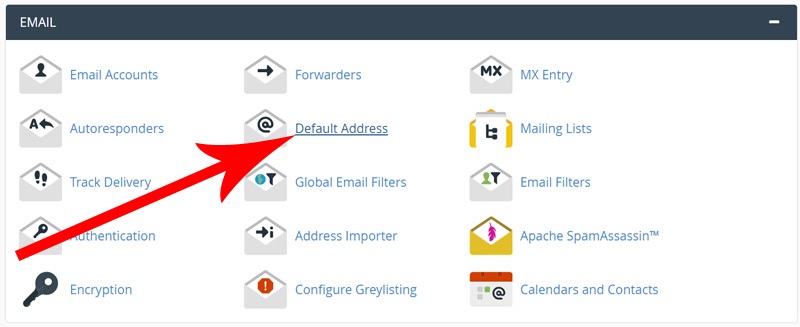
در ابتدا از طریق آموزش نحوه ورود به سی پنل وارد هاست سی پنل وب سایتمون میشیم، حالا یه مقداری اسکرول رو میاریم پایین تا برسیم به قسمت email و از این قسمت بر روی آیکون Default Address کلیک می کنیم تا وارد این صفحه بشیم.

تنظیم آدرس ایمیل پیش فرض سی پنل

نحوه تنظیم آدرس ایمیل پیش فرض هاست ما داخل این صفحه قادر هستیم تنظیمات آدرس ایمیل پیش فرض وب سایتمون رو انجام بدیم، راستی اگه هنوز هیچ آدرس ایمیلی تو هاست وب سایتتون ایجاد نکردین، از طریق آموزش نحوه ساخت آدرس ایمیل در سی پنل، یه آدرس ایمیل برای وب سایتتون ایجاد کنید، از پایین قسمت Default Address Maintenance قادر هستیم تنظیمات ایمیل پیش فرض وب سایتمون رو توسط این فیلد ها تنظیم کنیم که ما یکی یکی کاربرد تموم اون ها رو به شما آموزش میدیم:

Send all unrouted email for the following domain از این قسمت باید نام دامنه ای که میخوایم آدرس ایمیل پیش فرض براش تعیین کنیم رو انتخاب کنیم، که اگه شما هم داخل هاست وب سایتتون ادان دامین، ساب دامین و پارک دامین تنظیم کرده باشین این قسمت برای شما دارای لیست کشویی هستش، ما از اینجا نام دامنه اصلی وب سایتمون، یعنی ir رو انتخاب می کنیم.
Discard the email while your server processes it by SMTP time with an error message اگه این گزینه رو تیک دار کنیم که به صورت پیشفرض هم انتخاب شده هستش، وقتی که به یکی از آدرس های اشتباه دامنه ما ایمیل ارسال میشه، سی پنل یه ایمیل برای فرستنده ایمیل ارسال میکنه و بهش میگه همچین آدرس ایمیلی وجود نداره، که داخل فیلدFailure Message هم قادر هستیم پیغام خطایی رو که سی پنل برای فرستنده ایمیل ارسالش میکنه رو اختصاصی سازی کنیم.

Forward to Email Address اگه این گزینه رو انتخاب کنیم، آیتم قبلی از انتخاب خارج میشه و دیگه ایمیل هایی که برای آدرس اشتباهی از دامنه ما فرستاده میشن، برای آدرس ایمیلی که تو فیلد Forward to Email Address وارد میکنیم ارسال میشن، پس ما هم این گزینه رو که اصل کار ما هستش رو انتخابش می کنیم و تو این فیلد شروع میکنیم به تایپ کردن آدرس جیمیلمون، که سی پنل از این به بعد وقتی یه ایمیل دریافت میکنه که اون آدرس ایمیل هنوز تو هاست ما ساخته نشده برای این آدرس ارسالش کنه.

حالا بر روی گزینه advanced options کلیک می کنیم تا مابقی تنظیمات حرفه ای تر هم به ما نمایش داده بشن و کاربرد اونا رو یکی یکی براتون توضیح بدیم:

Forward to your system account اگه این گزینه رو انتخاب کنیم، از این به بعد ایمیل هایی که به یه آدرس اشتباه از دامنه ما ارسال میشن رو سی پنل دریافتش میکنه و به آدرس ایمیل کاربر اصلی مدیر هاست ارسالش میکنه ، یوزر های وب دیسک و ftp که تو هاست میسازیم داخل این قسمت برای ما لیست میشن، چون ما تو این هاست اکانت وب دیسک و ftp نداریم پس فقط یوزر اصلی مدیر هاست یعنی این، اینجا قرار گرفته شده.

Pipe to a Program این یه امکان بسیار حرفه ای برای برنامه نویسان وب هستش ، در واقع اگه ما این قسمت رو تیک دار کنیم، سی پنل از این به بعد ایمیل هایی که به یه آدرس اشتباه از دامنه ما ارسال میشن رو دریافتشون میکنه و به اسکریپتی که تو این فیلد مسیرش رو وارد می کنیم ارجاع میده، کاربرد این گزینه اینه که برنامه نویسا داخل پروژه های خاص میان و یه اسکریپت PHP میسازن و تو فایل منیجر هاست آپلودش میکنن و بعد مسیر اون اسکریپت رو تو این فیلد وارد میکنن ، سپس اگه سی پنل یه ایمیل اشتباهی دریافت کرد اون رو به اسکریپت تعریف شده تو این مسیر ارجاع میده و اسکریپت ها چون به صورت دلخواه برنامه نویسی میشن عملکرد متفاوتی دارن، مثلا عملکرد یه اسکریپت میتونه اینجوری باشه، که ایمیلی که به مقصد اشتباه ارسال شده رو دریافت کنه و بعدش برنامه اجرا بشه و برای فرستنده یه ایمیل ارسال کنه و بهش بگه که این آدرس وجود نداره لطفا با آدرس ایمیل info@yoursite.ir یا یه شماره خاص، تماس بگیره ، کار های بسیار حرفه ای میشه توسط این قسمت انجام داد که نیاز به دانش برنامه نویسی داره.

Discard (Not Recommended) اگه این قسمت رو انتخاب کنیم که سی پنل هم استفاده ازش رو پیشنهاد نکرده، هاست ایمیل هایی که به مقاصد اشتباهی از دامنه ما ارسال شدن رو دریافت میکنه و به صورت اتوماتیک حذفشون میکنه و برای فرستنده ایمیل هم هیچ پیغامی ارسال نمیکنه.

ما توجه می کنیم که حتما گزینه Forward to Email Address رو انتخاب کرده باشیم و تو این فیلد هم آدرس ایمیلمون رو وارد کرده باشیم، و در پایان برای نهایی سازی تنظیم ایمیل پیش فرض داخل سی پنل بر روی دکمه آبی رنگ change از این پایین کلیک می کنیم.