Author Archives: مهندس محمدی

ریستور بک آپ دیتابیس

ریستور بک آپ دیتابیس

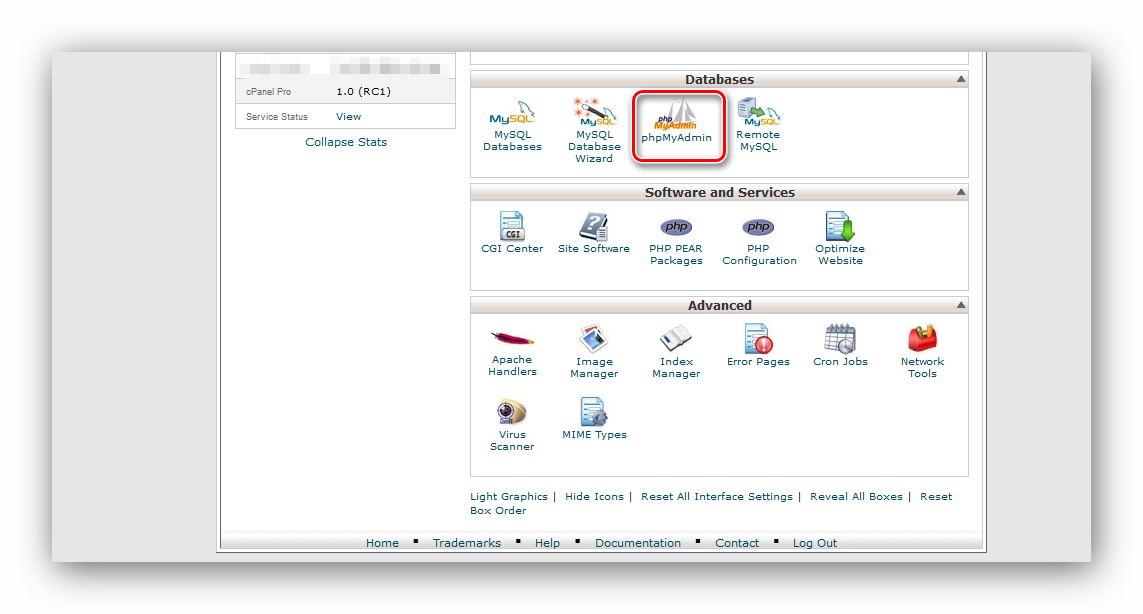
برای ورود به PHPmyadmin و استفاده از آن به شکل زیر اقدام کنید :

1- وارد کنترل پنل هاست شوید و در پایین صفحه طبق عکس زیر روی PHPmyadmin کلیک کنی.
ریستور بک آپ دیتابیس

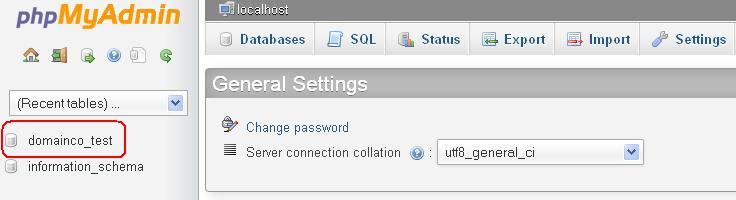
1- پس از وارد شدن به محیط PHPmyadmin روی دیتابیس مورد نظر خود دو بار کلیک کنید . جداول دیتابیس در کادر سمت راست صفحه نمایش داده خواهد شد
ریستور بک آپ دیتابیس

تهیه بکاپ از دیتابیس از طریق phpmyadmin :

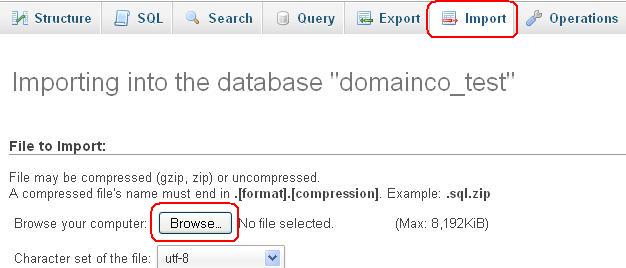
روی دیتابیس مورد نظر دابل کلیک نمایید تا در سمت راست صفحه جداول آن نمایش داده شود  سپس روی گزینه Export بالای صفحه کلیک نمایید


مطابق عکس گزینه Custom – display all possible options را انتخاب نموده فرمت ذخیره سازی را از بخش Compression: به gzipped تغییر دهید.
در بخش بعدی (Format) میتوانید فرمت خروجی را مشخص نمایید که نیازی به تغییر ندارد تا با فرمت sql فایل پشتیبان ایجاد گردد.
سپس روی دکمه Go پایین صفحه کلیک نمایید
ریستور بک آپ دیتابیس

بازگردانی بکاپ دیتابیس از طریق phpmyadmin :

ابتدا یک بانک خالی در هاست ایجاد نمایید .
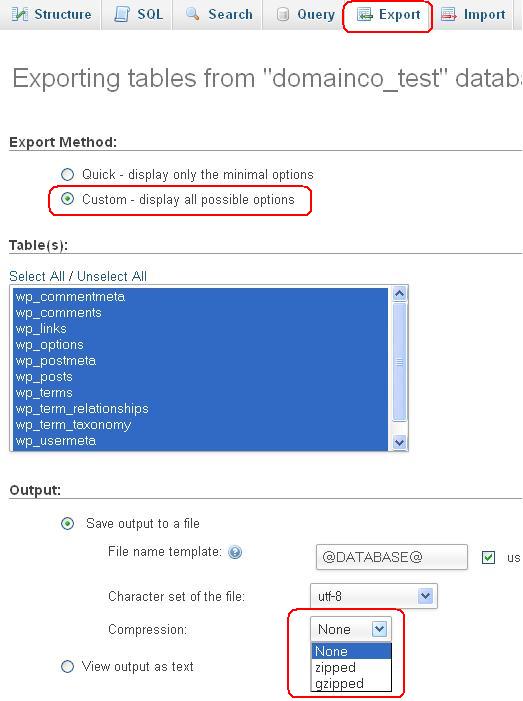
سپس وارد phpmyadmin هاست شده روی دیتابیس خالی ای که ایجاد کرده اید دابل کلیک کرده روی گزینه Import بالای صفحه کلیک نمایید
ریستور بک آپ دیتابیس

در صفحه باز شده روی دکمه Browse کلیک کنید و فایل بکاپ دیتابیس را از سیستمتان انتخاب کرده و سپس روی دکمه Go پایین صفحه کلیک نمایید
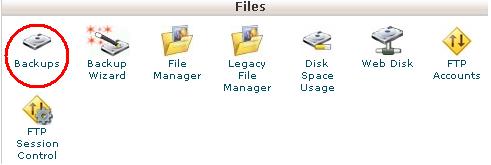
بک آپ گیری در سی پنل

بک آپ گیری در سی پنل

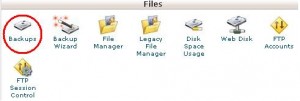
جهت ایجاد فایل پشتیبان کامل که شامل فایلها و بانکهای اطلاعاتی است در هر لحظه میتوانید پس از ورود به کنترل پنل اقدام نمایید .

بک آپ گیری در سی پنل

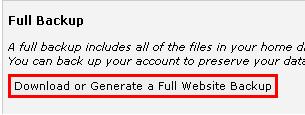
سپس مسیر زیر را دنبال کنید :

بک آپ گیری در سی پنل

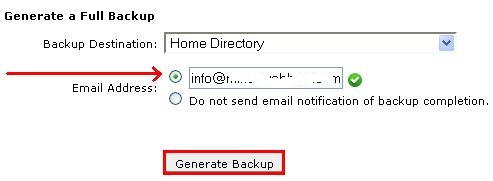
در مرحله بعدی محل ذخیره سازی پیش فرض را تغییر ندهید و در بخش ایمیل ، ایمیل خود را وارد کنید .

بک آپ گیری در سی پنل
بک آپ در home directory هاستتان (یک مسیر بالاتر از public_html) ذخیره میشود و با پسوند
.tar.gz می باشد . در صورت نیاز کافیست درخواست پشتیبانی باز کرده و از کارمندان پیشگام وب بخواهید بک آپی که تهیه کرده اید را بازگردانی کنند .

نکته : پس از اتمام عملیات بکاپ گیری یک ایمیل جهت اطلاع برایتان ارسال میشود و خود بکاپ به ایمیلتان ارسال نمیشود بلکه بک آپ در home directory هاست ذخیره میشود .

آموزش ساخت دیتابیس

آموزش ساخت دیتابیس

برای ایجاد بانک اطلاعاتی (دیتابیس) و یوزر آن به شکل زیر اقدام کنید :

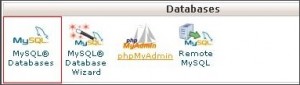
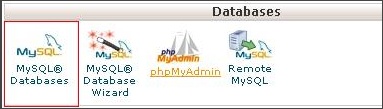
پس از ورود به cpanel در بخش databases روی گزینه MySQL Databases کلیک کنید.

آموزش ساخت دیتابیس
آموزش ساخت دیتابیس

سه مرحله را باید طی کنید :
-ایجاد دیتابیس
– ایجاد یوزر برای دیتابیس
-اتصال دیتابیس به یوزر

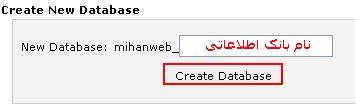
1- در بخش Create a New Database نام دیتابیسی که میخواهید بسازید را وارد کرده و روی گزینه create database کلیک کنید.

آموزش ساخت دیتابیس
آموزش ساخت دیتابیس

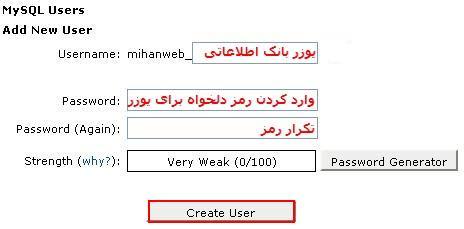
2- در بخش Add a New User نام یوزری که میخواهید برای دیتابیس خود بسازید و همچنین رمز را وارد کرده و روی گزینه Create User کلیک کنید.
برای انتخاب یک رمز عبور قوی میتوانید از گزینه Password Generator نیز استفاده کنید . توجه داشته باشید که قبل از بستن پنجره مربوط به آن رمز عبور را کپی کرده و نزد خود نگه دارید .

آموزش ساخت دیتابیس
آموزش ساخت دیتابیس

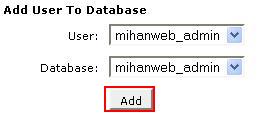
3- پس از ایجاد یوزر و بانک اطلاعاتی باید آنها را به هم متصل کنید. برای اتصال آنها از بخش Add User To Database نام یوزر و دیتابیس مورد نظر را انتخاب کرده و روی گزینه Add کلیک کنید.

آموزش ساخت دیتابیس
آموزش ساخت دیتابیس

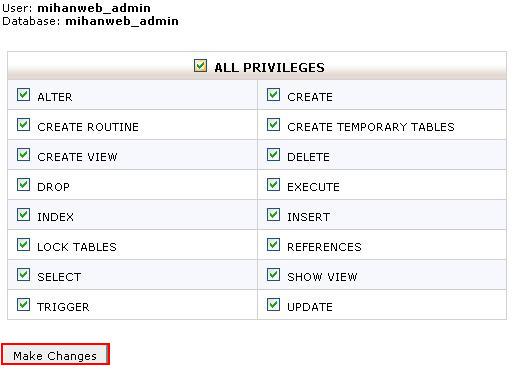
در صفحه بعد ALL PRIVILEGES را تیک زده و make changes را کلیک کنید .

آموزش ساخت دیتابیس
آموزش ساخت دیتابیس

هم اکنون بانک اطلاعات و یوزر شما آماده شده است .
توجه داشته باشید که برای ست کردن دیتابیس و یوزر آن در تنظیمات آدرس نرم افزارتان و یا استفاده از آنها برای نصب یک نرم افزار باید نام کامل آنها را وارد کنید .
برای مثال اگر یوزر هاست شما test باشد و نام بانک اطلاعاتی که ساختید database نام بانک اطلاعاتی شما به شکل زیر خواهد بود :

test_database


اگر اسم یوزری که انتخاب کرده اید user باشد نام یوزر شما برای نصب به شکل زیر خواهد بود :

test_user


البته نام یوزر و بانک اطلاعاتی در سی پنل مشخص است و میتوانید از داخل سی پنل آدرس کاملشان را کپی کنید

نمایش فایل های مخفی در Cpanel

نمایش فایل های مخفی در Cpanel

دلیل اینکه فایل .htaccess یا پوشه .trash و…  در لیست فایل ها نمایش داده نمی شود این است که در Cpanel گاهی فایل های مخفی نشان داده نمی شوند.
فایل های مخفی همان فایل هایی هستند که نام آنها با نقطه شروع می شود.
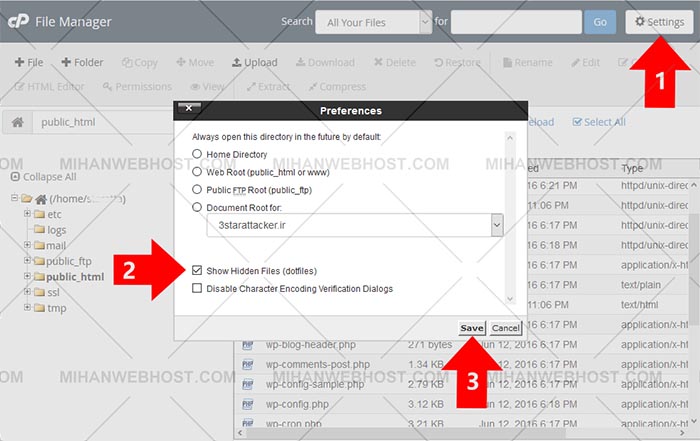
برای نمایش فایل های مخفی بعد از ورود به سی پنل و سپس مدیریت فایل پیرو عکس زیر اقدام می کنیم :
نمایش فایل های مخفی در Cpanel

مراحلی که برای این مورد باید انجام شود :

1 – ابتدا روی settings  کلیک می کنیم.
2 – سپس تیک Show Hidden Files (dotfiles) را میزنیم .
3 – در مرحله آخر روی Save کلیک میکنیم .