Author Archives: مهندس محمدی

اتصال ساب دامین به هاست دیگر

اتصال ساب دامین به هاست دیگر

ممکن است نیاز داشته باشید تا همزمان از 2 هاست استفاده کنید. به عنوان مثال یک هاست برای وب سایت و هاست دومی برای آپلود فایل ها و لینک دادن از طریق ساب دامین. برای این کار مراحل زیر را در سی پنل انجام دهید

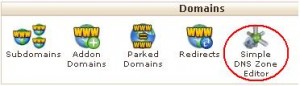
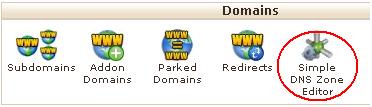
1- از بخش Domains در سی پنل وارد Simple DNS Zone Editor شوید.
اتصال ساب دامین به هاست دیگر

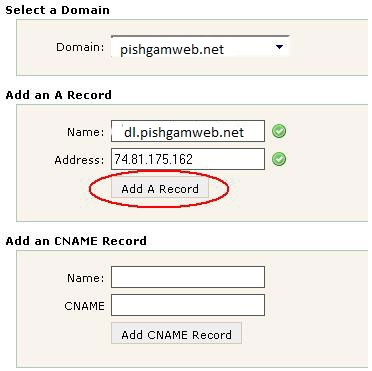
2- در این مرحله ساب دامین و آی پی سرور هاست دوم را در کارد مربوطه وارد کنید.
اتصال ساب دامین به هاست دیگر

سپس ساب دامین را به مدیر سرور هاست دوم (هاست ساب دامنه) اطلاع دهید تا بر روی هاست تنظیم شود.

توجه داشته باشید در هاست مبدا به هیچ عنوان از بخش subdomain ساب دامنه ایجاد نکنید.
ایجاد ساب دامین یا زیر دامنه در کنترل پنل

ایجاد ساب دامین یا زیر دامنه در کنترل پنل

برای ایجاد Sub Domain در Cpanel بصورت زیر عمل میکنیم :

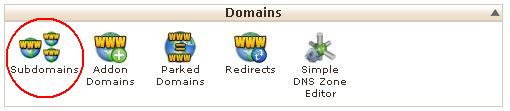
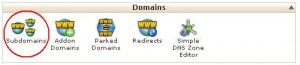
پس از ورود به کنترل پنل از کادر Domains گزینه Sub Domains  را انتخاب میکنید .

ایجاد ساب دامین یا زیر دامنه در کنترل پنل

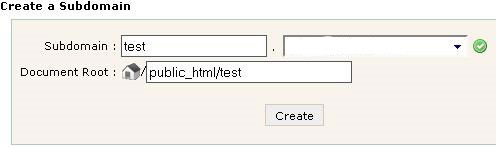
در صفحه جدید نام مورد نظر جهت sub domain  را وارد نموده و سپس در فیلد Document root مسیر دسترسی را برای آن تعریف میکنید (بهترین مسیر پیش فرض آن است ) و در نهایت Create می کنید .

ایجاد ساب دامین یا زیر دامنه در کنترل پنل
ساخت اکانت ایمیل در Cpanel

ساخت اکانت ایمیل در Cpanel

روش ساخت ایمیل :

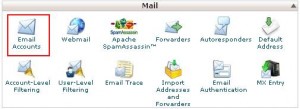
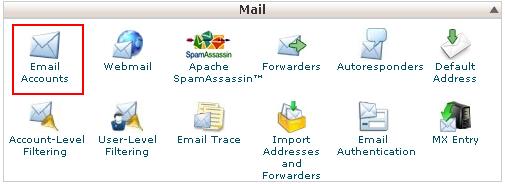
1- پس از ورود به کنترل پنل Cpanel  وارد بخش  Email Accounts شوید .

ساخت اکانت ایمیل در Cpanel

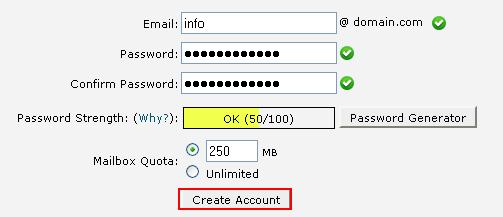
2- در این بخش نامی که برای ایمیل خود انتخاب کرده اید و همچنین رمز ورود به آن را وارد کنید. در بخش Mailbox Quota میزان فضایی از هاست خود که میخواهید به ایمیل اختصاص داده شود را وارد کرده و روی گزینه Create Account کلیک کنید.

ساخت اکانت ایمیل در Cpanel

روش دسترسی به ایمیل ساخته شده :


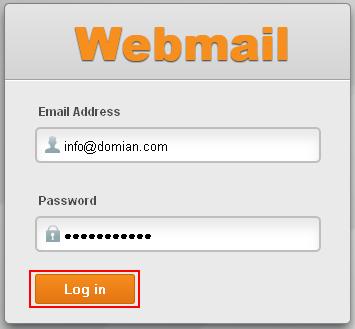
برای مثال اگر ایمیل شما info@domain.com باشد برای ورود به وب میل جهت خواندن ایمیل های تحت وب، در نوار آدرس مرورگرتان http://domain.com:2095 و یا http://domain.com/webmail را وارد کنید. صفحه ای مانند شکل زیر مشاهده خواهید کرد .

ساخت اکانت ایمیل در Cpanel

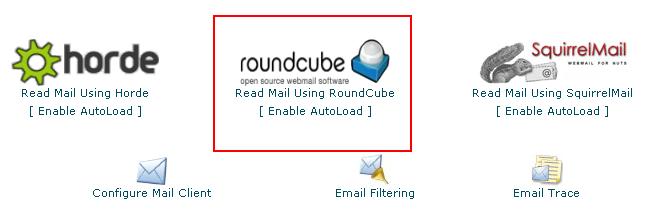
در این بخش ایمیل خود رمز آن را وارد کرده و روی گزینه login کلیک کنید. محیطی شبیه به عکس زیر خواهید دید که سه نرم افزار برای مدیریت ایمیل ها در اختیار شما قرار میدهد که با کلیک بر روی هر یک وارد ایمیل خود خواهید شد . حال میتوانید ایمیل های دریافتی خود را خوانده و یا اقدام به ارسال ایمیل کنید .
توصیه ما به شما استفاده از roundcube است ، به دلیل کاربر پسند بودن آن و همچنین شباهت ظاهری که به ایمیل های یاهو و جیمیل و … دارد .

ساخت اکانت ایمیل در Cpanel


آپلود فایل توسط File Manager در cPanel

آپلود فایل توسط File Manager در cPanel

برای آپلود فایل بر روی هاست دو روش وجود دارد:

1- استفاده از FTP که آموزش آن در سایت موجود است.

2- استفاده از File Manager سی پنل :

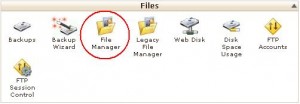
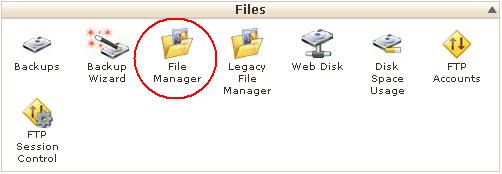
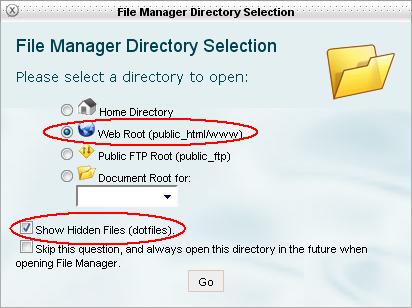
برای استفاده از File manager ابتدا در cPanel گزینه File Manager را انتخاب کنید.

آپلود فایل توسط File Manager در cPanel

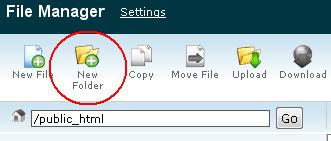
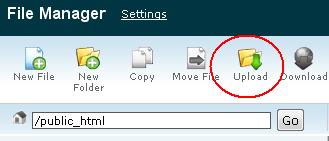
سپس مطابق تصویر زیر، برای ایجاد کردن فولدر جدید، گزینه New Folder را انتخاب کنید و نام پوشه جدید را تایپ کنید. پس از ایجاد پوشه جدید، برای وارد شدن به آن روی پوشه دوبار کلیک کنید و سپس گزینه Upload را انتخاب کرده و با ورود به صفحه جدید، چند باکس برای آپلود نشان داده می شود که با کلیک کردن روی دکمه Browse و انتخاب فایل موردنظر، می توانید اقدام به آپلود فایل های خود بر روی هاست نمایید.

آپلود فایل توسط File Manager در cPanel

در صورتی که تمایل دارید فایل موردنظر در پوشه اصلی هاست (root) آپلود شود ، مرحله سوم را حذف کنید و فقط گزینه Upload را انتخاب کنید.