Author Archives: مهندس محمدی

فروشگاه ساز های رایگان

فروشگاه ساز های رایگان

ایده پشت سایت‌های چند فروشگاهی این است که به افراد یا شرکت‌ها اجازه ساختن پروفایل و به نمایش گذشتن محصولات خود برای فروش را میدهد.

هنگامی که مشتری‌ها به سایت فروشگاه چند منظوره مراجعه میکنند،آن‌ها میتوانند یک محصول از شرکت ۱ و مورد دیگر از شرکت ۲ یا … خرید کند، این در حالیست که همه ی این ها توسط یک سیستم فروشگاهی پردازش خواهند شد.یکی از پروژه های ما نیز به همین روال است . همین الان که دارم این مقاله رو برای شما مینویسم در حال تکمیل است ، اسم این پروژه فایل بیز (filebiz.ir) هست .

در این پروژه افراد مختلف میتوانند ثبت نام کرده و اگر فایل جالبی دارند برای فروش بگذارند ، مدیر سایت با توجه به سوابق ، تایید میکندکه آیا یک ‌‌شرکت می تواند محصولاتش را در سایت بفروشد یا نه .کاربری که وارد سایت میشود میتواند بر حسب نیازش هر محصولی را که میخواهد از هر فروشنده ای تهیه کند.

Multi-Channel-shopping-blogFeature

سیستمِ پردازش پرداخت در سایت

معمولا در این سیستم ها سایت اصلی مبلغی از فروش رو به عنوان پورسانت بر میدارد ، فروشنده کالا هم محصولش به فروش میرود و رضایت کامل برای هر دو طرف بدست می آید.

متأسفانه بیشتر سیستم‌های فروشگاه ساز قادر به ارائه این قابلیت چند فرشگاهی نیستند. با توجه به اهمیت سیستم فروشگاه‌های چند فروشگاهی در این پست به معرفی‌ چندین فروشگاه ساز با قابلیت ارائه سیستم چند فروشگاهی که زبان فارسی را نیز پشتیبانی‌ میکنند، می‌پردازیم.

اپن کارت (Open Cart)

فروشگاه ساز Open Cart

اوپن کارتاپن کارت یک سیستم فروشگاه ساز حرفه ای و متن باز (Open-Source) می باشد که براساس ویژگی های بسیار غنی و کاربردی و همچنین ظاهری بسیار جذاب و کاربرپسند طراحی شده که باعث می شود فروشنده بتواند یک فروشگاه اینترنتی کامل و منحصر به فرد را ایجاد نموده و از آن برای کار و تجارت خود در اینترنت استفاده نمایداز آنجایی که امروزه مزایای بسیاری در رابطه با چندفروشگاهی بودن فروشگاه ها وجود دارد سیستم فروشگاه ساز اپن کارت نیز این قابلیت مفید را در خود جای داده تا این امکان را برای کاربر ایجاد نماید تا بتواند به مدیریت فروشگاه های متعدد از یک پنل مدیریت پرداخته و مواردی همچون امکان تنظیم یک محصول برای نمایش در یک فروشگاه خاص، امکان محلی نمودن هر فروشگاه با استفاده از تنظیم نمودن زبان های مختلف پیش فرض؛ واحد ارز و طبقه ی مالیاتی، امکان تنظیم قیمت های مختلف برای هر فروشگاه، امکان تنظیم تم برای هر فروشگاه برای مطابقت با محصولات فروخته شده، امکان راه اندازی یک گروه پیش فرض برای مشتریان هر فروشگاه و راه اندازی یک فروشگاه برای مشتریان خرده فروش و عمده فروش و … بپردازد.

وردپرس (WordPress)

فروشگاه ساز وردپرس
فروشگاه ساز وردپرس

یکی‌ از راه‌های ساده برای پیاده سازی یک فروشگاه چند فرشگاهی استفاده از پلتفرم وردپرس با استفاده از قالب Marketify Theme(لینک) است.

این روش یکی‌ از ساده‌ترین راه‌ها برای پیاده سازی فروشگاه می‌باشد به این صورت که پس از انجام تنظیمات و راه اندازی اولیه‌ وردپرس و اعمال کردن قالب شروع به ساخت سایت خود می‌کنید.این قالب به خوبی ابزار خریدو فروش کالاهای دیجیتال را فراهم کرده به کاربران امکان ورود با شنا‌سه های شبکه‌های اجتماعی را میدهد.قابلیت نظر سنجی برای خریداران وجود دارد،پیش نمایش‌های ویدیو‌ای زیبا برای کمک به خریدار از سایر قابلیت‌های این قالب است.

ایجاد فروشگاه های چند فروشگاهی مزایای بسیاری دارد و برای هر کسب و کاری می توان به شیوه ای از آن بهره برد.این کار یعنی ایجاد فروشگاه نیاز به اندکی دانش تخصصی دارد اما استفاده و نصب قالب وردپرس کاری ساده است که می توانید ساخت فروشگاه خود را همین الان از با خرید یک هاست وردپرس آغاز کنید.

برای خرید هاست ورد پرس پرسرعت به لینک زیر مراجعه کنید:
هاست وردپرس
مجنتو (Magento)

فروشگاه ساز Magento
فروشگاه ساز Magento

مجنتو، یک magenoفروشگاه ساز متن باز و رایگان است.اگر بدنبال راه اندازی فروشگاه اینترنتی هستید، مجنتو یک گزینه مناسب و مشکل برای شما است.

با استفاده از مجنتو شما میتوانید یک فروشگاه چند فروشگاهی راه اندازی کنید اما این کار به سادگی‌ بدون استفاده از افزونه ‌ها امکان پذیر نیست.

افزونه ‌ای که با آن میتوانید فروشگاه مورد نظر خود را بسازید Marketplace Multi-vendor Module است.این افزونه به شما اجازه میدهد یک فروشگاه از قبل ساخته شده توسط مجنتو را به یک فروشگاه چند فروشگاهی تبدیل کنید.

توسط این افزونه شما میتوانید چندین پروفایل جهت فروش به کاربران اختصاص دهید که همه قابلیت‌های چون تنظیم یک محصول برای نمایش در یک فروشگاه خاص، امکان محلی نمودن هر فروشگاه با استفاده از تنظیم نمودن زبان های مختلف پیش فرض؛ امکان تنظیم قیمت های مختلف برای هر فروشگاه، امکان تنظیم قالب برای هر فروشگاه برای مطابقت با محصولات فروخته شده را دارند.

پرستاشاپ

فروشگاه ساز prestashop

پرستاشاپ نام یک اسکریپت ( یا نرم افزار ) فروشگاه ساز اوپن سورس ( به معنی متن باز ) هست که توسط تیم توسعه دهنده آن که در حال حاضر بیشتر از 100 نفر هستند به صورت رایگان در سطح جهانی منتشر شده است

قابلیت های خاص و ویژه پرستاشاپ کمک زیادی به پیشرفت آن در طی این سالها نموده است. قابلیتهایی از جمله پشتیبانی از سایتهای چندزبانه و همچنین قابلیت چند واحد پول در فروشگاه که مخصوصا در کشورهای اروپایی بسیار حائز اهمیت هستند.

استفاده از موتور قدرتمند اسمارتی و فریمورک برنامه نویسی منظم و بهینه پرستاشاپ ، باعث شده است که این اسکریپت انعطاف بسیار بالایی داشته باشد و به جرات میتوان گفت که هر قابلیت و امکاناتی را میتوان برای این اسکریپت فراهم نمود. به لطف فراگیر شدن این اسکریپت ، قالبها و ماژولهای زیادی برای نسخه های مختلف آن نوشته شد و تیم های مختلفی در کشورهای سراسر جهان به پشتیبانی و توسعه آن مشغول هستند

پرستاشاپ قابلیت ایجاد فروشگاه های چند فروشگاهی را دارد و از جمله فروشگاه ساز هایی است که آموزش و پشتیبانیکاملا فارسی دارد.

مسدود کردن پاپ آپ در مرورگر ها

مسدود کردن پاپ آپ در مرورگر ها

مسدود کردن پاپ آپ در مرورگر ها

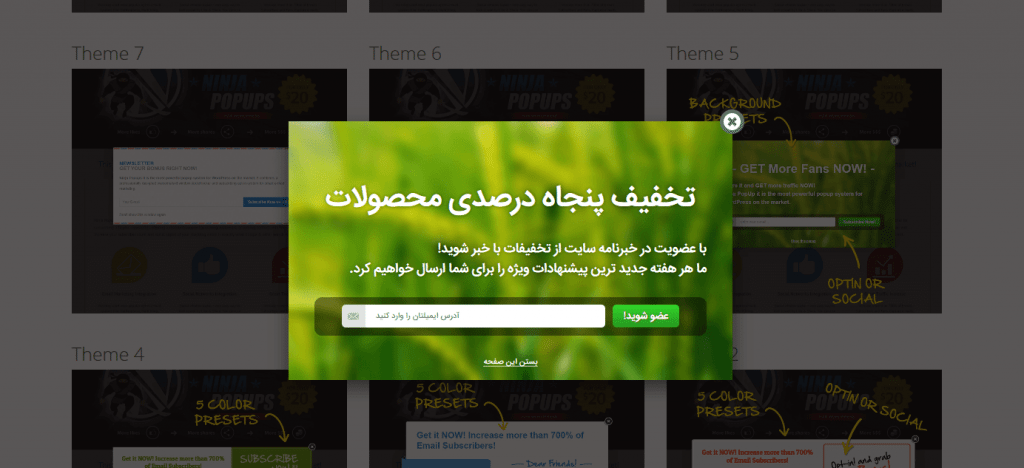
حتما تا حالا برای شما هم پیش اومده که موقع بازدید از یه سایت پنجره های تبلیغاتی زیادی براتون باز بشه،و باعث ایجاد مشکل بشه و شما بیزار شدین از اینکه اون سایت رو باز کردین ،به این پنجره ها اصطلاحا پاپ آپ میگن .حالا ما به شما راهی یاد میدیم که از شر این پنجره ها راحت بشین:

به پنجره ی کوچک وبی که در هنگام بازدید از برخی از سایت ها،به طور خودکار بر روی پنجره ی اصلی سایت باز میشود ،پنجره ی فرعی (Pop-up)میگویند.این پنجره ها معمولا آگهی تبلیغاتی یا مطلبی را اعلام میکنند و گاهی نیز ممکن است موجب مزاحمت و اختلال در کارها شود .نرم افزار IEاین مکان را فراهم کرده است که به چنین پنجره هایی اجازه ی باز شدن (allow)بدهیم یا اینکه آنها را مسدود (block)کنیم.با استفاده از نرم افزار IEمیتوانیم ،باز شدن چنین پنجره هایی را در هنگام بازدید همه ی سایت ها مسدود کنیم یا اجازه ی باز شدن این پنجره ها را ،فقط هنگام بازدید سایت های خاصی ،ندهیم.

این ویژگی نرم افزار مرورگر اینترنت ،مسدود کننده ی پنجره ی فرعی(Pop-up blocker)نام دارد.اگر این ویژگی فعال (on) باشد ،هنگام بازدید از سایت ها چنین پنجره هایی باز نخواهد شد و چنانچه این ویژگی غیر فعال باشد (off)باشد هنگام بازدید از سایت ها ،چنین پنجره هایی باز خواهند شد.

برای فعال یا غیر فعال کردن ویژگی pop-up blocker در نرم افزار IEبه صورت زیر عمل میکنیم:free-pop-up-blocker

مسدود کردن پاپ آپ در مرورگر اکسپلور

از نوار ابزار یا نوار منو گزینه ی Toolsرا کلیک میکنیم.

از گزینه های ارائه شده گزینه ی pop-up blocker را کلیک میکنیم.

برای غیر عال کردن گزینه ی turn off pop-up blocker را کلیک میکنیم.

کادر پرسشی نمایان شده و برای تایید تغییر این ویژگی ،دکمه ی yes را کلیک میکنیم.

مطالب زیر برگرفته از سایت https://support.mozilla.org/en-US/kb/pop-blocker-settings-exceptions-troubleshooting

تنظیمات مربوط به بلاک کردن پاپ ها در مرورگر فایرفاکس

مسدود کردن پاپ آپ در مرورگر فایرفاکس

طبق دستور العمل زیر شما میتوانید تمامی تنظیمات موجود و در دسترس موزیلافایرفاکس را برای کنترل کردن پاپ آپ ها استفاده کنید :پاپ آپ ها معمولا بدون وجود دستور و اجازه از طرف شما بر روی صفحه ی ویندوز باز میشوند و اندازه ی آنها معمولا بدین گونه است که تمامی صفحه را نمی پوشانند یا ممکن است بالای صفحه ی نمایشگر (pop ups)یا در پایین صفحه ی نمایشگر (pop-unders)نمایش داده شوند .

فایرفاکس معمولا برای pop-ups , pop unders ها در قسمت آپشن Control panel ,کنترل های خاصی در نظر گرفته است پس جای هیچ نگرانی برای وجود آنها نیست .زمانی که نمایش یک pop-up را در فایرفاکس بلاک میکنیم یک information bar نماش داده میشود و همچنین آیکن

آیکن

در قسمت Location bar خواهیم داشت.

Location bar
Location bar

با کلیک بر روی دکمه ی


در قسمت information bar یا آیکن

information bar

منویی طبق زیر برای شما نمایش داده خواهد شد:

1

توجه:برخی از وب سایت ها مانند سایت های مختص به بانک ها از pop-upها به عنوان یک ویژگی مهم استفاده میکنند .اما این امکان وجود دارد که به برخی از سایت های خاص این اجازه داده شود تا از pop-up های مختص خود را در زمانی که سایر pop -up ها مسدود است ،نمایش بدهند.شما میتوانید لیست این سایت های خاص را اضافه کنید.

تنظیمات بلاک کردن pop-up:

1)کلیک روی دکمه ی منو

و انتخاب

2)انتخاب پنل

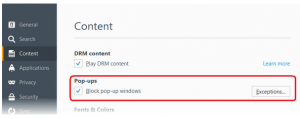
3)در قسمت content panel :

لغو همزمان بلاک pop-up ها با برداشتن تیک گزینه ی Block pop-up windows .

با انتخاب گزینه ی

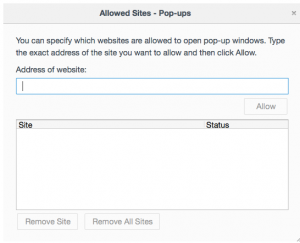
شما امکان این را خواهید داشت که لیست سایت هایی را که میخواهید pop-up آنها نمایش داده شود را ببینید.

پنجره ی باز شده طبق زیر خواهد بود:

در این قسمت سه گزینه را توضیح میدهیم:گزینه ی Allowبه شما این امکان را می دهید که سایت مورد نظر را اضافه کنید.گزینه ی Remove siteجهت حذف سایت مورد نظر و گزینه ی Remove all siteحهت حذف تمامی وب سایت ها استفاده میشود.

پاپ های بلاک نشده :

در اینجایک پرسش مطرح است،آیا پاپ آپ های شما از طریق مرورگر firefox بر روی صفحه باز میشود؟

وجود علامت ! نشان دهنده ی این است که این pop upاز طریق خود سایت Firefoxبر روی سیستم ارسال میشود.

و اگر این علامت ! مشاهده نشود ممکن است به دلیل وجود بدافزار های روی سیستم خودتان باشد.

آیا پاپ آپ بلوکر روشن است و برای سایت فعال است؟

1)روی دکمه ی

کلیک کنید و سپس

را انتخاب کنید.

2)پنل

را انتخاب کنید.

3)اطمینان حاصل کنید که تیک گزینه ی Block pop-up windows زده شده باشد.

4)با کلیک بر روی گزینه ی

لیستی از سایت هایی که شما به آن اجازه ی نمایش pop -up را میدهید،خواهید داشت.

5)در صورتی که میخواهید لیست pop -upها دراین قسمت باز شود گزینه ی

را انتخاب کنید.

6)گزینه ی

را جهت اعمال تغییرات انجام شده انتخاب کنید.

7)قسمت about را ببندید.

مطالب زیر برگرفته از سایت https://support.google.com/chrome/answer/95472?co=GENIE.Platform%3DDesktop&hl=enchrome_logo_2x

تنظیمات مربوط به بلاک کردن pop-upها در chorom

طبق دستورالعمل زیر عمل کنید:

!)برنامه ی chorome خود را باز کنید.

2)در قسمت بالا سمت راست روی آیکنی که میبینید کلیک کنید.قسمت ،menu menuیا more more.

3)کلیک روی گزینه ی setting.

4)کلیک بر روی گزینه ی show advance settiing

5)در قسمت privacy روی گزینه ی content setting کلیک کنید.

6)در زیر قسمت pop -up ها یکی از آپشن های زیر را انتخاب کنید:

Do not allow any site to show pop-ups

Allow all sites to show pop-ups

و در قسمت پایین شما نحوه ی بلاک کردن یا نمایش دادن pop-up در سایتی خاص را خواهید آموخت:

اجازه دادن به نمایش pop -up ها در سایتی خاص :طبق دستور زیر

1)برنامه ی chorome خود را باز کنید.

2)صفحه ای که در آن pop-up ها برای شما بلاک شده است را پیدا کنید.

3)در قسمت address bar روی pop-up blocked chorome ،پاپ آپ های بلاک شده کلیک کنید.

4)روی لینک پاپ آپ های ویندوز که میخواهید نمایش داده شود کلیک کنید.

5)اگر میخواهید پاپ آپ های سایت را ببینیدگزینه ی Always show pop-ups from site را انتخاب کنید و سپس Done را بزنید.

بلاک کردن pop-up ها از سایتی خاص:طبق دستور زیر:

1)برنامه ی chorome خود را باز کنید.

2)در قسمت بالا سمت راست روی آیکنی که میبینید کلیک کنید.قسمت ،menu menuیا more more.

3)کلیک روی گزینه ی setting

4)بر روی دکمه ی show advance setting کلیک کنید.

6)در قسمت privacy روی گزینه ی content setting کلیک کنید.

7)در قسمت pop -up ها روی manage exceptions کلیک کنید.

8)با راست کلیک کردن بر روی سایت مورد نظر و انتخاب گزینه ی deleteسایت مورد نظرتان را حذف کنید.توجه:اگر سایت مورد نظر در لیست نبود شما میتوانید آدرس سایت را در بالای لیست وارد کتید.و از الگوی روبرو برای نوشتن استفاده کنید.531

9)در پایان Done را انتخاب کنید.

فعالسازی dnssec در سرور

فعالسازی dnssec در سرور

فعالسازی dnssec در سرور

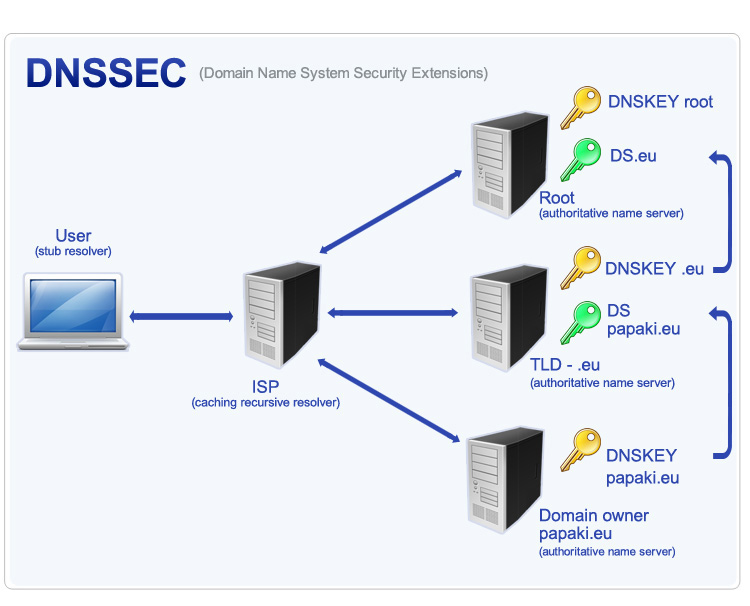
DNSSEC مجموعه قابلیت‌هایی است که برای امن‌سازی تبادل اطلاعات DNS به‌کار گرفته می‌شود. پروتکل DNS به‌طور ذاتی فاقد توانایی احراز اصالت می‌باشد. در DNSSEC این مشکل با کمک امضای دیجیتال رفع شده است.

DNS از مدل کلاینت/سرور با به کارگیری عناصر زیر استفاده می کند.

STUB RESOLVER. این نقطه جایی است که کلاینت DNS در آن اطلاعات DNS را جستجو می کند. می توانید آن را تقریبا در تمام دستگاه هایی که به اینترنت متصل می شوند پیدا کنید.

AUTHORITATIVE NAME SERVER این مورد ارگانی را که اطلاعات DNS را در اختیار دارد به جهان معرفی می کند.
RECURSIVE NAME SERVER Stub resolver کوئری های DNS خود را به یک recursive name server ارسال می کند که لزوما جابجایی های DNS را انجام می دهد. کوئری های DNS را از تمام انواع دستگاه ها پذیرفته و پاسخ ها را با ارسال کوئری های DNS خود به چندین authoritative server پیگیری می کند. از آنجایی که مراجعاتی را که به جای کلاینت ها انجام می دهد ممکن است نیازمند چندین مرحله تکراری باشند، recursive name server نتایج همه پاسخ ها را به خاطر سپرده یا ذخیره می کند بدین ترتیب می تواند از این اطلاعات ذخیره شده برای بالا بردن سرعت پاسخگویی استفاده کند.recursive neme server ها در هر جایی که دستگاه های بسیاری برای اتصال به اینترنت وجود داشته باشد که نیاز به رزولوشن DNS داشته باشند، یافت می شوند.

برای مثال ISP ها recursive name server ها را به کار می برند تا کوئری های کاربران broadband خود را کنترل نمایند و شرکت ها آنها را اجرا می کنند تا به سوالات دستگاه های شبکه های خود پاسخ دهند. برای بالا بردن امنیت، DNSSEC یک امضای دیجیتال به اطلاعات ذخیره شده داخل DNS اضافه می کند. این امضای دیجیتالی به منظور تایید اعتبار اطلاعات، بررسی و اعتبار سنجی می شود – مثلا، برای بررسی اینکه آدرس IP بدست آمده پس از پیگیری اسم وبسایت در DNS ، کاربر را به مقصدهای مورد نظر هدایت می کند DNSSEC اطمینان حاصل می کند که داده DNS صحیح است بدین ترتیب ترافیک اینترنت (ای- میل، تبادلات میان یک سایت تجارت الکترونیک یا سایر سرویس های اینترنت) به سرورهای مناسب مسیردهی شده و به سمت سایت های غیرمجاز منحرف نمی شود DNSSEC دربرابر حملات شخص واسط و مسموم نمودن کش ، نمونه هایی که در آنها یک تبهکار سعی در وارد نمودن داده های مضر، یا مسموم، برای گمراه نمودن کاربران نهایی دارد، پشتیبانی می کند.

موجودیتی که جستجوی DNS را انجام می دهد، اعتبار سنجی DNSSEC را نیز انجام می دهد تا اعتبار داده های دریافتی را تایید کرده و یکپارچگی آنها را بررسی نماید. سیستم کاربر نهایی نیز می تواند این اعتبار سنجی را انجام دهد ولی در پیاده سازی کنونی DNSSEC، اعتبار سنجی در recursive name server انجام می شود.
بدون حفاظت DNSSEC، کاربران نهایی ممکن است به یک سایت مخرب هدایت شوند و اطلاعات حساسی مانند اطلاعات شغلی یا کدهای ملی یا سایر شماره های امنیتی ملی خود را در این سایت های غیر مجاز وارد کنند. از آنجایی که کاربران بطور بالقوه ای با سرقت هویت و سایر خسارات روبرو می شوند، شرکت هایی که سایت هایشان بطورغیر قانونی کپی سازی شده است در پشتیبانی از کاربرانشان از اعتماد کمتری برخوردار می شوند، مانند ISP هایی که کاربران نهایی برای ارتباطات اینترنتی خود به آنها متکی هستند.

برای فعالسازی ان مقدار زیر را در فایل named.conf در قسمت option قرار می دهیم و سرویس named را ریستارت میکنیم:
dnssec-enable yes;
dnssec-validation yes;
dnssec-lookaside auto;

آموزش تغییر حجم و کیفیت تصاویر در وردپرس

آموزش تغییر حجم و کیفیت تصاویر در وردپرس

آموزش تغییر حجم و کیفیت تصاویر در وردپرس

وردپرس به صورت خودکار کمی از کیفیت و حجم تصاویری که در آن آپلود می کنید کم می کند این مقدار روی 90% استف در وردپرس 4.5 برای راحتی کاربران تلفن همراه این مقدار روی 82% قرار داده شده است

با این روشی که هم اکنون فرا میگیرد می توانید این مقدار را کمتر یا زیادتر کنید پس با ما همراه باشید

غیر فعال کردن این روند در وردپرس با کدر زیر :

کد زیر را در function.php قبل از ?> قرار دهید

add_filter(‘jpeg_quality’, function($arg){return 100;});

زمانی که این مقدار روی 100 است یعنی بالاترین کیفیت و هر چقدر که میزان آن هم شود از کیفیت عکس کاسته میشود

حالا شما می توانید با تغییر آن روی مقدار های پایین تر یا بالاتر کیفیت و حجم KBs تصاویری که در وردپرس آپلود می کنید را تغییر دهید