Author Archives: مهندس محمدی

ارسال مدارک جهت تنظیم پاسخ محرمانه و تغییر گذرواژه ایرنیک

ارسال مدارک جهت تنظیم پاسخ محرمانه و تغییر گذرواژه ایرنیک

ارسال مدارک جهت تنظیم پاسخ محرمانه و تغییر گذرواژه ایرنیک

در این آموزش قصد داریم شما را با نحوه ی ارسال مدارک جهت تنظیم سوال / پاسخ محرمانه و گذرواژه در ایرنیک آشنا نماییم. این موضوع در مواقعی مورد نیاز است که شما پاسخ سوال امنیتی خود را فراموش نموده اید و یا گذرواژه ی خود را جهت ورود به کنترل پنل ایرنیک فراموش نموده اید. در این حالت می بایست مدارکی را جهت تشخیص هویت به ایرنیک ارسال نمایید تا اطلاعات مورد نظر شما در اختیارتان قرار گیرد و بتوانید به پنل ایرنیک خود دسترسی پیدا کنید. اگر شما به تازگی با ایرنیک آشنا شده اید و تصمیم به خرید هاست و ثبت دامنه گرفته اید می توانید از طریق فیلم شناسه ایرنیک اطلاعات بیشتری در زمینه کسب نمایید.

قبل از هرچیزی به این نکته می بایست توجه داشته باشید در هنگام ساخت شناسه در ایرنیک شما می بایست از اطلاعات واقعی و صحیح در ثبت نام استفاده نمایید تا در صورتیکه نیاز به ارسال مدارک داشته باشید بتوانید به راحتی مدارک خود را ارسال نمایید و احراز هویت شوید. در صورتیکه مدارک شما با مشخصات شناسه ی ساخته شده همخوانی نداشته باشد ، از سمت ایرنیک مورد پذیرش قرار نخواهد گرفت.

ابتدا به قسمت ارسال مدارک داخل سایت ایرنیک میریم.
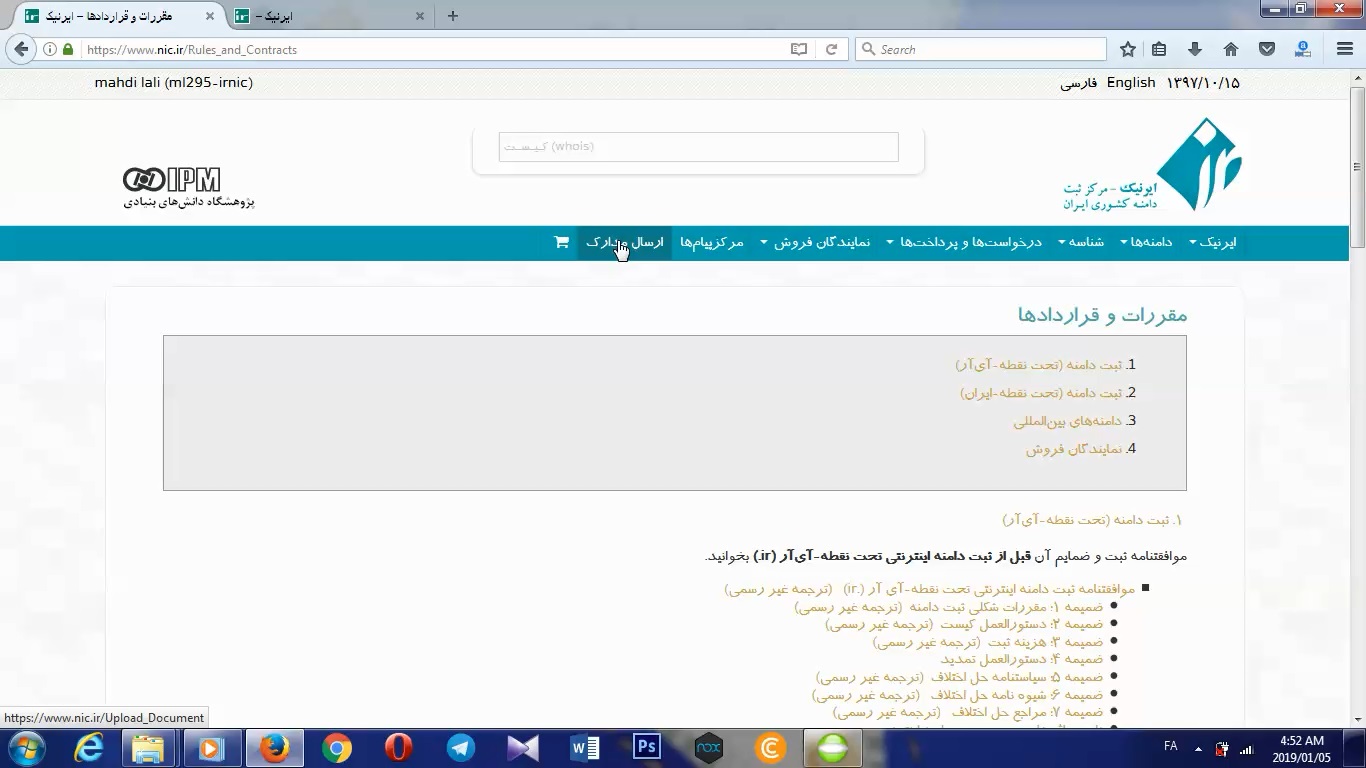
ارسال مدارک جهت تنظیم پاسخ محرمانه و تغییر گذرواژه ایرنیک

بعد از اینکه صفحه جدید باز شد روی گزینه اول کلیک میکنیم.
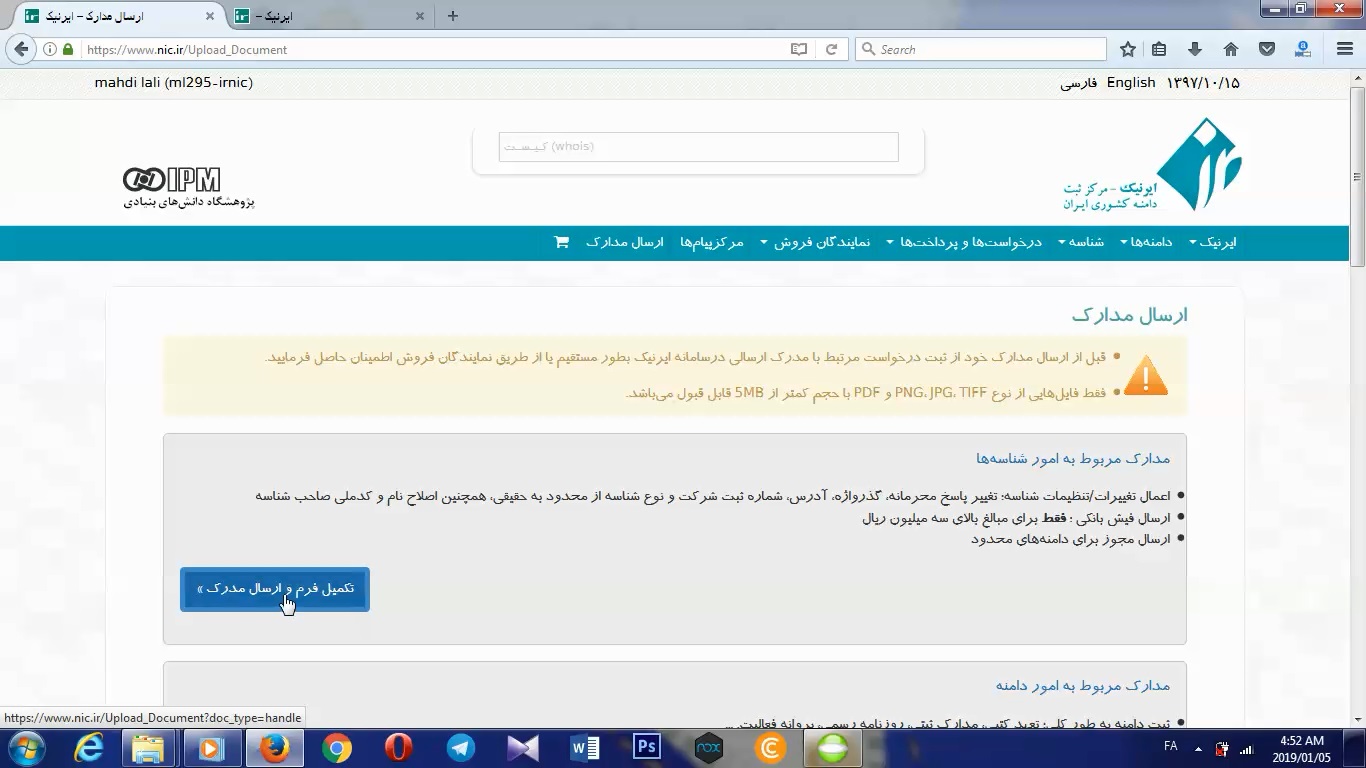
ارسال مدارک جهت تنظیم پاسخ محرمانه

خوب فرم باز شده رو پر میکنیم.

از قست سوالات متداول فرم جواب رو دانلود میکنیم.
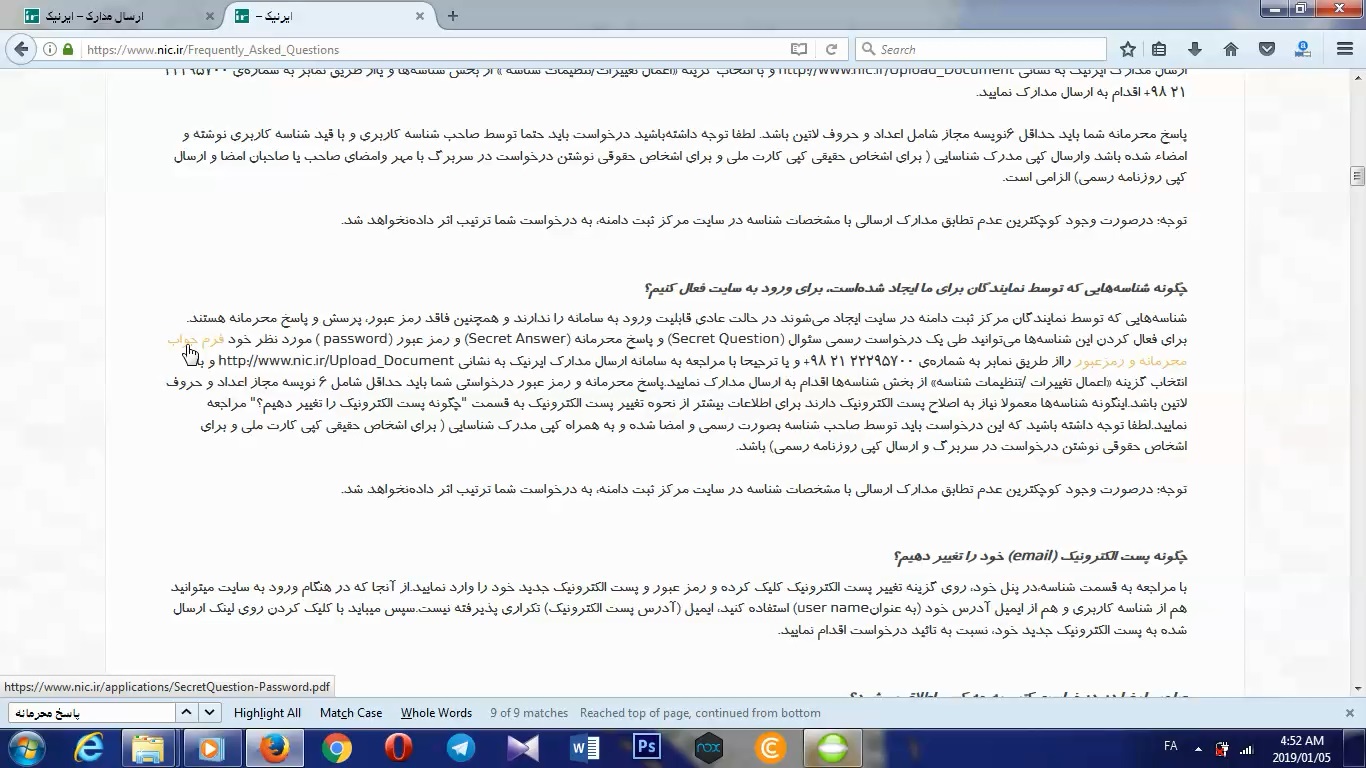
ارسال مدارک جهت تنظیم پاسخ محرمانه و تغییر گذرواژه ایرنیک

فرم مطابق عکس زیر هست پرینت میگیریم و سپس به دقت پر میکنیم و بعد از اون امضا کرده و اسکن میکنیم.
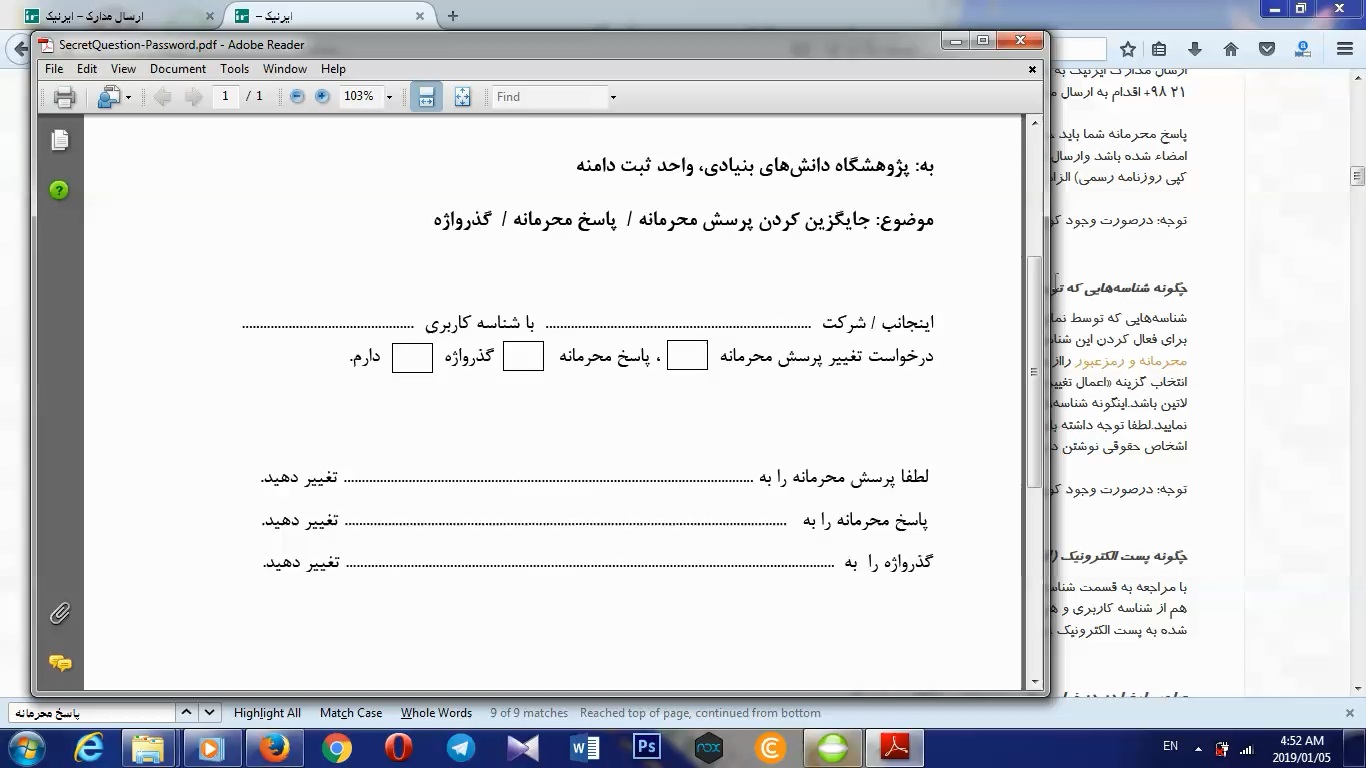
ارسال مدارک جهت تنظیم پاسخ محرمانه و تغییر گذرواژه nic

فرم رو همراه با اسکن کارت ملی از فرم ارسال مدارک برای ایرنیک ارسال میکنیم.
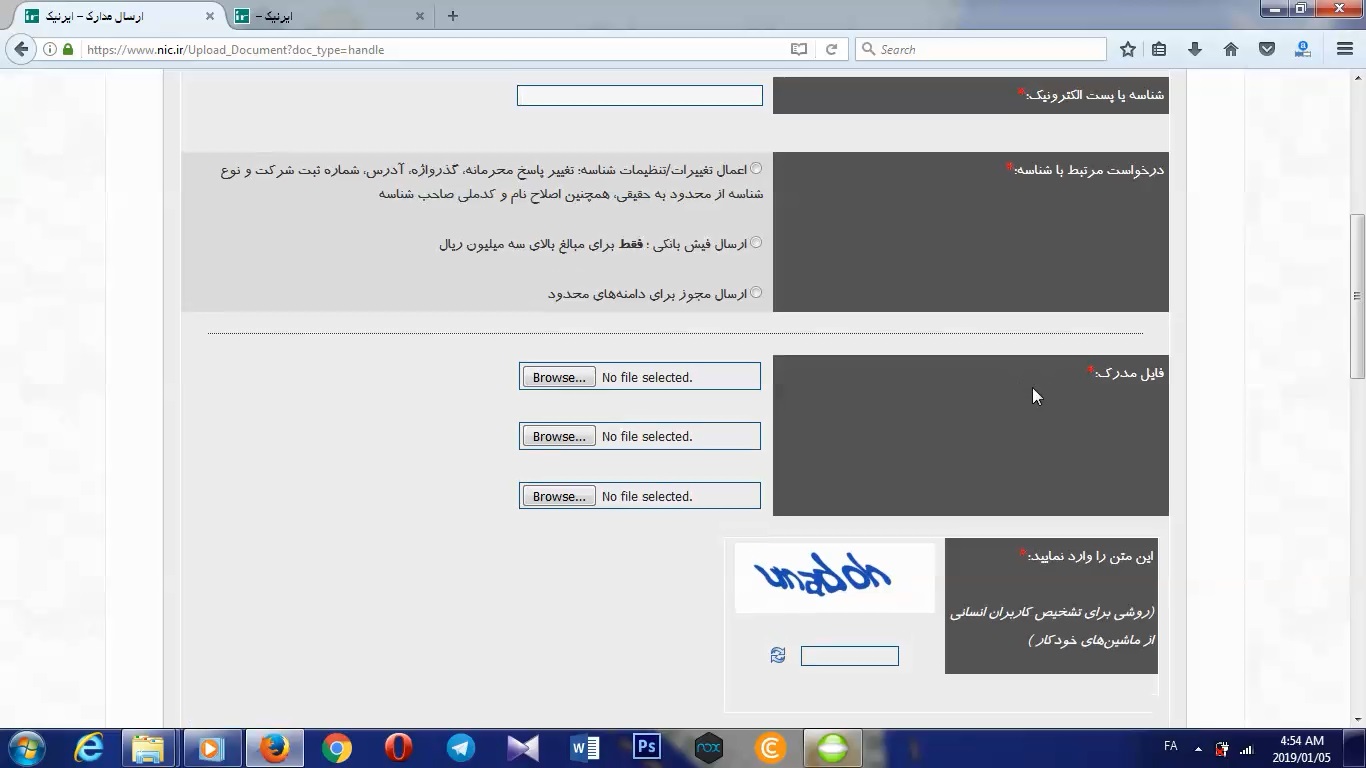
ارسال مدارک جهت تغییر گذرواژه ایرنیک

بعد از اینکه ایرنیک بررسی کرد از طریق ایمیل شمارو مطع میکنه.

امیدوارم از این آموزش پیشگام وب هم لذا برده باشید ، با خرید هاست و دامنه از پیشگام وب علاوه بر قیمت و کیفیت مناسب از پشتیبانی عالی بهرمند شوید.

تا آموزش بعد خدانگهدار

مشاهده فیلم آموزشی از آپارات



ارسال مدارک به ایرنیک جهت تائید دامنه

ارسال مدارک به ایرنیک جهت تائید دامنه

ارسال مدارک به ایرنیک جهت تائید دامنه

گاهی اوقات هنگام ثبت دامنه ی ملی مانند دات آی آر (IR) ممکن است به دلیل شامل شدن کلمات خاص در نام دامنه شما سایت نیک از شما تقاضای مدارکی خاص شامل موارد زیر را بنماید:
1 – کپی کارت ملی شخص تقاضا کننده
2 – تعهدنامه مبنی بر عدم سوء استفاده از دامنه

گرچه خود سایت نیک لیست مشخصی از نامهایی که شامل ارسال مدرک می شوند ارائه نداده است اما به طور کلی اینگونه دامنه ها را می توان به چند دسته تقسیم کرد که به طور اجمالی به آنها اشاره می کنیم.

1 – نام کشورها، شهرها، اماکن، مناطق، روستاها (اگر اسم آنها خاص یا معروف باشد) و …
2 – نام اشخاص معروف مانند اسامی دانشمندان، افراد معروف در تاریخ، مقامات بلندپایه سیاسی، کشوری یا جهانی و ….
3 – اسامی دارای بار مذهبی مانند نامهای پیامبران و امامان و معصومین، عباراتی همچون حضرت، مسجد، حسینیه، مهدیه و …
4 – و اسامی دیگری همچون خبر، نیوز، آمار، بسیج و …

حال اگر شما قصد ثبت دامنه ای را دارید که شامل کلماتی از این دست است باید ابتدا نسبت به سفارش و رزرو دامنه اقدام کنید و منتظر بمانید تا وضعیت دامنه به وضعیت “ار انتظار تائید مدارک” تغییر پیدا کند. پس از آنکه سایت نیک از شما تقاضای مدارک کرد (در ایمیلی برایتان ارسال خواهد کرد) وارد سایت نیک شده و مراحل زیر را طی نمایید.

خوب ابتدا وارد سایت ایرنیک میشیم.

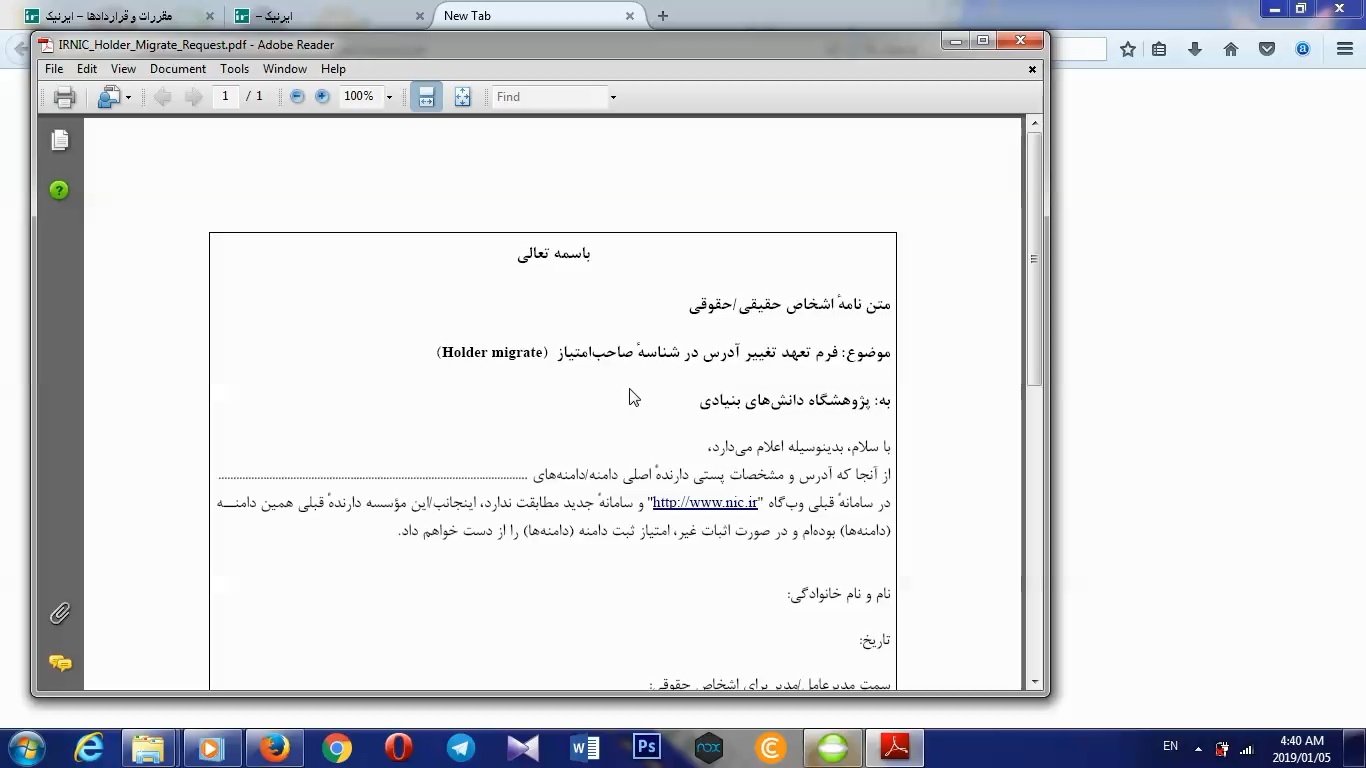
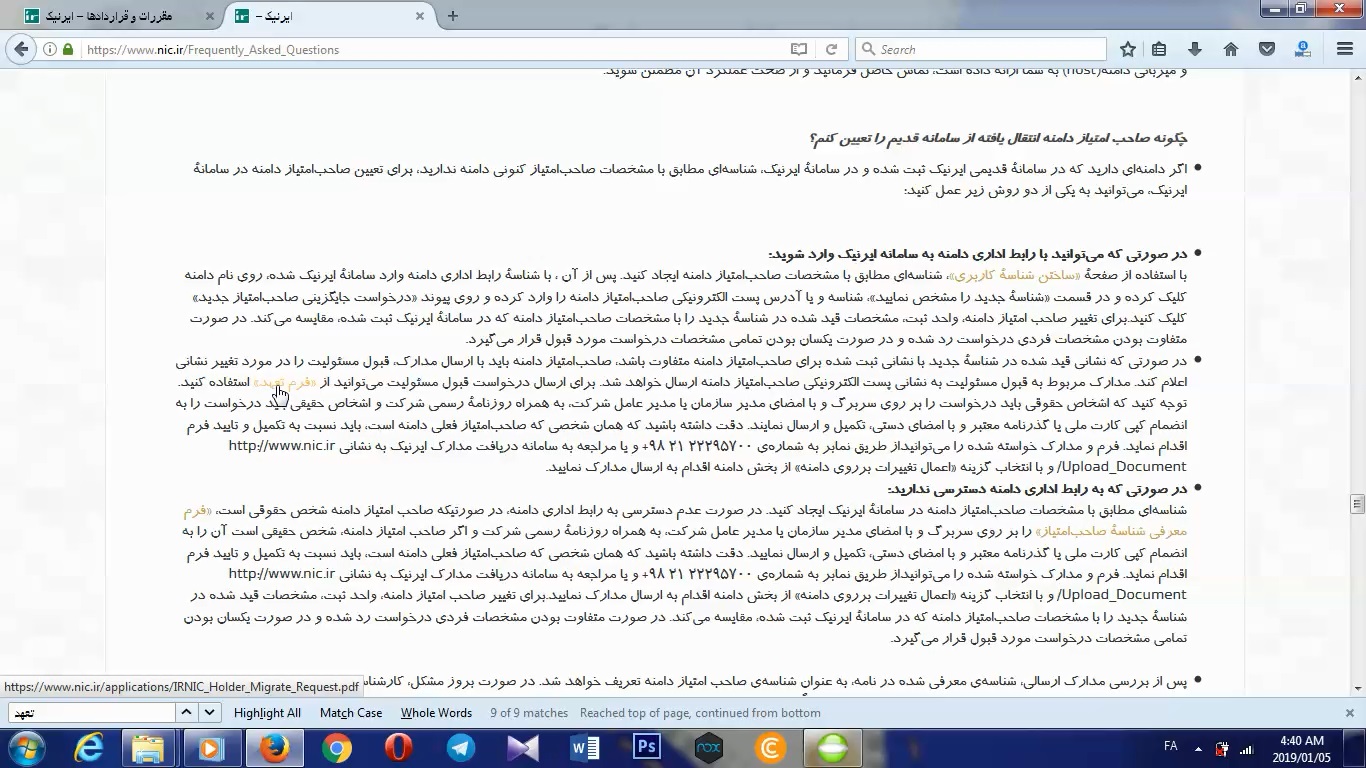
سپس از قسمت سوالات متداول روی گزینه دانلود فرم کلیک میکنیم تا فرم تعهد نامه برامون باز بشه.

ارسال مدارک به ایرنیک جهت تایید دامنه

سپس از قسمت دانلود فایل پی دی اف رو که مطابق عکس زیر هست باز میکنیم.

ارسال مدارک به ایرنیک جهت تایید دامنه

بعد از باز کردن پرینت میگیریم و فرم رو پر کرده و امضا میکنیم.

سپس فرم رو اسکن میگیریم تا ارسال کنیم اگر هم اسکنر ندارید یا دسترسی ندارید با گوشی با کیفیت بالا عکس بگیرید بسته به عکسی که میگیرید امکان داره تائید بشه.

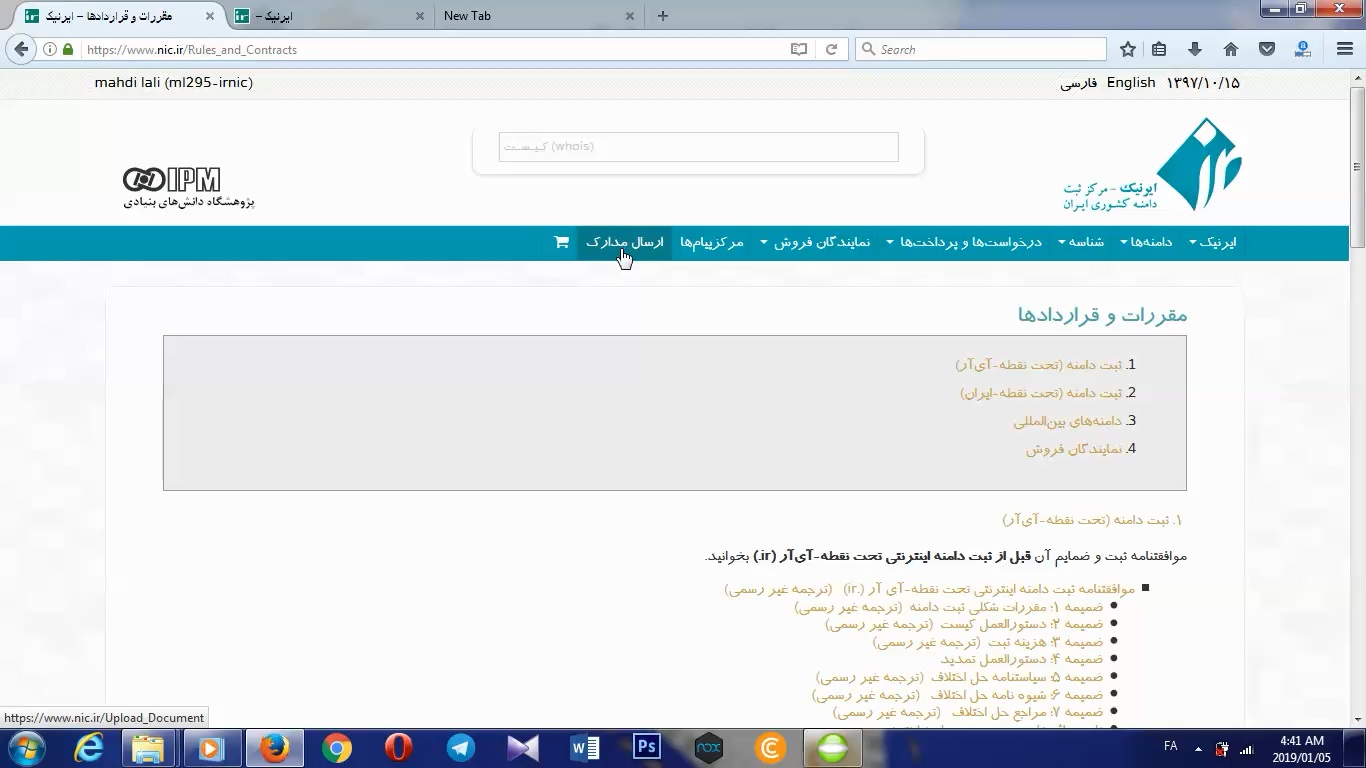
از سایت ایرنیک روی گزینه ارسال مدارک همونطور که در عکس زیر مشخص هست کلیک میکنیم.

ارسال مدارک به ایرنیک جهت تایید دامنه

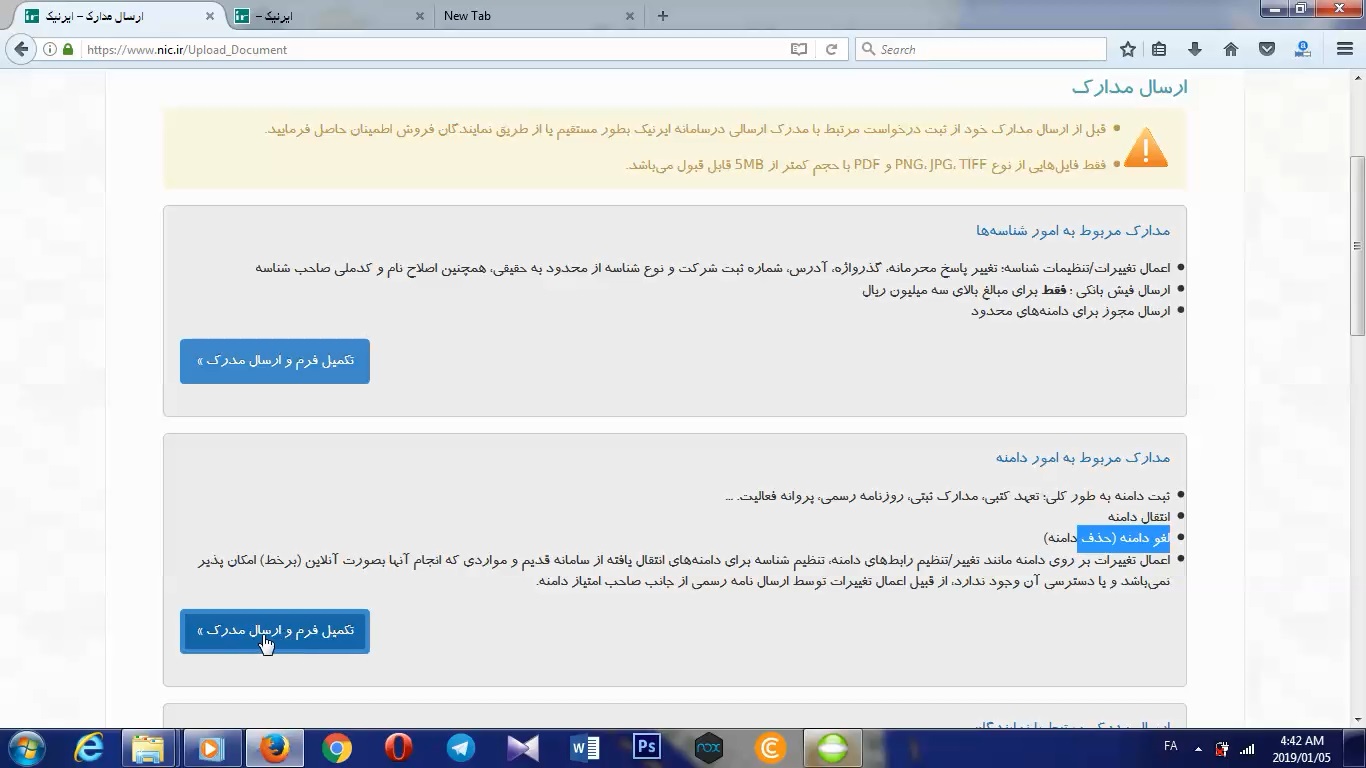
سپس فرم زیر برامون باز میشه و ما گزینه دوم رو انتخاب میکنیم.

ارسال مدارک به ایرنیک

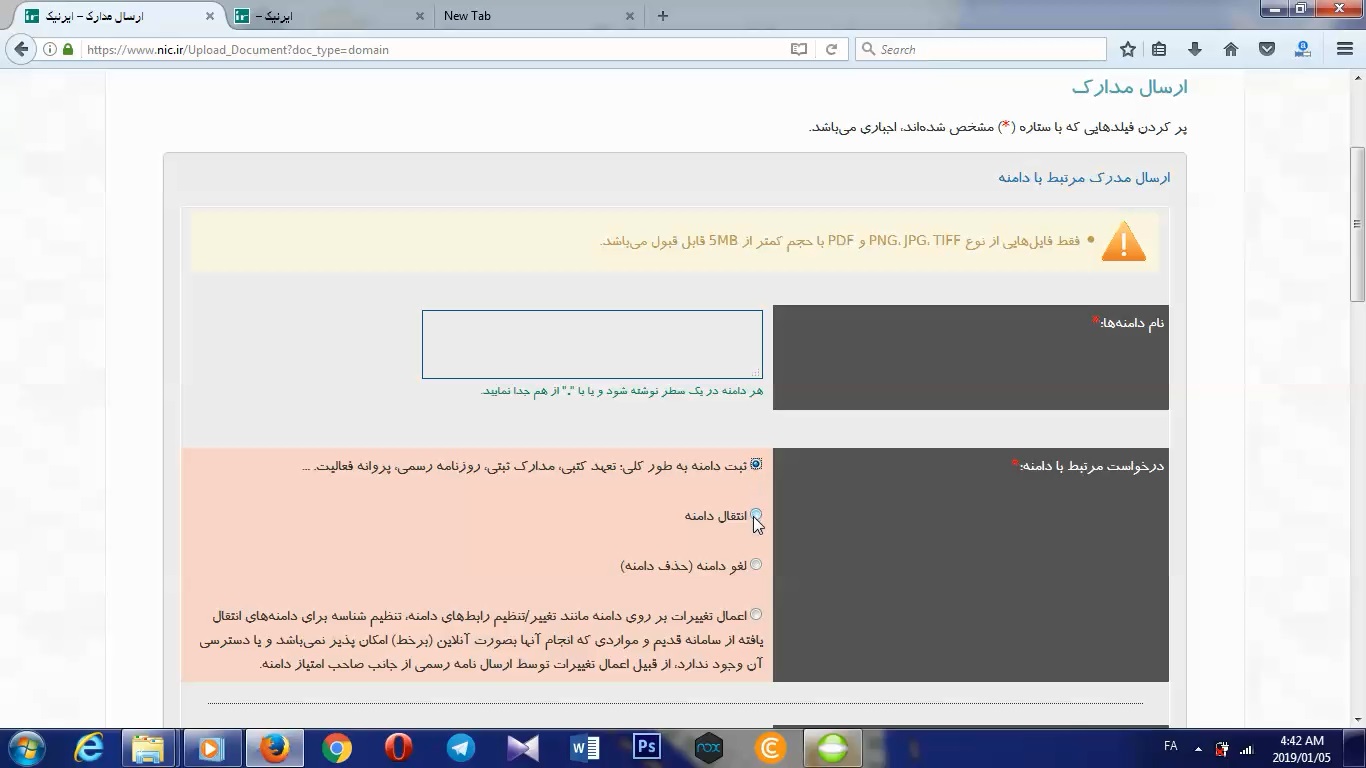
فرم باز میشه داخل فرم باز شده مشخصاتمون رو وارد میکنیم همراه با نام دامنه و اسکن کارت ملی و تعهد نامه رو پیوست میکنیم اگر مدارک دیگه ای هم خواسته اون رو هم پیوست میکنیم.

آموزش ارسال مدارک به ایرنیک جهت تایید دامنه

و در انتها هم کد کچا رو وارد کرده و روی گزینه ارسال مدارک کلیک میکنیم.

ایرنیک مدارکتون رو بررسی و به شما از طرق ایمیل اطلاع رسانی خواهد کرد.

امیدوارم از این آموزش پیشگام وب هم لذا برده باشید ، با خرید هاست و دامنه از پیشگام وب علاوه بر قیمت و کیفیت مناسب از پشتیبانی عالی بهرمند شوید.

تا آموزش بعد خدانگهدار

مشاهده فیلم آموزشی از آپارات
 

ساخت کاتالوگ آنلاین از محصولات در ووکامرس

ساخت کاتالوگ آنلاین از محصولات در ووکامرس

ساخت کاتالوگ آنلاین از محصولات در ووکامرس
با سلام خدمت دوستان عزیز امروز آموزش نصب افزونه yith woocommerce catalog mode در وردپرس رو خدمتتون ارائه میکنیم . گاهی اوقات در فروشگاه‌‏های اینترنتی دیده می‌شود که محصولات برای نمایش موجود هستند، اما بخشی برای خرید وجود ندارد و تصاویر محصول به همراه جزئیات آن به نمایش گذاشته می‌‏شود و به نوعی می‌توان گفت کاتالوگ آنلاین از محصولات در ووکامرس را می‌توان به نمایش گذاشت. این امر می‌تواند دلایل مختلفی داشته باشد؛ از مهم‌ترین آنها می‌توان به عدم موجودی فروشگاه اشاره کرد، که در این صورت فقط کاتالوگ معرفی محصول در صفحه هر محصول مشاهده می‌شود. مدیران فروشگاه‌های اینترنتی گاهی به دنبال عرضه محصولاتی با هزینه سنگین و مخاطبان کم هستند، که پیش از موجود کردن آن محصول با استفاده از کاتالوگ آنلاین از محصولات در ووکامرس به دنبال بررسی میزان محبوبیت آن محصول در میان کاربران خود هستند، تا اگر بازار عرضه آن کاملاً فراهم بود، آن محصول را برای کاربران و مشتریان خود فراهم کنند. در این مقاله قصد معرفی یک افزونه کاربردی و حرفه‌ای برای فروشگاه‌های ووکامرسی را داریم که با استفاده از آن قادر به ایجاد کاتالوگ آنلاین از محصولات در ووکامرس خواهید بود. آیا شما هم تمایل دارید چنین امکانی را برای فروشگاه خود پیاده‌سازی کنید؟ به نظرم همه ما در زمان‌هایی به این امکان نیازمندیم. وارد پیشخوان وردپرس میشیم.
افزونه yith woocommerce catalog mode
پس از ورود به مدیریت از قسمت افزونه ها روی گزینه افزودن کلیک میکنیم.
yith woocommerce catalog mode
در قسمت جستجو اسم افزونه که yith woocommerce catalog mode رو وارد میکنیم و پس از پیدا کردن روی گزینه هم اکنون نصب کن کلیک میکنیم و حدود 30 ثانیه صبر میکنیم تا نصب تکمیل گردد سپس روی گزینه فعال کردن کلیک میکنیم.
پلاگین yith woocommerce catalog mode
امکانات نسخه رایگان رو میتونید ببینید و تنظیمات رو اعمال کنید که در سمت راست اضافه شده است.
افزونه کاتالوگ وردپرس
Enable YITH WooCommerce Catalog Mode: با استفاده از این گزینه می‌توانید قابلیت کاتالوگ آنلاین از محصولات در ووکامرس را فعال کنید. Catalog Mode Settings در این بخش، تنظیمات نمایشی کاتالوگ در دسترس است که می‌توانید موارد مورد نیاز خود را در آن فعال کنید. “Add to cart” button: این بخش مربوط به تنظیمات گزینه افزودن به سبد خرید است. Hide in product detail page: با فعال‌سازی این گزینه، دکمه افزودن به سبد خرید در همان صفحه محصول فروشگاه، غیر فعال می‌شود. Hide in other shop pages: با فعال‌سازی این گزینه، دکمه افزودن به سبد خرید در تمامی صفحات فروشگاه غیر فعال می‌شود. Admin View: در این بخش، تنظیمات مربوط به بازدید و خرید محصول توسط مدیریت سایت در دسترس است. Enable Catalog Mode also for administrators یعنی با فعال‌سازی این گزینه، حالت کاتالوگ برای مدیران سایت فعال می‌شود و آنها نیز قادر به خرید محصول نخواهند بود. Other Settings در این بخش، تنظیمات اضافی افزونه در دسترس است که در صورت نیاز می‌توانید آنها را فعال کنید. Disable shop: با استفاده از این گزینه، تمامی گزینه‌هایی نظیر سبد خرید، خرید، افزودن به سبد خرید و… که مربوط به خرید محصول از فروشگاه است، غیر فعال می‌شود. پس از شخصی‌سازی تنظیمات افزونه، محصولات شما در حالت کاتالوگ آنلاین از محصولات در ووکامرس قرار می‌گیرند و دکمه‌های خرید به کاربران نمایش داده نخواهد شد. امیدوارم از این آموزش پیشگام وب هم لذا برده باشید ، با خرید هاست و دامنه از پیشگام وب علاوه بر قیمت و کیفیت مناسب از پشتیبانی عالی بهرمند شوید. تا آموزش بعد خدانگهدار
صفحه 404 سفارشی برای وردپرس

صفحه 404 سفارشی برای وردپرس

صفحه 404 سفارشی برای وردپرس

با سلام خدمت دوستان عزیز امروز آموزش نصب افزونه 404page در وردپرس رو خدمتتون ارائه میکنیم .

با کمک این افزونه می‌توان صفحه ۴۰۴ سفارشی در وردپرس را به شکل‌های مختلف و دلخواه ایجاد کنیم. می‌توانیم تصاویر و لینک‌ها را در آن تغییر دهیم و صفحه را به صورت جذابی برای کاربر به نمایش بگذاریم.

ابتدا وارد مدیریت وردپرسمون میشیم.

404 سفارشی

از قسمت افزونه ها روی گزینه افزودن کلیک میکنیم.

404 زیبا

سپس از قسمت جستجو اسم افزونه 404page رو وارد میکنیم و روی گزینه هم اکنون نصب کن کلیک میکنیم و 30 ثانیه صبر میکنیم و روی گزینه فعال کردن کلیک میکنیم.

404 سفارشی وردپرس

روی گزینه افزودن برگه کلیک میکنیم تا یک برگه برای نمایش صفحه اختصاصی درست کنید و بعد از طراحی انتشار رو میزنیم.

صفحه 404 سفارشی برای وردپرس

سپس از قسمت پوسته ها میریم و صفحه 404page رو انتخاب میکنیم و در قسمت تنظیمات عمومی برگه مورد نظر رو انتخاب و ذخیره میکنیم.

ساخت صفحه 404 سفارشی برای وردپرس

در پایین هم تنظیمات پیشرفته توضیح داده شده.

ساخت صفحه 404 سفارشی برای وردپرس

Hide the selected page from the Pages list: مخفی کردن برگه ایجاد شده از لیست برگه‌ها و نمایش آن فقط برای مدیران وبسایت
Send an 404 error if the page is accessed directly by its URL: ارسال یک خطای ۴۰۴ در صورت دسترسی به صفحه مورد نظر با آدرس مستقیم
Force 404 error after loading page: دریافت خطای ۴۰۴ پس از بارگذاری صفحه
Disable URL autocorrection guessing: حدس زدن آدرس و تصحیح اتوماتیک آن
Send an HTTP 410 error instead of HTTP 404 in case the requested object is in trash: ارسال خطای http 410 به جای ۴۰۴ در مواقعی صفحه مورد نظر در زباله‌دان است.
Activate Compatibility Mode: فعال کردن حالت سازگاری

حال تنظیمات را ذخیره کنید.

امیدوارم از این آموزش پیشگام وب هم لذا برده باشید ، با خرید هاست و دامنه از پیشگام وب علاوه بر قیمت و کیفیت مناسب از پشتیبانی عالی بهرمند شوید.

تا آموزش بعد خدانگهدار