آموزش تغییر لینک در محتوای مطالب وردپرس

آموزش تغییر لینک در محتوای مطالب وردپرس

ممکن است بعد از چند وقت تصمیم به تغییر ادرس سایت خود بگیرید و در این هنگام متوجه شوید درون مطالب لینکهایی از آدرس قدیمی سایت وجود داشته باشد چه باید کرد؟

حالا بشینم تک تک اینارو عوض کنم ؟ نه اینکار زمانبر هست و خودتون رو خسته میکنید از دو روش زیر استفاده کنید

نگران نباشید با روش های زیر به راحتی می توانید تمام لینک ها با آدرس دهی قدیمی را به آدرس جدید تغییر دهید.

روش اول : استفاده از کوئری

ابتدا وارد هاست خود و سپس phpmyadmin شوید دیتابیس وردپرس را انتخاب کنید از منو نواری بالا SQL را انتخاب سپس کد زیر را در کادر کپی کرده روی GO کلیک کنید

UPDATE wp_posts SET post_content = REPLACE (post_content, ‘http://www.oldsiteurl.com’, ‘http://www.newsiteurl.com’);

روش دوم: استفاده از افزونه

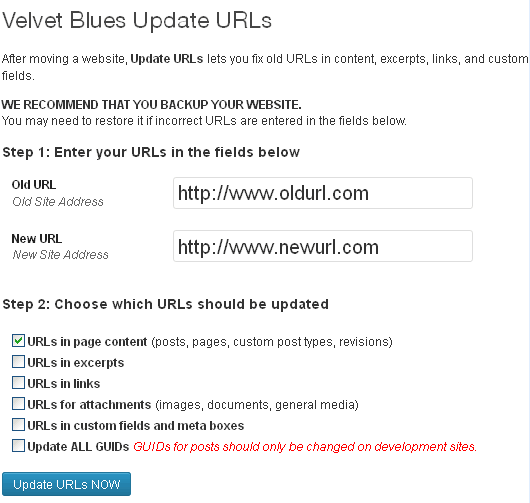
ما برای اینکار افزونه Velvet Blues Update URLs را پیشنهاد می دهیم

این پلاگین را از قسمت افزونه ها نصب کنید

آموزش تغییر لینک در محتوای مطالب وردپرس

سپس به تنظیمات افزونه بروید

قسمت Old URL آدرس قدیمی را وارد کنید

قسمت New URL آدرس جدید را وارد کنید

تیک ها را هم با توجه به نیازتان میتوانید به صورت دلخواه فعال کنید.

اسم افزونه رایگان برای اینکار Velvet Blues Update URLs هست.

تغییر رمز عبور وردپرس با کوئری

تغییر رمز عبور وردپرس با کوئری

تغییر رمز عبور وردپرس با کوئری

شاید مواقعی پیش بیاید که رمز ورود به مدیریت سایت وردپرس خود را فراموش کرده باشید و بازیابی رمز عبور از طریق ایمیل و فرایندهای موجود از حوصله شما خارج باشد ما راهکار ساده تری را به شما پیشنهاد می دهیم

برای اینکار فقط کافیست وارد هاست و سپس phpmyadmin می شویم دیتابیسی که وردپرس را با آن نصب کرده اید انتخاب می کنیم از منو نواری بالا SQL را انتخاب می کنیم و در کادری که نمایش داده می شود کد کوئری زیر را وارد می کنیم
1

UPDATE wp_users SET user_pass = MD5( ‘new_password’ ) WHERE user_login = ‘your-username’;

البته توجه داشته باشید به جای new Password رمز جدید را وارد کنید و به جای your-username نام کاربری که میخواهید رمز آن تغییر کند را بنویسید

آموزش تغییر نام کاربری در وردپرس

آموزش تغییر نام کاربری در وردپرس

آموزش تغییر نام کاربری در وردپرس

اکثر کسانی که از وردپرس استفاده می کنند متاسفانه نام کاربری مدیر اصلی را admin انتخاب می کنند همین مسئله می تواند یک مشکل امنیتی خیلی بزرگ باشد، چون هکر نیز این مسئله را می داند و می تواند با استفاده از BruteForce رمز عبور ادمین وردپرس را بیابد.

پیشنهاد می کنیم با استفاده از این روش ها نام کاربری admin را تغییر دهید.

روش اول : استفاده از کوئری

1- وارد هاست شوید

2- به phpmyadmin بروید

3- دیتسابیس مورد نظر را از سمت چپ انتخاب کنید

4- به SQL از منو بالا بروید

5- در کادر نمایش داده شده کد زیر را پیست کنید البته به جای Your New Username نام کاربری جدید را وارد کنید
1

UPDATE wp_users SET user_login = ‘Your New Username’ WHERE user_login = ‘Admin’;

البته توجه داشته باشید با این روش می توانید سایر نام های کاربری مانند admin1 admin2 mohammad و … را تغییر دهید فقط باید به جای Admin در کد بالا نام کاربری را که میخواهید تغییر دهید قرار دهید

روش دوم: استفاده از افزونه

همین کاری را که با کوئری قابل انجام است به راحتی می توانید با افزونه Username Changer انجام دهید به ترتیب که ابتدا این افزونه را نصب کرده و سپس از منو سمت راست مدیریت وردپرس به کاربران > Username Changer بروید از منو کشویی نام کاربری مورد نظر را انتخاب کنید و در فیلد New Username نام کاربری جدید را وارد کنید و Save Changes را بزنید

آموزش بروزرسانی متا پست ها در وردپرس

آموزش بروزرسانی متا پست ها در وردپرس

آموزش بروزرسانی متا پست ها در وردپرس

کوئری بروزکردن یا اپدیت کردن متا پست های وردپرس تقریبا شبیه کوئری تغییر ادرس ها در محتوای پست هاست با این کوئری به راحتی می توانید همه متاپست ها را تغییر دهید

برای اجرای این کوئری از طریق هاست به phpmyadmin بروید در دیتابیس مربوطه به SQL رفته و در کادر آن کد زیر را کپی کنید به خاطر داشته باشید به جای oldsiteurl.com و newsiteurl.com آدرس قدیم و جدید سایت را وارد کنید و روی GO برای اجرای کوئری کلیک کنید
1

UPDATE wp_postmeta SET meta_value = REPLACE (meta_value, ‘http://www.oldsiteurl.com’,’http://www.newsiteurl.com’);