خطاهای رایج در سایتها

خطاهای رایج در سایتها

خطاهای رایج در سایتها

اگر شما یک بازدید کننده اینترنتی باشین ، حتما براتون پیش اومده که یه سایت بازکنین و با خطا مواجه باشین.
یا اگه شما مدیر یک سایت اینترنتی باشین و موقع بازکردن سایتتون با خطا برخورد کنین ، حالتونو درک میکنیم ، حتما یه شوک حسابی بهتون وارد میشه ، ما در لییست زیر اطلاعاتی راجب خطاهای مختلف ارائه کردیم تا تو این مواقع بدونین مشکل از کجا آب میخوره؟?

دسته بندی کلی از کد های وضعیت خطا به دسته های 100 ، 200 ، 300 ، 400 و 500 تقسیم میشه. کد 100 به اطلاعات برنمیگرده ، کد های وضعیت دسته 200 به در خواست های معتبر مرور گر ها برگردانده می شود. کد های 300 برای انواع ریدایرکت می باشد. کد های 400 به خطاهای رخ داده در حین در خواست از سمت کاربر و کد های دسته 500 به خطاهای سمت سرور اشاره می کند.

200 – نشان میدهد یک در خواست موفق است و در پاسخ آن یک فایل برگردانده می شود.

201 – این کد در پاسخ موفقیت آمیز ساخت یک منبع جدید در سرور اشاره دارد مثل ساخت یک فایل

301 – این کد به یک ریدایرکت دائم در آدرس اشاره دارد. پس از این سایر درخواست ها بجای آدرس اولیه به آدرس ریدایرکت شده هدایت می شوند. به عبارتی دیگر محتوای در خواستی بطور دائم از آدرس فعلی به آدرس جدید منتقل شده است.

302 – این نوع از ریدایرکشن به این مفهوم است که محتوا در آدرس در خواستی وجود دارد ولی موقتا به آدرسی دیگر هدایت خواهید شد.

304 – این ریدایرکشن برای مکانیزم کش مرور گر ها کاربرد دارد. در هر درخواست به یک صفحه وب برای صرفه جویی در مصرف اینترنت و بار گزاری سریعتر صفحات بخشی از اطلاعات مانند عکس ها و برخی اسکریپت ها در حافظه مرور گر ذخیره می شود. در درخواست های بعدی تاریخ ذخیره شدن فایل با نسخه موجود آن در وب سرور مقایسه می شود و در صورت عدم انقضاء فایل در خواستی ، کد 304 از سمت سرور برگشت می خورد و فایل ذخیره شده در مرور گر نمایش داده می شود.

400 – آدرس در خواستی به سرور معتبر نمی باشد.

401 – آدرس در خواست شده نیاز به ارائه نام کاربری و کلمه عبور میباشد .

403 – اجازه دسترسی به محتوای در خواست وجود ندارد.

404 – فایل در خواست داده شده در مسیر اعلام شده وجود ندارد

500 – به معنی وقوع یک خطای داخلی در سرور است که معمولا در مواقع بروز رسانی نرم افزاری و یا اعمال تنظیمات رخ می دهد.

502 – این خطا معمولا زمانی رخ می دهد که Gateway بین سرور و مرور گر قادر به تکمیل فرآیند درخواست و پاسخ نبوده و معمولا به چند با تلاش از سمت کاربر مشکل حل می شود.

505 – در مواقعی که پروتکل http مورد استفاده از سمت مرور گر در سرور پشتیبانی نمی شود.

خطاهای سمت کاربر یا کدهای وضعیت از ۴۰۰ تا ۴۹۹، نتیجه ی درخواست های HTTP هستند که توسط نرم افزارهای HTTP سمت کاربر (مانند مرورگر وب) ارسال می شوند. گرچه این دست از خطاها به صورت معمول مربوط به طرف کاربر می باشند ولی آگاهی از اینکه کاربر با چه کد خطای مواجه شده است نیز به جهت امکان سنجی رفع آن از طریق ایجاد تغییرات در تنظیمات سرور، مفید واقع خواهد شد.

خطای های سمت سرور یا کدهای وضعیت ۵۰۰ تا ۵۹۹ نیز زمانی نمایش داده می شوند که مشکلی در تنظیمات وب سرور وجود داشته و یا وب سرور توانایی انجام درخواست مربوطه را ندارد.

راهکارهای رفع مشکل مربوطه :
زمانیکه از مرورگر به جهت امتحان وب سرور استفاده می کنید، به خاطر داشته باشید که حتما بعداز ایجاد هرگونه تغییر در سرور به جهت مشاهده نتیجه، مرورگر خود را رفرش نمایید.
بخش لاگ موجود در سرور خود را برای بدست آوردن اطلاعات بیشتر در رابطه با نحوه مواجه شدن سرور با درخواست های مربوطه بررسی نمایید. به طور مثال وب سرورهایی مانند Apache و Nginx لاگ فایل های مرتبط را در دو فایل به نام های log و error.log ایجاد می نمایند لذا با بررسی کامل این دو فایل اطلاعات جامع و مناسبی کسب خواهد شد.
به خاطر داشته باشید که تعاریف کدهای وضعیت HTTP بخشی از استانداردی هستند که توسط نرم افزارهای مرتبط سمت سرور پیاده سازی شده اند. بنابراین کدهای وضعیتی که به نمایش در می آیند به چگونگی برخورد (مواجهه) نرم افزار مرتبط در سمت سرور با خطای مربوطه بستگی خواهد داشت.
بکاپ گیری از دیتابیس در sql server mangement

بکاپ گیری از دیتابیس در sql server mangement

جهت بکآپ گیری از دیتابیس در ابتدا به sql متصل شوید.

در لیست دیتابیس ها، برروی نام دیتابیس مورد نظر راست کلیک نموده و در زیر شاخه Tasks گزینه backup را انتخاب کنید

kb-sql-backup-mgmt-studio-1

در قسمت Backup type مقدار Full را انتخاب نمائید.

مقصد پیش فرض را انتخاب وگزینه remove را انتخاب کنید.

kb-sql-backup-mgmt-studio-2

سپس بر روی دکمه Add کلیک نمائید.

kb-sql-backup-mgmt-studio-3-300×268

مسیری که می خواهید بکآپ در آن ذخیره شود را تعیین کنید.

kb-sql-backup-mgmt-studio-4

سپس در سربرگ Option گزینه Overwrite all existing backup sets را انتخاب نمائید.

kb-sql-backup-mgmt-studio-5

و در مرحله آخر برای آغاز بکآپ گیری گزینه ok را انتخاب کنید.

kb-sql-backup-mgmt-studio-6

sql شروع به بکآپ گیری از دیتابیس مورد نظر نموده و پس از اتمام بکآپ گیری پیغامی مبنی بر بکآپ گیری بصورت کامل با موفقیت انجام شده است را اعلام می کند.

kb-sql-backup-mgmt-studio-7

بکآپ در مسیری که تعیین نموده اید، ذخیره شده است.

بررسی خطا 504 Gateway Timeout

بررسی خطا 504 Gateway Timeout

بررسی خطا 504 Gateway Timeout

504
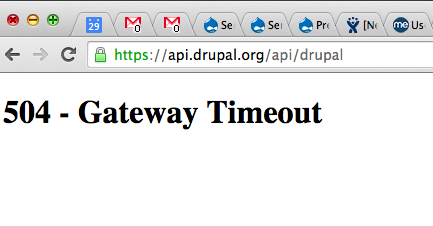
این خطا زمانی رخ می دهد که سرور مبدا که اینترنت شماست ، درخواست به سرور مقصد ارسال میکند ولی در بازه زمانی مشخص پاسخی از سرور مقصد دریافت نمی شود.
دلیل این خطا می تواند به موارد زیر مرتبط باشد:
ارتباط شبکه بین دو سرور اختلال دارد.
سرور مقصد بدلیل لود بالا با کملود منابع مواجه است و نمی تواند به درخواستهای جدید پاسخی دهد.
زمان timeout تعریف شده در سرور مقصد کوتاه می باشد.
زمان timeout در سرورها با مقداری بنام execution_time در فایل php.ini قابل تنظیم می باشد.

کاهش حجم دیتابیس در Sql Server

کاهش حجم دیتابیس در Sql Server

کاهش حجم دیتابیس در Sql Server

هر دیتابیسی که در Sql server ایجاد می شود، دارای دو فایل اصلی می باشد. فایل اول، فایل اصلی است که داده‌ها روی آن نگهداری و ذخیره می‌شوند (فایلی با پسوند mdf.) دومین فایل مربوط به ثبت وقایع اتفاق افتاده روی پایگاه داده است و هر تراکنشی که در پایگاه داده انجام می‌شود در این فایل ذخیره می‌شود (فایلی با پسوند ldf می باشد. حجم فایل ldf با توجه به اینکه بصورت لحظه ای و به ازای هر تغییر در حال افزایش می باشد، ممکن است باعث بالابردن ناگهانی و غیر طبیعی حجم دیتابیس شما شود و زمانی که کل فضای هارددیسک را اشغال کند، عملا دیگر هیچ عملیاتی روی پایگاه داده انجام نمی‌شود.

از طریق عملیات shrink در Sql می توانیدفضاهای اضافی را حذف کرده و حجم دیتابیس را کاهش دهید.

در sql دیتابیس به دلیل تولید Log File ، حجم زیادی از فضای دیتابیس را اشغال خواهد کرد که با استفاده از امکان های Truncate و Shrink این log File ها حذف شده و فضای قابل توجهی از فضای دیتابیس شما آزاد خواهد شد.

جهت shrink دیتابیس از طریق Sql Server Management مراحل زیر را انجام دهید:

ابتدا به sql متصل شوید.

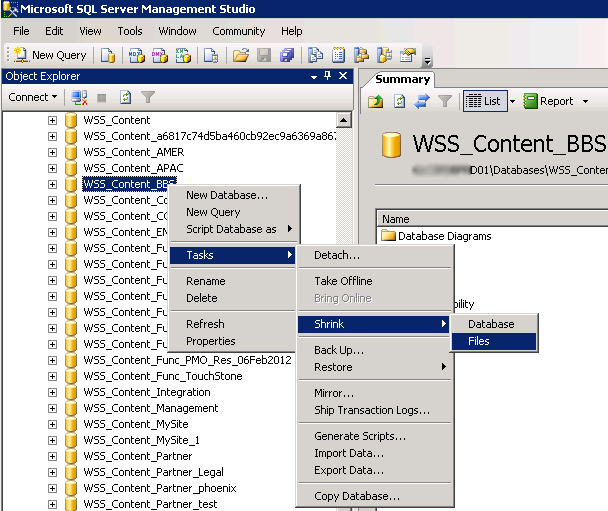
در لیست دیتابیس ها، برروی نام دیتابیس مورد نظر راست کلیک نموده و در زیر شاخه Tasks گزینه shrink و زیر شاخه Files را انتخاب کنید.

کاهش حجم دیتابیس در Sql Server

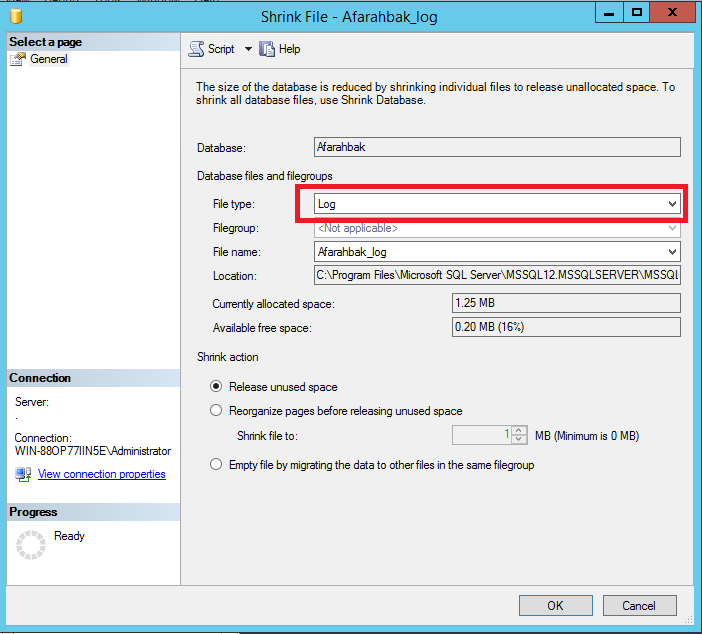
سپس از قسمت File Type گزینه log را انتخاب کنید.

کاهش فضا دیتابیس در Sql Server

سپس بر روی دکمه OK کلیک کنید بدین صورت حجم لاگ دیتابیس شما کاهش خواهد یافت.

از طریق اجرای query زیر نیز می توانید در sql حجم لاگ دیتابیس را کاهش دهید:

ابتدا بر روی نام دیتابیس کلیک نموده و سپس از منو بالای صفحه گزینه new query را انتخاب نمائید.

دستورات زیر را در آن کپی و اجرا نمائید.

بجای dbname نام دیتابیس مربوطه را جایگزین کنید.

Shrink کردن فایل LOG به یک حجم خاص :

Use dbname

Alter Database dbname Set Recovery Simple

DBCC SHRINKFILE (‘YOUR_LOG_NAME_log’, 1)

Alter Database dbname Set Recovery Full

دستورShrink یک دیتابیس به یک درصد خاص از فضای آزاد:

DBCC SHRINKDATABASE (DatabaseName, 10);