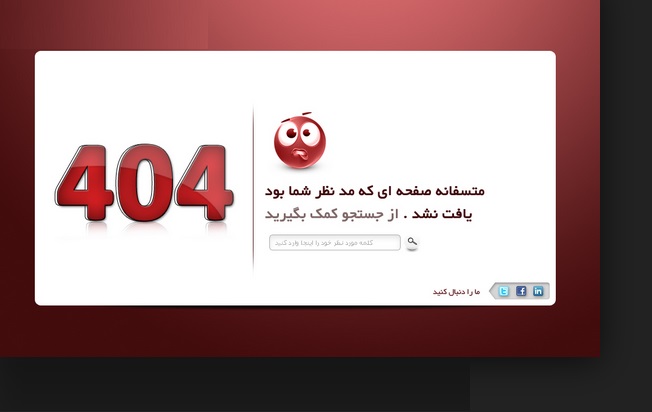
وقتی روی لینکی کلیک کرده و به صفحهای منتقل میشوید که اغلب با نوشته “Page not Found” ، “Page Can not be displayed”، “404 error” ، و … رو به رو می شوید در واقع یک خطای ۴۰۴ رخ داده است.چیزی شبیه یک بن بست برای کاربر!چیزی که باعث میشود کاربر از سایت بیرون رفته و خب هیچ کس دوست ندارد ویزیتورش را به این شکل از دست بدهد،در نتیجه چند نکته برای نحوه بهتر استفاده کردن از صفحهٔ ۴۰۴ آورده شده که امیدواریم مفید واقع شود.
اگر در صفحهٔ ۴۰۴ خود لینکهای مفید و اطلاعات و اخبار جدید را قرار دهیم باعث میشود کاربر بیشتر تمایل پیدا کند در سایت مانده بعد از مقابله با بن بست ۴۰۴ بخشهای مختلف سایت را نگاه میاندازد.
قرار دادن یک قسمت برای جستجو از آرشیو مطلب هم میتواند گزینهٔ خوبی باشد و سایر مطالب نزدیک به صفحهٔ مورد نظرش به او پیشنهاد شود.
یک صفحه “404.php” و پوشه theme خود(البته در صورتی که ندارید) بسازید.میتوانید از هر مدل و سبک HTML و CSS که دوست دارید استفاده کنید اما سعی کنید مغایر با ساختار سایت یا وبلاگتان نباشد.
مطمئن شوید ساختاری که در زیر آماده در کد هایتان وجود داشته باشد.
<?php get_header(); ?>
<?php get_sidebar(); ?>
<?php get_footer(); ?>
بعضی تگهای مفید که ممکن است به دردتان بخورد:
این کد آرشیو را بر اساس ماه نمایش میدهد، ولی همه ماهها را لیست میکند ممکن است اگر سن وبلاگ شما زیاد باشد کمی شلوغ کاری شود.
<?php wp_get_archives(‘type=monthly’); ?>
این کد همه دستهبندی های موجود در سایت یا وبلاگ را نمایش میدهد.
<?php wp_list_cats(); ?>
این کد آخرین پستهای ارسالی در وبلاگ شمارا میاورد.
در هاست و سپس فایل منیجیر به مسیر زیر بروید و فایل Compare.php را ویرایش کنید:
app/code/core/Mage/Catalog/Helper/Product/Compare.php
کد زیر را پیدا کنید:
public function getAddUrl($product){return $this->_getUrl(’catalog/product_compare/add’, $this->_getUrlParams($product));}
کد زیر را جایگزین کد قبلی تغییر دهید :
public function getAddUrl($product){//return $this->_getUrl(’catalog/product_compare/add’, $this->_getUrlParams($product)); return false;}
سپس فایل catalog.xml را بیابید در این مسیر:
./app/design/frontend/base/default/layout/catalog.xml
اگر از قالبی غیر از قالب پیشفروض مجنتو استفاده می کنید نام پوشه قالب را جایگزین default کنید
<block type=”catalog/product_compare_sidebar” before=”cart_sidebar” name=”catalog.compare.sidebar” template=”catalog/product/compare/sidebar.phtml”/>
کد زیر را جایگزین کد بالا کنید :
<!– <block type=”catalog/product_compare_sidebar” before=”cart_sidebar” name=”catalog.compare.sidebar” template=”catalog/product/compare/sidebar.phtml”/> –>
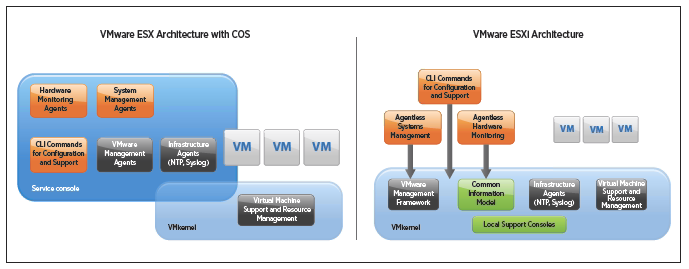
ESX و ESXi هر دو از Hypervisorهای شرکت VMware هستند.
با توجه به اینکه ESX و ESXi از kernel قدرتمند “VMKernel” استفاده می کنند حدودا دارای امکانات مساوی می باشند.
فرق اصلی بین این دو در یک جزء به نام Service Console می باشد، لذا شرکت VMware بعد از ارائه vSphere 4.1 به کاربران خود توصیه کرد تا از ESXiاستفاده کنند. ESXi آخرین ورژن از سری نرم افزاری VMware Hypervisor است. تکنولوژی استفاده شده از نوع Bare Metal و مستقل از سیستم عامل می باشد، همچنین مدیریتی کامل بر روی سخت افزار و منابع سیستم اعمال می کند. VMware Hypervisor که بر پایه ESXi می باشد را می توانید به صورت رایگاندانلود کنید.این بسته شامل ESXi و VMware vSphere Client می باشد. باید به این نکته توجه کرد که سری 4.1 این نرم افزار نیاز به پردازنده های 64 بیتی دارد، واگر پردازنده های 32 بیتی در مجموعه خود دارید، باید از سری ESXi 3.5 استفاده کنید. می توان به چند تفاوت بزرگ بین ESX و ESXi اشاره کرد:
1-در ESXi کاربران به جای استفاده از کنسول از خط فرمان راه دور (RCLI) استفاده می کنند.
2-ESXi سبک تر، و دارای سرعت بوت و نصب بالاتر می باشد.
3-ESXi دارای دیواره آتش بهتر با مدیریت و پیکربندی پیشرفته تری می باشد.
4-رنگ بندی در کنسول مدیریتی ESXi متفاوت می باشد.
5-در ESXi، قسمت Health status نهادینه شده است.
6-بعضی از خصوصیات شبکه در ESXi، به واسطه سرویس ها پیکربندی می شود در نتیجه خطای کمتری به وجود می آید.
7-ESXi، پچ کمتری نیاز دارد و در عمل ریسک کمتری برای تغییرات وجود دارد.
اما فرق اصلی بین این دو مورد 1 می باشد، در واقع VMware ESX علاوه بر کرنل اصلی خود دارای یک Virtual Machine آماده مبتنی بر لینوکس Redhat به نام Service Console می باشد و هدف از ایجاد این ماشین ایجاد یک پلتفورم جهت مانیتورینگ و رفع اشکال بوده است در حالی که VMware ESXi با هدف کاهش حجم Hypervisor به دلایل امنیتی و Performance ایجاد شده است. پس تنها فرق در وجود Service Console در VMware ESX و عدم وجود آن در VMware ESXi می باشد. از نسخه 5 به بعد ESX دیگر حذف شد و فقط به صورت ESXi ارائه میگردد.
این طور می توان گفت نسل جدید محاسبات و پردازش های کامپیوتری Cloud Computing می باشد . تا کنون شرکت های معدودی اقدام به تولید نرم افزارهایی در این زمینه کرده اند ، اما تقریبا هیچ یک از آن ها نتوانسته بودند راهکاری قابل اطمینان برای Cloud Computing باشند.
این روند با ارائه اولین سیستم عامل Cloud از سوی شرکت VMware شکسته شد ، شرکت VMware با سابقه بسیار درخشان خود در زمینه تولید برنامه های کاربردی و ارائه راهکارهای مجازی پلتفرمی بی نظیر ارائه داده است که بر مبنای آن می توان حتی ریسک پذیر ترین تجارت ها را مدیریت کرد.
در اصل سیستم عامل مستقل از hypervisor ( برنامه ای که توسط آن ماشین مجازی ساخته می شود ) است که VMkernel روی آن قرار دارد .
توسط این سیستم عامل مدیران شبکه میتوانند ماشین های مجازی زیادی را بسته به قدرت سخت افزاری سرور ایجاد نمایند و به راحتی بر روی آنها مدیریت نمایند .
مدیران شبکه میتوانند با استفاده از کنسول VMware vSphere Client بر روی این نوع سرور ها مدیریت نموده و وضعیت سخت افزاری آن را مانیتور نمایند .
از جمله مزایای آن این است که میتوانید با هزینه کم تعداد بیشتری سرور را روی خط بیاوریم و به راحتی از هر کجای دنیا بر روی آن مدیریت کرد ،کاری که من همیشه انجام می دهم .
این نکته قابل ذکر است که این سیستم عامل بر روی هر نوع سروی با هر نوع Raid control ای نصب نمی گردد و بایستی حتماً قبل از تهیه سرور این مهم را با فروشنده در میان بگذارید .
از نظر قدرت سخت افزاری سرور نیز باید این مطلب را بگویم که بسته به تعداد ماشین های مجازی که قرار است بر روی آن بالا بیاید و نوع کاری که لازم است انجام دهند بایستی سرور مناسبی را از نظر سخت افزاری تهیه نمود .