نصب دایرکت ادمین در شبکه محلی LAN

نصب دایرکت ادمین در شبکه محلی LAN

نصب دایرکت ادمین در شبکه محلی LAN

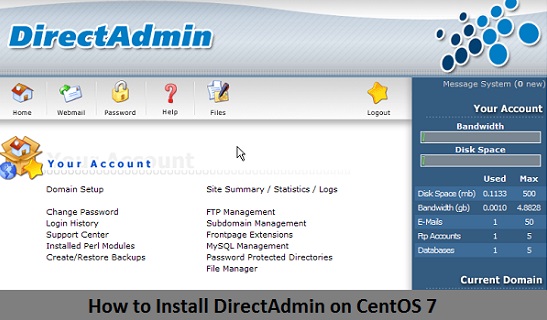
نصب دایرکت ادمین (directadmin) روی شبکه محلی (NAT) یکی از مواردی هست که اکثر ادارات یا سازمانها به اون نیاز دارند.
همینطور شما وقتی از دیتاسنترهایی مثل hetzner سرور مجازی تهیه میکنین ، معمولا روی شبکه محلی می باشد.

البته ، خود دایرکت ادمین اعلام کرده بصورت رسمی ازین مورد پشتیبانی نمیکنه ولی مشکلی نداره و براحتی میتونین دایرکت ادمین رو روی شبکه محلی اداره خودتون یا در یک vps با شبکه محلی نصب کنید.
ذکر این نکته هم لازم هست که شما برای نصب دایرکت ادمین به یک ای پی external نیاز دارین که براش لایسنس بگیرین ، بعبارتی نیاز به ip هست که قابل شناسایی باشه

1- ابتدا اگه ای پی اکسترنال رو تو کارت شبکه اضافه نکردین باید با آموزش زیر اینکار انجام بشه:
آموزش اضافه کردن ای پی در کارت شبکه
2-دستورات زیر رو اجرا کنین:

wget http://www.directadmin.com/setup.sh ; chmod 755 setup.sh
echo 1 > /root/.insecure_download;./setup.sh

فایل نصب دایرکت ادمین دانلود میشه و وارد نصب میشه.

خب در مراحل نصب ازتون چند تا سوال میپرسه

Please enter your Client ID : xxxxx
Please enter your License ID : xxxxx
Please enter your hostname \(server.domain.com\)
It must be a Fully Qualified Domain Name
Do *not* use a domain you plan on using for the hostname:
eg. don’t use domain.com. Use server.domain.com instead.
Do not enter http:// or www
Enter your hostname (FQDN) : xxxxx.xxxxx.com
Client ID: xxxxx
License ID: xxxxx
Hostname: xxxxx.xxxxx.com
Is this correct? (y,n) : y

client id , licens id رو وارد میکنین.
من تو اینجا مهمترین مساله ای که به آموزش ما ربط داره رو میگم ، بعد ازینکه از شما licens id و client id و نام سرور را می خواد و وارد میکنین
پیغام زیر میاد:

The following ethernet devices/IPs were found.
Please enter the name of the device you wish to use

که شما باید eth0:0 وارد کنین.
نکته 1- این اسم eth0:0 یکتا نیست و با توجه به آموزش اضافه کردن ip توی کارت شبکه میتونه venet0:0 باشه.
نکته 2- اگر سرور شما با openvz مجازی سازی شده هم باید از همین روش استفاده کنید
در مراحل بعد هم تاییدیه میخواد و ازتون نسخه php سوال میکنه که با توجه به نیاز انتخاب میکنین:

Enter the device name: xxx
Is xxx.xxx.xxx.xxx the IP in your license? (y,n) : y
DirectAdmin will now be installed on: Enterprise 5.7
Is this correct? (must match license) (y,n) : y

بعد از اتمام نصب که معمولا نیم ساعت زمان می بره ، پسورد admin رو نمایش میده .
اگر اینجا یادتون رفت پسورد رو یادداشت کنین 2تا کار میتونین انجام بدین

1- با دستور passwd admin پسورد ادمین عوض کنین

2-با دستور

cat /var/log/directadmin/install.log

اطلاعات رو بدست بیارین

تا اینجا دایرکت ادمین نصب شد ، یه خسته نباشیددد گرم بهتون بگیم

حالا چند تا کار دیگه باید انجام بدیم

3-حالا فایل directadmin.com را از مسیر زیر ویرایش میکنیم :

/usr/local/directadmin/conf/directadmin.conf

بررسی میکنیم که این مقدار داخلش باشه :

ethernet_dev=eth0:0

و همینطور مقدار زیر رو داخلش اضافه میکنیم

lan_ip=192.168.1.2

بجای 192.168.1.2 ای پی لوکال خودتونو وارد کنین.
4- تو این مرحله باید ای پی اینترنال رو لینک کنین به ای پی اصلی
برای اینکار وارد دایرکت ادمین میشین بخش IP Management روی ای پی خارجی کلیک کنین
Capture

ای پی اینترنال رو انتخاب میکنیم.

تیک DNS رو برمیداریم ، تیک apache بمونه و در نهایت روی link کلیک میکنیم.

5 یه کار کوچیک دیگه مونده اونم اینکه تغییراتی تو فایل exim.com باید ایجاد کنید :

و تو این فایل مقدار زیر رو پیدا کنین:

hostlist relay_hosts = net-lsearch;/etc/virtual/pophosts

سپس بصورت زیر تغییر بدین (بدون مقدار باشه) و سرویس exim رو ریستارت کنین :

hostlist relay_hosts =

خب این آموزش پیشگام وب هم تموم شد و حالا با خیال راحت میتونین از دایرکت ادمین استفاده کنین.

Type the following before running the setup.sh:

echo 1 > /root/.lan
to have DA download the update.tar.gz and license.key more easily (skips the –bind-address option).
You’ll need to make sure that the licensed IP is in the device. This guide can help with that.
Install DirectAdmin normally, using the setup.sh
When it asks for which ethernet device, make sure you pick the device that holds the licensed IP (often eth0:0 or venet0:0).
Enter the license IP, and not the LAN ip when asked.
After the install is done, make sure you complete steps 4 and 5 below.
Link the LAN IP to your public IP using the Linked IP feature.
With this feature, you’d do the following:
Add the LAN IP to DA’s IP manager. Don’t assign it to any Users or Domains.
View the details of the external IP: Admin Level -> IP Manager -> Click the public/external IP.
Link the internal IP to the external IP: Select the LAN IP from the drop down.
Only select Apache, do not select DNS
Add the following value to your directadmin.conf, and restart DA:

lan_ip=192.168.1.2
where you’d replace 192.168.1.2 with the LAN IP value that should be used for outbound connections.
You must disable popb4smtp via the exim.conf if all incoming IPs are your router’s IP (always the same). If inbound IPs are external, then this is not requierd. If you type “who”, check which IP shows up as your inbound ssh IP. If it’s the router IP, disable pophosts.


ip اضافی در دایرکت ادمین

ip اضافی در دایرکت ادمین

ip اضافی در دایرکت ادمین

برای اضافه کردن ای پی ip اضاقی در دایرکت ادمین ، میتوانین از بخش IP Management ای پی رو اضافه کنین.
همینطور میتونین بصورت دستی ip رو در کارت شبکه اضافه کنین
در آموزش زیر ما میخواهیم ای پی 1.2.3.4 را به سرور اضافه کنیم ، پس هر جای آموزش ازین ای پی استفاده شده بود ، شما ای پی مورد نظر را وارد کنید .
1- اول با وارد کردن دستور ، مشاهده کنید شبکه شما روی چه سخت افزاری می باشد :

/sbin/ifconfig

معمولا از eth0 برای این مورد استفاده می شود.

2) سپس دستورات زیر را وارد کنید

cd /etc/sysconfig/network-scripts
nano ifcfg-eth0:0

3) محتویات زیر را در این فایل وارد کنید و فایل را ذخیره کنید

DEVICE=eth0:0
BOOTPROTO=none
ONPARENT=yes
IPADDR=1.2.3.4
NETMASK=255.255.255.0
ONBOOT=yes
ARPCHECK=no

4) در نهایت دستورات زیر را وارد کنید.

/etc/init.d/network restart
/etc/init.d/startips start

اگر مجددا ifconfig را در سرور وارد کنید ای پی دوم را نیز مشاهده میکنید

آموزش اضافه کردن ای پی بصورت دستی در کارت شبکه برای بازدیدکننده های خارج از ایران :

1) First we need to know on which device to add the additional IP. Most of the time, it will be eth0, but not always.
Type:

/sbin/ifconfig

to get a listing of your current devices. See which device your server IP is using (Eg: eth0), then for your additional IP, you’ll just add another number to it with a colon, eg: eth0:0

2) Create the actual network-scripts file:

cd /etc/sysconfig/network-scripts
nano ifcfg-eth0:0

3) In that file, add the following code:

DEVICE=eth0:0
BOOTPROTO=none
ONPARENT=yes
IPADDR=1.2.3.4
NETMASK=255.255.255.255
ONBOOT=yes

Save/exit.

4) Restart your network and pray it works:

/etc/init.d/network restart
/etc/init.d/startips start

the “startips” script is just for the DA controlled IPs. You need to run it after restarting your network to load all DA controlled IPs. Your own IP should have been loaded into the device with the “netwrok restart” step.

5) Confirm it’s loaded by checking ifconfig again:

آموزش نصب Phalcon

آموزش نصب Phalcon

آموزش نصب Phalcon
آموزش نصب Phalcon

برای نصب فریم ورک فالکون در centos می توانید دستورات زیر را وارد کنید :

cd /opt
git clone https://github.com/phalcon/cphalcon.git
cd cphalcon/build
./install

سپس مقدار
extension=phalcon.so را در php.ini اضافه میکنیم و وب سرور را ریستارت میکنیم.
برای یافتن مسیر php.ini از دستور زیر استفاده کنید :

php –ini

اگه سوالی داشتین در بخش نظرات بپرسین ، خوشحال میشیم کمکتون کنیم.
اگه خواستین بچه های پشتیبانی پیشگام وب براتون phalcon نصب کنن ، بهمون تیکت بزنین

10 کلمه برای افزایش بازدید از سایت

10 کلمه برای افزایش بازدید از سایت

10 کلمه برای افزایش بازدید از سایت

کلمه ای که میتواند بیننده را برای بازدید از سایتتان ترغیب کند.

بکارگیری کلید واژه ها و کلمات هوشمندانه در جدب مخاطبین در حوزه های مختلف به ویژه تبلیغات بسیار موثر است و 10کلمه ای که می تواند بیننده را برای ورود به وب سایت شما تحریک کند و موجب افزایش بازدید کننده شود در ذیل آمده است.

1- کلمه”سریع”(fast ) را در تبلیغات خود استفاده کنید. مردم معمولا انتظار نتیجه سریع، تحویل سریع ، سفارش سریع و غیره را دارند. مردم این روزها ارزش بیشتری برای وقت خود در قیاس با پول قائل هستند.

2- کلمه “ضمانت”(guaranteed) را در تبلیغات خود به کار ببرید. مردم مایل هستند از شرایط کالایی که می خرند خاطر جمع باشند آنها بر روی پولی که به سختی به دست اورده اند ریسک نمی کنند.

3- از کلمه “محدود”(limited) استفاده کنید. مردم می خواهند چیزی هایی را دریافت کنند و داشته باشند که کمیاب یا انحصاری هستند زیرا آنها در این اندیشه هستند که دارایی های با ارزش تری داشته باشند.

4- از کلمه” ساده یا آسان”(easy or simple) استفاده کنید. مردم سفارش دهی آسان، آموزش اسان، کاربرد آسان، پرداخت آسان و… را می پسندند.

5- از کلمه “گواهی نامه/تاییده “(testimonial ) استفاده کنید. مردم می خواهند قبل از خرید مدارک قابل استنادی در مورد صحت و مزیتهای کالای شما داشته باشند. این مورد می تواند شامل مدارک اطمینان بخش و ويژه شما باشد.

6- از کلمه” تخفیف”(ِdiscount) استفاده کنید. مردم به دنبال خرید ارزان هستند. می توانید برای آنها امکاناتی همچون تخفیف در اولین خرید، تخفیف در معاملات زیاد و حجیم، ارائه یک سری امکانات رایگان و… را فراهم کنید.

7-از کلمه “رایگان”(free ) استفاده کنید. مردم قبل از وارد شدن به جریان معامله نیاز به ایجاد انگیزه از طریق دریافت برخی خدمات رایگان دارند. که می تواند شامل کتابها، لوازم و خدماتی از این دست باشد.

8- از کلمه “شما یا متعلق به شما”(you/your) اسفاده کنید. مردم نیاز دارند که احساس کنند شما با آنها حرف می زنید. این کار باعث می شود که آنها احساس کنند برای شما مهم هستند.

9- از کلمه” مهم”(important) استفاده کنید. مردم نمی خواهند اطلاعات مهمی که ممکن است در زندگی اشان موثر باشد از دست بدهند. آنها بر روی این کلمه تمرکز می کنند و به آن توجه خواهند کرد.

10- از کلمه “تازه” (new ) استفاده کنید. مردم محصولات و خدماتی را می پسندند که باعث بهبود زندگی اشان بشود مثل اطلاعات تازه، طعم های تازه، فناوری های جدید، نتایج جدید و غیره