خیلی وقتها توی سایتمون مطالبی میزاریم که دوره زمانی داره ، مثلا تو یه سایت خبری ، یه خبر موقت میخوایم بزاریم که بعد از چند ساعت حذف میشه ، یا میخوایم یه تخفیف رو بصورت موقت اطلاع رسانی کنیم ، خب نیاز هست بعد از چند روز این خبر موقت یا این تخفیف چند روزه رو از لیست مطالب سایتمون حذف کنیم ، خب اگه بخوایم بصورت دستی حذف رو انجام بدیم ممکنه زمان بر باشه.
من خودم با استفاده از کد زیر تونستم این مشکل را حل کنم ، با قرار دادن این قطعه کد در حلقه loop در فایل post.php زیر نوشته جدید در وردپرس بخش زمینه های دلخواه گزینه تاریخ انقضا اضافه میشه ، که میتونین اونجا یه تاریخ تنظیم کنین:
<?php
if (have_posts()) :
while (have_posts()) : the_post();
$expirationtime = gregdate(“Y-m-d”,get_post_custom_values(‘expiration’));
if (is_array($expirationtime)) {
$expirestring = implode($expirationtime);
}
$secondsbetween = strtotime($expirestring)-time();
if ( $secondsbetween > 0 ) {
// For example…
the_title();
the_excerpt();
}
endwhile;
endif;
?>
حالا برای پست هایی که میخواین بعد از مدت زمان خاص نمایش داده نشه از قسمت زمینه دلخواه به صورت زیر زمان مورد نظرتونو وارد کنین
نام زمینه دلخواه :expiration
مقدار زمینه دلخواه :
1392-05-10
البته با افزونه ها هم میشه اینکار کرد ، در لیست زیر نمونه ای از افزونه ها که چنین کاری رو برامون انجام میدن رو ارسال کردم :
ممکن است با خطایی در سایت وردپرس خود مواجه شوید مراحل زیر را پیگیری کنید
1- تهیه بکاپ کامل از سایت وردپرسی
شما از راه های مختلف می توانید از سایت وردپرسی خود بکاپ بگیرید
بکاپ از سایت وردپرس
بکاپ گرفتن منظم باعث می شود هرموقع سایت شما با مشکلی مواجه شد یا مورد حمله هکرها قرار گرفتید یا به اشتباه فایلی را حذف کرده باشید رپبه راحتی آن را بازگردانی کنید و سایت خود را به حالت اولیه بازگردانی کنید
2–غیر فعال کردن تمام افزونه های سایت
گاهی خطاها از افزونه ها است یعنی گاهی شما افزونه های را بروزرسانی می کنید اما آن افزونه ممکن است با نسخه وردپرس شما سازگاری نداشته باشد و گاهی هم این روند برعکس پیش می آید
به هر حال وقتی با خطایی مواجه شدید افزونه ها را غیر فعال کنید
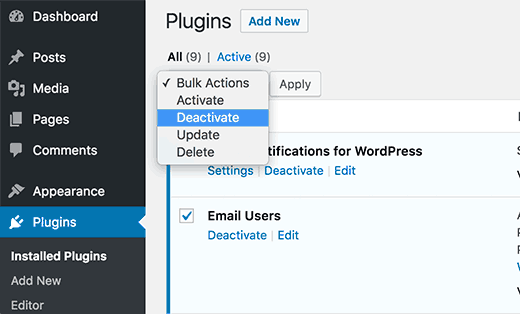
برای غیر فعال کردن افزونه ها از منو مدیریت به افزونه های بروید و سپس تیک همه افزونه ها را غیر فعال کنید سپس از منو کشویی گزینه غیر فعال کردن را انتخاب و روی اجرا کلیک کنید
ممکن خطایی بوجود آمده باشد که به پنل مدیریت وردپرس دسترسی نداشته باشید اگر اینگونه شد مراحل زیر پی بگیرید:
وارد هاست خود شوید به file manager بروید و سپس به پوشه wp-content رفته و نام پوشه plugins را به “plugins.deactivate” تغییر دهید
هم اکنون افزونه های غیر فعال شدند
3- فعال کردن پوسته پیشفرض
در بعضی مواقع ممکن است پوسته ای که برای سایتتان انتخاب و فعال کرده اید خطایی ایجاد کرده باشد
شما از پنل مدیریت به پوسته ها بروید و سپس یکی از پوسته های پیشفرض وردپرس را فعال کنید
اگر هم به پنل مدیریت وردپرس دسترسی ندارید:
وارد هاست و file manager شوید به مسیر wp-content>themes بروید و پوسته ای که فعال است را بر روی کامپیوتر خود دانلود کنید سپس آن را از هاست حذف کنید وردپرس به طور خودکار یکی از پوسته پیشفرض را فعال می کند
4- بروزرسانی پیوندهای یکتا
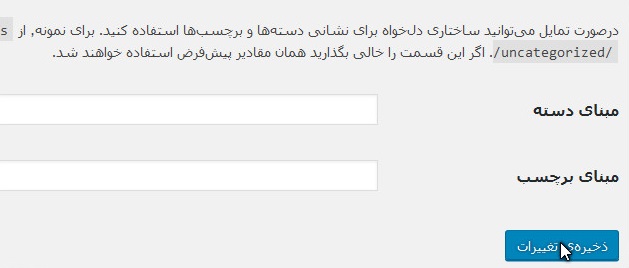
برای انجام این روش از منو تنظیمات> پوندهای یکتا را انتخاب کنید
از قسمت پایین بدون اعمال هیچگون تغییری روی ذخیره تغییرات کلیک کنید
برای حذف فایل گفته شده شما باید وارد هاست شوید و به file manager بروید
ابتدا آن را روی رایانه خود دانلود کنید سپس آن را از هاست حذف کنید
6- بررسی URL وردپرس
برای حل این مشکل به پنل مدیریت وردپرس رفته از منو سمت راست به تنظیمات>همگانی بروید
بررسی کنید که هر دو “نشانی وردپرس (URL)” و “نشانی سایت (URL)” مقدارشان شبیه هم باشد
url
اگر در اینجا هم به پنل مدیری دسترسی ندارید نگران نباشید
آموزش بررسی url سایت از wp-config.php
طبق مراحل قبل به هاست خود و file manager در اینجا فایل wp-config.php را در ویرایشگر موجود در هاست باز کنید اگر در دایرکت ادمین هستید روی گزینه مقابل فایل Edit کلیک کنید اگر هم در سی پنل هستید روی فایل راست کلیک کرده و سپس Edit را بزنید
یا از طریق روش ساده تر که FTP هست به هاست بروید و فایل را در نوت پد باز کنید
هنگامی که فایل باز شد به خطی که چنین چیزی گفته بروید:
/* That’s all, stop editing! Happy blogging. */
فراموش نکنید به حای mihanhosting.ir آدرس سایت خود را وارد کنید
برورسانی URL ها از طریق فایل functions.php
در هاست و file manager به مسیر /wp-content/themes/folder بروید منظور از folder نام پوشه پوسته فعالی سایت شماست
فایل functions.php را بیابید و آن را برای ویرایش باز کنید و این دو خط کد را در پایین ترین قسمت و قبل از ؟> اضافه کنید
گاهی مواقع مشکلی برای سایتی وردپرس ایجاد می شود که این مشکلات می تواند از پلاگین ها و یا قالب و یا … باشد برای مشاهده اینکه در کجا این خطاها وجود دارد باید نمایش خطا در وردپرس را فعال کنیم
در سیستم مدیریت محتوای وردپرس کافیست به هاست و سپس File Manager بروید در محل نصب وردپرس، فایل wp-config.php را در حالت ویرایشگر مربوط به هاست باز کنید و کد زیر را آن پیدا کنید:
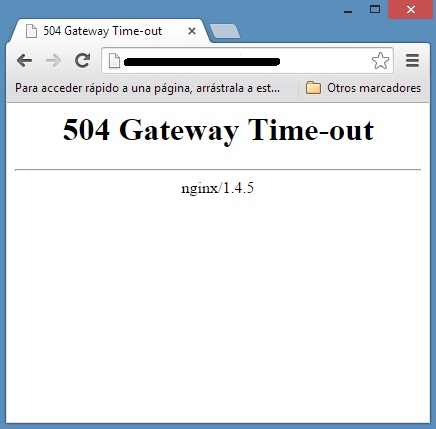
این خطا یعنی سرور مربوطه یک Gateway یا Proxy سرور است که با توجه به درخواستی که برای آن ارسال شده و تنظیمات اعمال شده برروی آن، امکان دریافت پاسخ معتبر از سرور پشتی (سرور backend – که مسئول اصلی پاسخگویی به درخواست ارسال شده است) را ندارد. در این شرایط می توان موارد ذیل را بررسی نمود :
آیا سرور backend با مشکل مواجه است ؟
آیا پراکسی سرور دارای تنظیمات صحیحی به جهت ارجاع درخواست به سرور پشتی می باشد؟
احتمال خرابی شبکه ی مرتبط بین سرور پراکسی و سرور پشتی به درستی بررسی کنید و همچنین از باز بودن پورت های مورد نظر در هر دو سرور اطمینان حاصل شود.
اگر وب اپلیکیشن مربوطه قرار است برروی سوکتی خاص مورد استفاده قرار گیرد، سرورها را به جهت وجود تنظیمات صحیح در این رابطه بررسی کرده و از وجود پرمیشن های (permissions) (سطح دسترسی) صحیح اطمینان حاصل نمایید.
خطای ۵۰۲ یا همان خطای Bad Gateway از خطاهای سمت سرور است. زمانیکه سرورها برای اجرای درخواستهای رسیده از طرف کاربر، به عنوان یک Gateway یا ابزار مسیریابی عمل میکنند تا صفحات وب مورد درخواست را در دسترس کاربر قرار دهند. وقتی یک پاسخ بی اساس و بی اعتبار از سرور رده بالاتر دریافت شود و یکی از سرورها نتواند به Gateway یا Proxy جوابی معتبر بدهد، کاربر با این خطا مواجه میشود.خطای ۵۰۲
خطای ۵۰۲ یا به معنای “بوجود آمدن مشکل برای یکی از سرورهای اصلی” است. این خطا یکی از کدهای وضعیت HTTP است که به عنوان خطا شناخته میشود. این خطا در همه سیستم عامل ها با مرورگرهای قدیمی یا جدید ایجاد میشود.
خطای ۵۰۲ Bad Gateway:
خطای ۵۰۲ یک خطای سمت سرور میباشد که به دلیل وجود مشکل در یکی از سرورهای درگاه اصلی Gateway یا سرور اصلی ممکن است بوجود بیاید. این یعنی ممکن است یکی از سرورها بنا به دلایلی مثل خطا در برنامه ریزی، نداشتن دسترسی لازم، مشکل در بافرهای سرور، پیکربندی نشدن صحیح و… نتواند جواب معتبری به Gateway بدهد. به طور مثال؛ ممکن است یک پاسخ غیر معتبر از طرف سرور به سمت Gateway ارسال شود و سرور اصلی به ناچار این درخواست را غیر معتبر بشناسد. در این صورت این خطا برای کاربر نمایش داده میشود.
نکته: زمانی که سرور دارای مشکل، به کلی خاموش باشد یا نتواند اصلاً جواب بدهد این خطا بوجود نمی آید. زمانی که سرور در حالتی قرار گیرد که اصلا نتواند پاسخگو باشد خطای ۵۰۳ رخ میدهد.