انتقال وردپرس از پوشه به روت

انتقال وردپرس از پوشه به روت

انتقال وردپرس از پوشه به روت

ممکن است قبلا وردپرس را درون یک ساب دامین یا یک پوشه غیر از روت (pubilc_html) نصب کرده باشید و حالا قصد انتقال آن به روت اصلی را دارید

مراحل زیر را دنبال کنید

در مرحله اول وارد هاست شوید سپس به file manager بروید

و فایل های وردپرس را از پوشه به روت اصلی انتقال دهید

نحوه انتقال فایل ها در دایرکت ادمین

به پوشه ای که فایل های وردپرس در آنجا قرار دارد بروید سپس تیک رو به روی تمام فایل ها را بزنید مثل نمونه زیر:

بعد از اینکه تیک تمام فایل های وردپرس را زدید به پایین بیایید و روی add to clipboard کلیک کنید

حالا به پوشه روت اصلی public_html بروید سپس از قسمت پایین روی Move Clipboard Diles here کلیک کنید تا فایل های شما منتقل شوند

بعد از آن به صفحه اصلی هاست بروید و روی phpmyadmin کلیک کنید

در این مرحله از شما نام دیتابیس و رمز عبور درخواست می شود اگر رمز عبور را فراموش کرده اید نگران نباشید

دوباره به File Manager بروید فایل wp-config.php را بیابید و روی گزینه Edit که در مقابل آن قرار دارد کلیک کنید

محتویات درون این فایل نمایش داده می شود که شامل نام دیتابیس و رمز عبور است

/** MySQL database username */

/** MySQL database password */

حالا دوباره به صفحه اصلی هاست خود برگردید و روی phpmyadmin کلیک کنید سپس نام کاربری و رمز را وارد کنید

در این مرحله دیتابیسی که با آن وردپرس را نصب کرده اید از منو سمت چپ انتخاب کنید (یعنی روی آن کلیک کنید)

حالا از همان منو سمت چپ به جدول “wp_options” بروید

و مقدار siteurl و home را به http://www.domain.com تغییر دهید توجه کنید به جای domain.com آدرس سایت خود را وارد کنید

بعد از انتقال فایل ها به روت اصلی عکسهای مطالب سایت شما به دلیل تغییر مکان و آدرس انها نمایش داده نخواهند شد اما نگران نباشید راه حلپ ساده ای برای نمایش دوباره عکس وجود دارد

برای اینکار افزونه Velvet Blues Update URLs را نصب کنید
آدرس قبلی سایت را در فیلد اول و آدرس جدید سایت را در فیلد دوم وارد کنید

در مرحله دوم از شما درخواست میشود تیک مکان هایی که میخواهید لینک های موجود در آنجا تغییر پیدا کنند را بزنید
بعد از انجام اینکار update URLs NOW را بزنید تا تغییرات ذخیره شوند
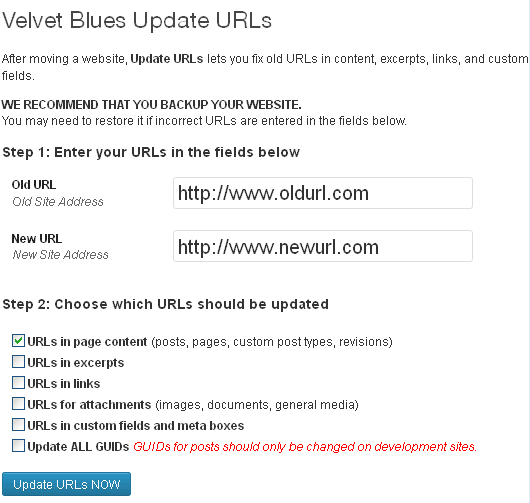
Velvet Blues Update URLs

نکته: فقط دقت کنید لینک قدیمی و جدید را به درستی وارد کنید تا مشکلی بوجود نیاید

فروشگاه ساز ووکامرس

فروشگاه ساز ووکامرس

فروشگاه ساز ووکامرس
فروشگاه ساز ووکامرس

وردپرس از محبوبترین سیستم های مدیریت محتوا (CMS) در جهان است که به احتمال فراوان با آن آشنایی دارید.

با استفاده از افزونه قدرتمند ووکامرس شما می توانید به راحتی سیستم وردپرس خود را به یک فروشگاه آنلاین قدرتمند تبدیل کنید. بنابراین با این افزونه شما قادر خواهید بود به راحتی یک فروشگاه آنلاین حرفه ای در کنار وب سایت خود راه اندازی آن را به درگاه های آنلاین بانکی متصل کنید. از مزیت های این افزونه علاوه بر اینکه قدرتمند است کاملا رایگان بودن آن است.

بازاریابی

براحتی اقدام به ایجاد کد های تخفیف (کوپن) کنید و آن ها را بر اساس نوع محصول ، دسته بندی ، محدودیت استفاده و یا تاریخ خاص به مشتریان ارائه دهید.

گزارش ها

گزارش گیری از فروش ها در بازه زمانی خاص ، روزانه ، ماهانه و یا سالانه برای شما فراهم می باشد.از میزان موجودی محصولات و نقدهای مشتری ها براحتی آگاه شوید!

پرداخت ها

در ووکامرس می توانید به سه روش پرداخت الکترونیکی، پرداخت درب منزل یا پرداخت به وسیله چک محصولات خود را به فروش برسانیدگزارش گیری از فروش ها در بازه زمانی خاص ، روزانه ، ماهانه و یا سالانه برای شما فراهم می باشد.از میزان موجودی محصولات و نقدهای مشتری ها براحتی آگاه شوید!

امکانات بخش مدیریت

قابلیت دسته بندی محصولات

قابلیت ارسال محصولات فیزیکی ، مجازی و یا محصولات قابل دانلود!

قابلیت تعیین قیمت اصلی و قیمت حراجی محصول

قابلیت مدیریت و افزودن بی نهایت محصول

قابلیت ثبت یادداشت برای مشتری

قابلیت نوشتن توضیحات کوتاه ، توضیحات کامل ، انتخاب وزن ، ارتفاع و جزئیات کامل محصول

قابلیت تعریف تصویر اصلی و گالری تصاویر محصولات

قابلیت مدیریت روش های جمل و نقل محصولات

قابلیت تعیین نمودن تاریخ انقضاء برای فروش ویژه

قابلیت تعریف و مدیریت صفات محصول

قابلیت تعیین مالیات برای محصولات

قابلیت مدیریت و تعریف کوپن تخفیف همراه با ایجاد محدودیت استفاده ، تعداد ، کاربران ، تاریخ و غیره

سیستم مدیریت درگاه های پرداخت بانکی

تنظیمات گسترده برای ایجاد محدودیت و امنیت فایل های قابل دانلود

مشاهده آخرین سفارشات ثبت شده در بخش مدیریت با امکان تغییر در وضعیت سفارش ها

نمایش گزارش ها به صورت نمودار های گرافیکی

امکان جستجو در بین محصولات

امکان گزارش گیری بر اساس متد و روش های مختلف (گزارش گیری نوع محصول ، دسته بندی ، بازه زمانی ، فروش ، تخفیف ها ، وغیره )

وجود ابزارهای مختلف برای پاک کردن مخزن موقت

وجود ابزار های دقیق برای سنجش و بررسی صحت کارکرد فروشگاه

و قابلیت های فراوان دیگر که با نصب سیستم متوجه خواهید شد.

امکانات بخش مشتریان

قابلیت خرید بی نهایت محصول

قابلیت دانلود محصولات دیجیتالی پس از پرداخت وجه

قابلیت پیگیری محصولات سفارش داده شده

قابلیت انتخاب درگاه پرداخت بانکی

قابلیت جستجو در بین محصولات

قابلیت ارسال دیدگاه/نقد و بررسی برای محصولات

قابلیت انتخاب پرداخت نقدی/پرداخت در هنگام تحویل

قابلیت عضویت در سایت

ارائه لینک دانلود به ایمیل و حساب کاربری در محصولات قابل دانلود

قابلیت پرداخت آنلاین بوسیله درگاه های بانکی

وجود ابزارک جستجوی محصولات بر اساس قیمت

سبد خرید کاربر

قابلیت جستجوی محصولات بر اساس فیلتر گذاری ها

ابزارک های برترین محصولات ، پر فروش ترین و پربازدید ترین محصولات فروشگاه

اطلاع رسانی به کاربر و مدیر از طریق پیامک (افزونه)

پیدا کردن نسخه وردپرس

پیدا کردن نسخه وردپرس

پیدا کردن نسخه وردپرس

وردپرس یکی از متدوال ترین و محبوب ترین سیستم های مدیریت محتوا میباشد.

در این آموزش یافتن نسخه وردپرس که از محیط command را که ساده است فرا می گیرید

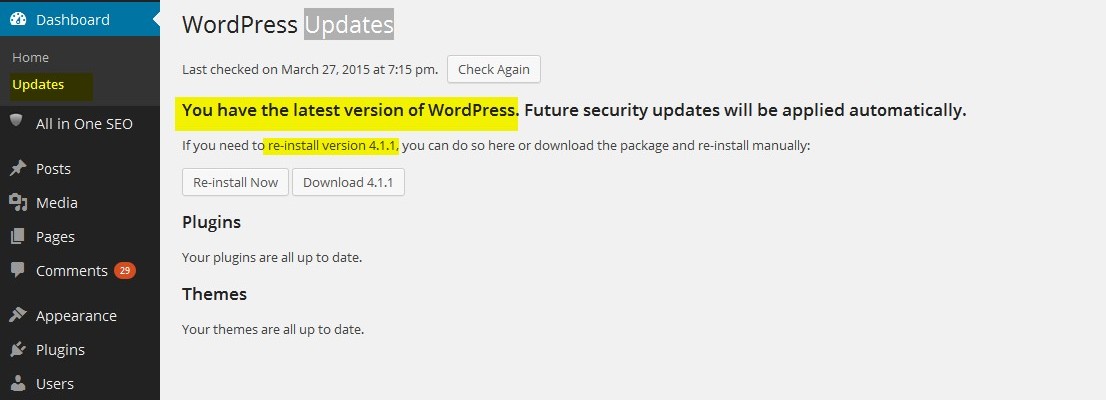
شما می توانید از داشبورد وردپرس قسمت “بروزرسانی ها” نسخه وردپرس را بررسی کنید مثل عکس زیر :

یافتن نسخه وردپرس از محیط command بسیار ساده است

شما در محیط ssh باید وارد مسیر public_html یوزر مربوطه شوید با این دستور می توانید وارد هاست شوید:

cd /home/user/public_html

به جای user نام کاربری هاستی که میخواهید وارد آن شوید را بنویسید بعد از وارد شدن به آن در مرحله بعد دستور زیر را وارد کنید

grep wp_version wp-includes/version.php

خروجی مانند کد زیر نمایش داده می شود

root@vps [/home/user1/public_html]# grep wp_version wp-includes/version.php
* @global string $wp_version
$wp_version = ‘4.6’;

امیدوارم از این آموزش ما هم لذت برده باشید و با استفاده از هاست های پیشگام وب این لذت بیشتر شود.

آموزش تغییر حجم و کیفیت تصاویر در وردپرس

آموزش تغییر حجم و کیفیت تصاویر در وردپرس

آموزش تغییر حجم و کیفیت تصاویر در وردپرس

وردپرس به صورت خودکار کمی از کیفیت و حجم تصاویری که در آن آپلود می کنید کم می کند این مقدار روی 90% استف در وردپرس 4.5 برای راحتی کاربران تلفن همراه این مقدار روی 82% قرار داده شده است

با این روشی که هم اکنون فرا میگیرد می توانید این مقدار را کمتر یا زیادتر کنید پس با ما همراه باشید

غیر فعال کردن این روند در وردپرس با کدر زیر :

کد زیر را در function.php قبل از ?> قرار دهید

add_filter(‘jpeg_quality’, function($arg){return 100;});

زمانی که این مقدار روی 100 است یعنی بالاترین کیفیت و هر چقدر که میزان آن هم شود از کیفیت عکس کاسته میشود

حالا شما می توانید با تغییر آن روی مقدار های پایین تر یا بالاتر کیفیت و حجم KBs تصاویری که در وردپرس آپلود می کنید را تغییر دهید