آموزش ادامه دانلود یا آپلود در فایل زیلا بعد از قطع شدن

آموزش ادامه دانلود یا آپلود در فایل زیلا بعد از قطع شدن

ممکن است برای شما پیش آمده باشد که در هنگام دریافت و یا بارگزاری فایل با نرم افزار FTP فایل زیلا اینترنت شما قطع شود

آموزش ادامه دانلود یا آپلود در فایل زیلا بعد از قطع شدن

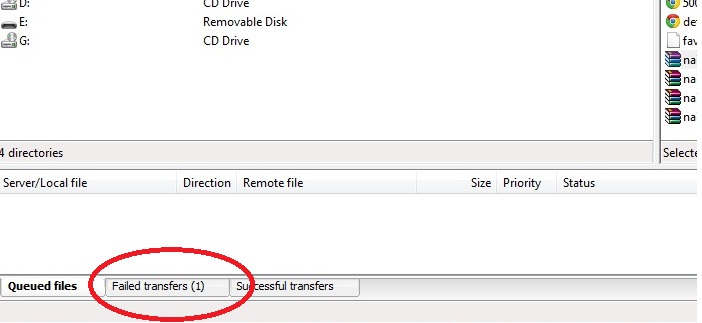
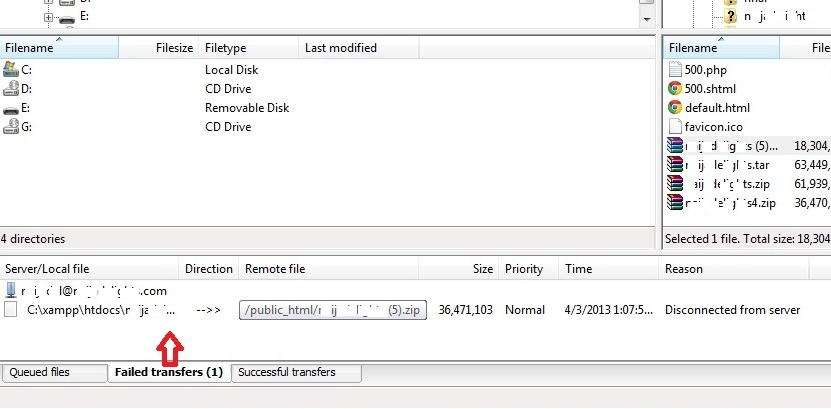
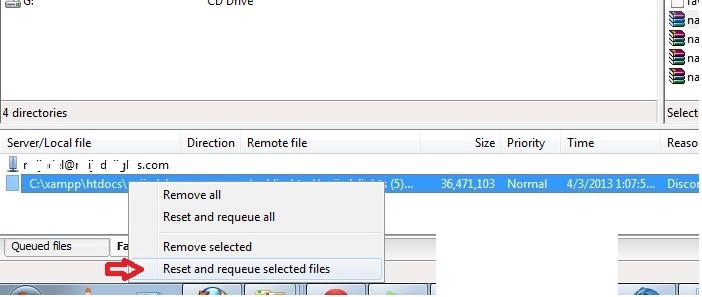
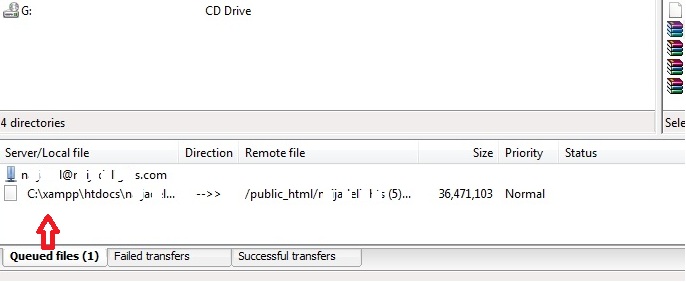
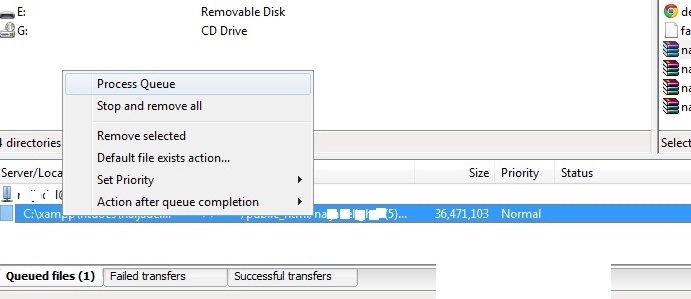
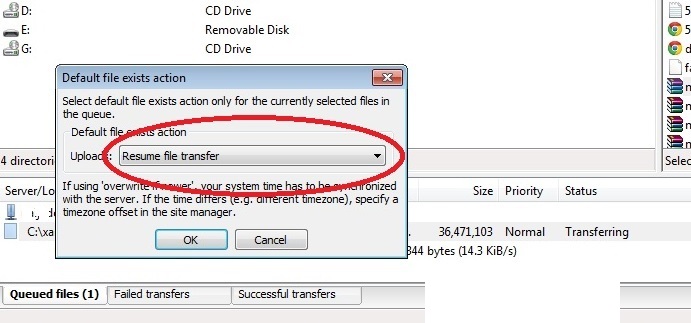
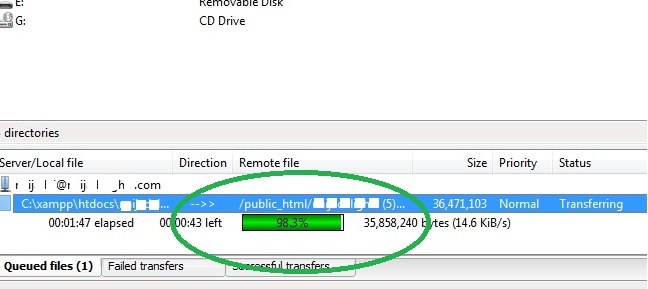
در آموزشی که در ادامه فرا میگیرید نحوه از سرگیری ادامه دانلود یا اپلود فایل گفته شده است

* مرحله 1 :

filezilla
filezilla

* مرحله 2 :

file zilla
file zilla

* مرحله 3:

فایل زیلا
فایل زیلا

* مرحله 4 :

فایلزیلا
فایلزیلا

* مرحله 5:

دانلود یا آپلود در فایل زیلا

* مرحله 6 :

دانلود در فایل زیلا
دانلود در فایل زیلا

* مرحله 7 :

آپلود در فایل زیلا
آپلود در فایل زیلا
رفع خطا kernel panic-not syncing attempted to kill init

رفع خطا kernel panic-not syncing attempted to kill init

رفع خطا kernel panic-not syncing attempted to kill init

رفع خطای Fixing Kernel panic

مشکل در بوت شدن سرور الستیکس

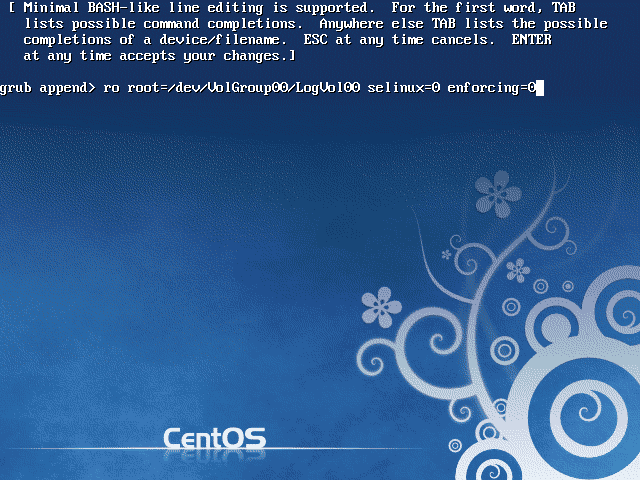
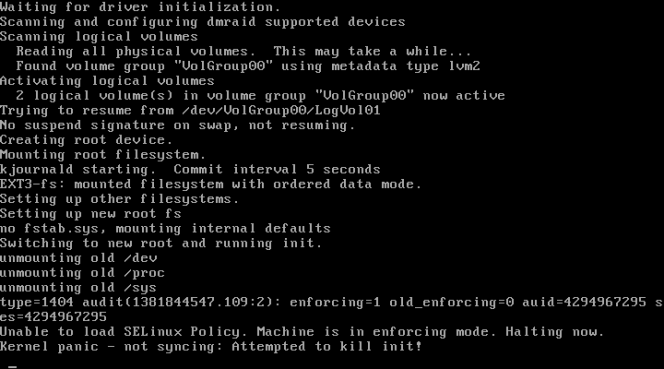
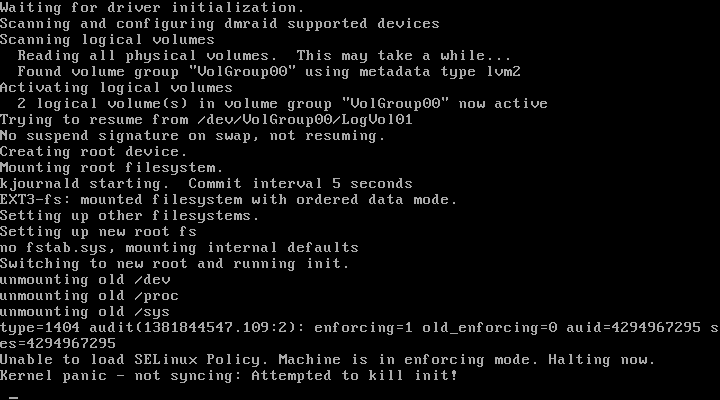
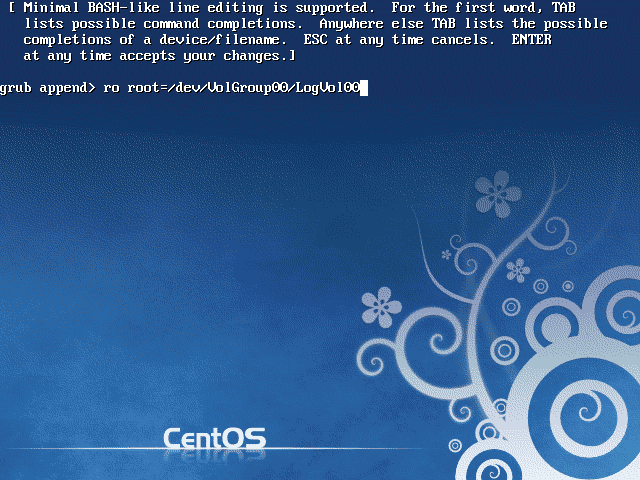
خطایی که شما در این پست نحوه رفع اون رو آموزش میبینید ممکن است در سرور الستیکس یا هر سرور دیگه ای که دارای هسته لینوکسی باشه نمایش داده بشه. این خطا مربوط به زمانی است که هسته لینوکسی سرور شما قادر به لود کردن SELinux نیست و شما در زمان بوت شدن سیستم خطای Fixing Kernel panic – not syncing: Attempted to kill init را مشاهده میکنید مانند تصویر زیر:

آموزش رفع خطای Fixing Kernel panic

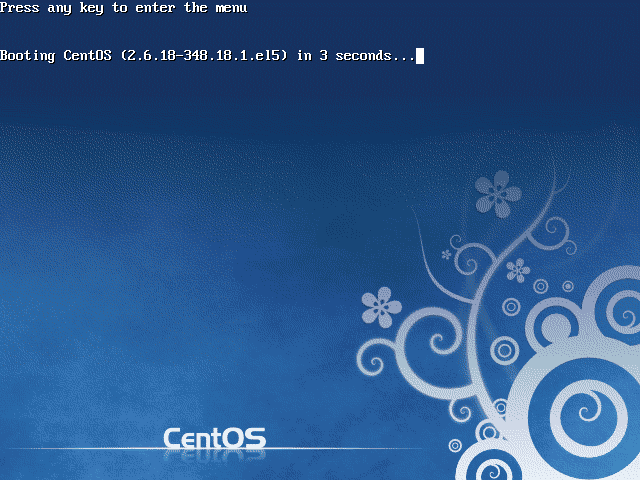
برای رفع این مشکل در ابتدا سیستم را ریست کرده و دکه Esc را فشار دهید.

نحوه رفع خطای Fixing Kernel panic

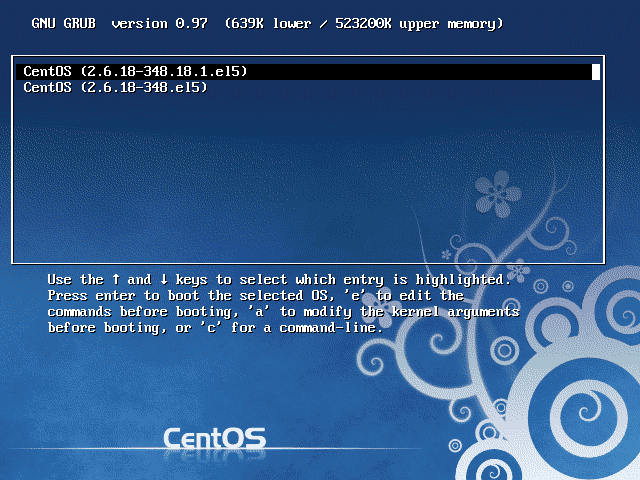
پس از زدن دکمه Esc محیطی مانند تصویر زیر برای شما نمایش داده شود.


رفع Fixing Kernel panic

روی گزینه ۳۴۸٫۱۸٫۱٫e15 دکمه e را زده


خطای Fixing Kernel panic

حال مانند تصویر زیر کامند selinux=0 enforcing=0 را وارد کنید.

Fixing Kernel panic
Fixing Kernel panic

سپس سیستم را ریست کنید تا اینبار سیستم شما به صورت کامل لود شود.

تنظیمات نرم افزار CuteFTP

تنظیمات نرم افزار CuteFTP

نرم افزار CuteFTP یکی از نرم افزارهای کاربردی برای آپلود یا بارگذاری فایلها روی هاست می باشد.

آموزش تنظیمات نرم افزار CuteFTP

در این نرم افزار شما با استفاده از پروتکل ftp می توانید انتقال اطلاعات را انجام دهید ، پیشنهاد ما برای آپلود فایلهای حجیم استفاده ازین نرم افزار هست.

تنظیمات نرم افزار CuteFTP

cuteftp_1

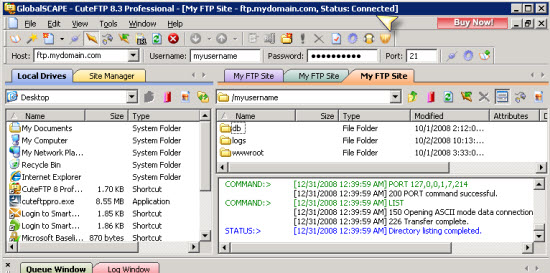
نرم افزار CuteFTP دارای 5 قسمت اصلی است.
1- پنجره Local drives: فایل های موجود در هارد دیسک کامپیوتر کاربر را نشان می دهد.
2- پنجره Site Manager : اطلاعات سایت شما در FTP هایی که ساخته اید وجود دارد.
3- پنجره Remote : فایل های موجود در Host شما را نشان می دهد.
4- پنجره Log : وضعیت ارتباطات و کانکت بودن به هاست را نشان می دهد.
5- پنجره Queue : وضعیت فایل های آپلود و دانلود شده را نشان می دهد.

برای اتصال به ftp باید در بخش Host ادرس دامنه و یا ای پی سرور خود را وارد کنید.

در بخش یوزر و پسورد نیز نام کاربری و پسورد ftp را وارد کنید . در قسمت پورت نیز پورت 21 را وارد کنید.

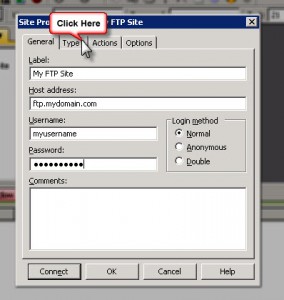
همچنین برای ساخت یک FTP Site جدید از منوی File سپس New و بعد از آن FTP Sites را انتخاب می کنیم .

در پنجره ی باز شده باید اطلاعات مربوط به اکانت ftp خود را وارد کنید:

Label : در این فیلد نام FTP Site خود را وارد کنید.
Host Address : در این قسمت آدرس دامین یا آدرس FTP و یا آدرس IP سروری که سایت شما روی ان میزبانی می شود را وارد کنید.
Username : نام کاربری ادرس ftp که ساخته اید را وارد کنید.
Password : پسورد یوزر مورد نظر
Login Method : باید گزینه ی Normal را انتخاب کنید.

در تب Type به تنظیماتی که به صورت پیش فرض در نظر گرفته شده دست نزنید.

نکته ای در این جا وجود دارد که در قسمت Server Type حتما گزینه ی Auto Detect انتخاب شده باشد ، در غیر این صورت هنگام آپلود فایل های مختلف به مشکل بر می خوردید.

در نهایت بر روی دکمه Ok کلیک کرده ، مانند عکس زیر FTP ساخته شده ی سایت خود را در پنجره Site Manager مشاهده خواهید کرد.

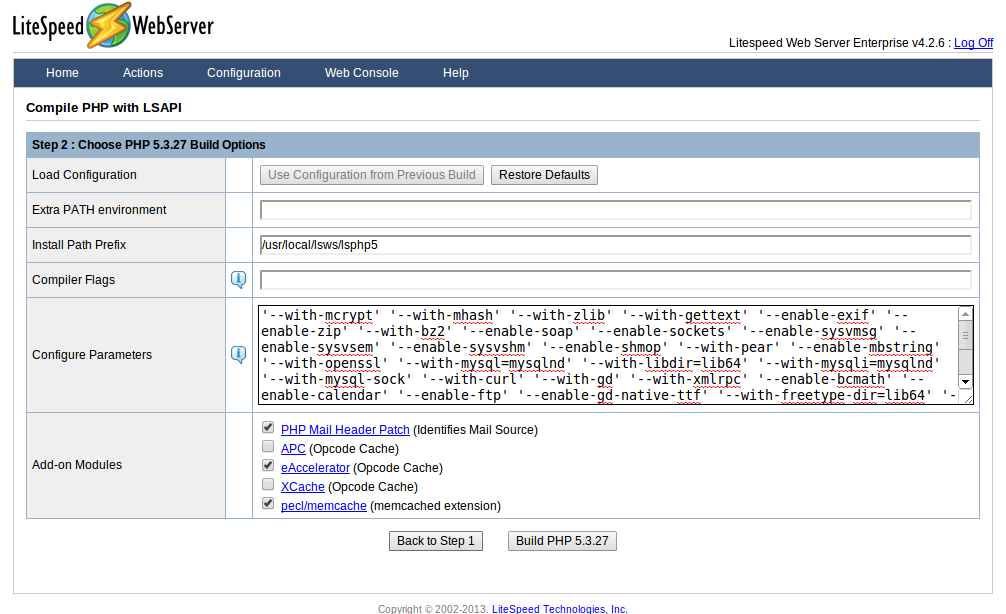
کانفیگ لایت اسپید

کانفیگ لایت اسپید

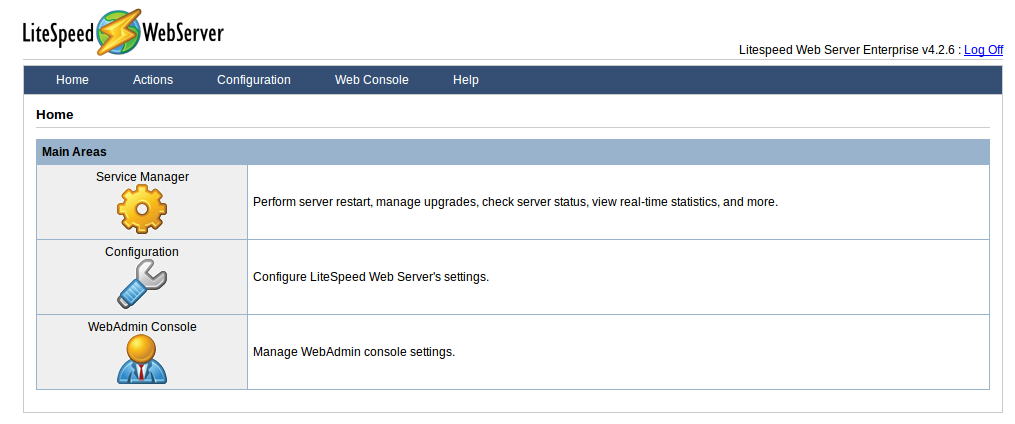
کانفیگ لایت اسپید (litespeed) از خدمات حرفه ای پیشگام وب می باشد.
. لایت اسپید عملکرد و مقیاس پذیری فوق العاده بالایی دارد و سرعت چند برابری نسبت به آپاچی و وب سرورهای دیگر دارد.
پیشنهاد ما برای سایتهای پر بازدید که بازدید های لحظه ای انها زیاد می باشد استفاده از وب سرور لایت اسپید می باشد.
از ویژگی های بارز این وب سرور به شرح زیر می باشد:

افزایش عملکرد php تا 50%
بهترین عملکرد Ruby on Rail

تا 6  برابر سریع تر از apache

بهترین عملکرد perl
3 برابر سریع تر از apache در ssl
cgi های موثر
شتاب سخت افزاری ssl

امنیت
لغو همه buffer-overrun ها
Anti-DDoS

دقیقترین درخواست اعتبار سنجی http
جلو گیری از System overloading
CGI/FCGI/LSAPI/PHP/RUBY suEXEC

از مزیت های لایت اسپید برای شما گفتیم ولی اگر این وب سرور در سرور شما بدرستی کانفیگ نشود ، نمی توانید به عملکرد حقیق آن دست یابید.
کانفیگ لایت اسپید در سرورهای مختلف و با توجه به تعداد بازدیدهای شما متفاوت است ، ما با متخصص ترین افراد لایت اسپید را در سرور شما به بهترین شکل ممکن نصب و کانفیگ میکنیم.