در mailenable هنگام باز شدن و لیست نمودن ایمیل ها حجم ایمیل ها محاسبه و در ستون جدا گانه ای نمایش داده می شود، همین امر در صورت تعدد ایمیل ها و یا حجم بالای ایمیل و فایل های attachment با حجم بالا باعث بروز مشکل خواهد شد.
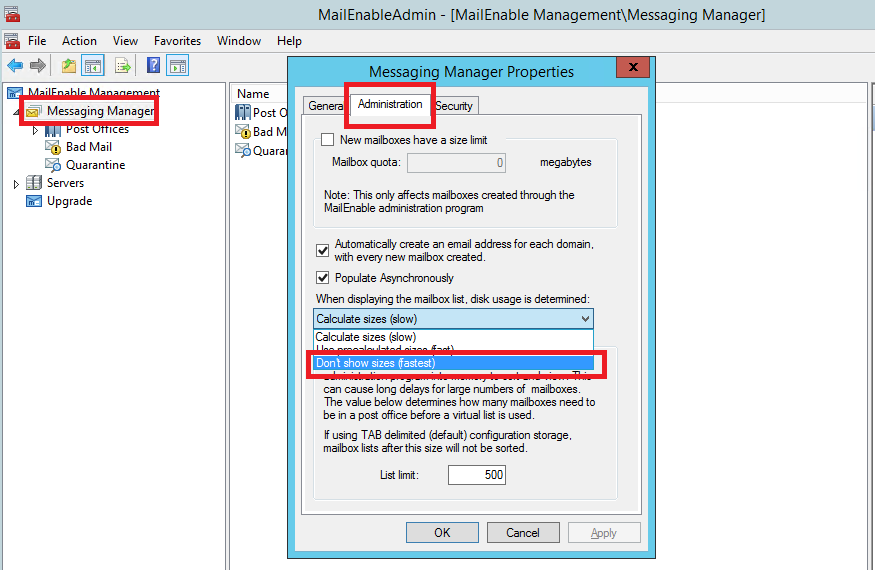
جهت رفع مشکل برنامه MailEnable Administration را باز نمائید.
بر روی Messaging Manager راست کلیک و گزینه Properties را انتخاب نمائید.
در سربرگ Administration سه گزینه مانند تصویر زیر وجود دارد که با انتخاب گزینه Dont show sizes (fastest) بدلیل عدم محاسبه حجم ایمیل ها سرعت لود mailenable افزایش خواهد یافت.
امروز با آموزش نصب لاراول در سرورلینوکسی در خدمت شما هستیم.
قبلا در مقاله پیشنیاز های نصب laravel توضیح دادیم ، که برای نصب لاراول باید چه ماژولهایی در سرور فعال باشد.
laravel2
در این مقاله با آموزش نصب لاراول آشنا می شویم:
ابتدا باید در سرور composer نصب شود ، برای نصب composer آموزش زیر را مطالعه کنید:
آموزش نصب composer
بعد از نصب composer در سرور دستورات زیر را اجرا میکنیم:
1
2
3
4
5
6
cd /var/www
git clone https://github.com/laravel/laravel.git
cd /var/www/laravel
composer install
chown -R apache.apache /var/www/laravel
chmod -R 755 /var/www/laravel
در نهایت وب سرور را ریستارت میکنیم.
اگر کاربر شما بخواهد فقط در یک سایت لاراول را استفاده کند ، می توانید در مسیر:
/home/user/domain.name
لاراول را از لینک زیر دانلود کند و در هر قسمت برنامه که نیاز بود این مسیر را فراخوانی کند.
دانلود laravel
در سرویسهای پیشگام وب لاراول فعال می باشد و اگر شما در برنامه خود از laravel استفاده نموده اید ، میتوانید از سرویس های ما استفاده کنید.
نسخه php باید بالاتر از 5.5.9 باشد و ماژول های OpenSSL , PDO , Mbstring , Tokenizer در سرور فعال باشد.
با وارد کردن دستور php -m می توانیم از فعال بودن این موارد اطمینان حاصل کنیم.
1
2
3
4
5
آموزش امروز نحوه ی تبدیل یک عکس به صفحه HTML است.برای مثال ممکن است شما در نرمافزار فتوشاپ یک وبسایت طراحی کرده باشید،اینجا یک سوال پیش می آید که چطور میتونیم یک طراحی,یک فایلPSD, عکس و … را به کدهایHTML وCSS تبدیل کنیم و البته جواب این سوال اینست که برای هر طراحی و هر وبسایتی شیوه ی تبدیل متفاوتی وجود دارد و هیچ دو سایتی را با شیوای کاملا یکسان نمیشه تبدیل کرد.
ما در این پست سعی داریم ایدهای راجب تبدیل عکس به HTMLو CSS بدهیم پس یک طراحی بسیار ساده از وبسایت پیشگام وب را مرحله به مرحله به کد HTMLو CSS تبدیل میکنیم که میتواند تمرین بسیار خوبی برای کسانی که در ابتدای راه هستند باشد.
قبل از هرچیزی لازم میدونم توضیح کوتاه و مختصری راجب تفاوت بین HTML و CSS بدهم.
فرض کنید میخواهیم یک ساختمان بسازیم،در ابتدا ساختار و اسکلت بندی ساختمان را مشخص میکنیم و بعد روی آن هر نمایی رو که بخواهیم پیاده سازی میکنیم از رنگبندی، سنگ مورد استفاده و … . در واقع HTML ساختار و اسکلت بندی سایت ما هست و CSS همان نما که روی ساختمان پیاده سازی میکنیم.میتوانیم از نظر رنگ،نوع سایز و فونت ها، نحوه ی نمایش اشکال و … از CSS برای جلوه دادن به HTML استفاده کنیم.
حالا میریم سراغ مبحث اصلی یعنی تبدیل عکس به کدهای HTMLو CSS.
من برای این آموزش از یک طراحی بسیار بسیار ساده استفاده کردم.میتونین عکس و سورس کود HTML و CSS رو در انتهای همین پست به صورت کامل دانلود کرده در اختیار داشته باشید.
سایت ما از یک هدر زرد رنگ در بالای صفحه تشکیل شده که محل قرار گیری تیتر صفحه و همینطور لینکهای اصلی وبسایت است.همینطور یک بخش فوتر زرد رنگ در پایین صفحه که عرض آن به اندازه کل صفحه است و چند لینک در آن قرار دارد.بعد نوبت به محتوای اصلی وبسایت میرسد که دو ستون با عرض متفاوت برای قرار دادن محتوا و متن اصلی آن را تشکیل داده است.این محتوا در وسط صفحه قرار گرفته اند بر عکس هدر و فوتر که که عرض آنها کل صفحه است.
برای ساختن وبسیت ابتدا یک پوشه به نام “Mihanhosting” درست میکنیم.یک به پوشه به نام “css” و یک پوشه به نام “images” درون پوشه اصلی درست میکنیم.
مرحله بعد باز کردن یک برنامه text editor (ویرایشگر متن) مانند notepad,wordpad,text edit, sublime tetو … است.من از برنامه sublime text استفاده کردم که ازین لینک میتوانید آن را دانلود کنید.
دو فایل مجزا در sublime به نامهای index.html و main.css درست میکنیم.صفحه اصلی کدهای html فایل index.html و main.css کد حای مربوط به css خواهد بود.
فایل index.html را باز کرده پس از تعریف ساختار کلی، لینک صفحه main.css واقع در پوشه css را برای آن تعریف میکنیم.
1
2
3
4
5
6
7
<!DOCTYPE html>
<html xmlns=”http://www.w3.org/1999/xhtml”>
<head>
<meta http-equiv=”Content-Type” content=”text/html; charset=UTF-8″ />
<title>تجربه ساخت اولین وبسایت</title>
<link rel=”stylesheet” type=”text/css” href=”css/main.css” />
</head>
برای هرکدام از بخشهای مشخص شده در کد 2 یک div با id مربوط به آن تعریف میکنیم و سپس نوبت style دادن به آن است.
همانطور که در تصویر مشاهده میکنیم هدر و فوتر به عرض صفحه هستند اما بخش content و محتوا در وسط صفحه با عرض ۸۰۰px قرار گرفته است.
برای اینکه کلیت صفحه را در وسط صفحه داشته باشیم از یک page-wrap استفاده میکنیم به این شکل که بخش میانی صفحه را در بر بگیرد و ما محتویات را درون آن قرار بدهیم.
پس کد ما به این شکل در میاید:
1
2
3
4
5
6
7
8
9
10
11
12
13
14
15
16
17
18
19
20
21
22
<div id=”page-wrap”>
<div id=”header”>
</div>
<div id=”main-content”>
<div id=”left-col”>
</div>
<div id=”right-col”>
</div>
<!– END main-content –>
</div>
<!– END page-wrap –>
<div id=”footer”>
</div>
قسمت Nav یا منو ی ما همانطور که در تصویر مشاهده میکنید سایه اندکی دارد،عرض آن به عرض صفحه است اما محتویات آن مانند قبل داخل page-wrap قرار گرفته است.برای اینکه شباهت HTML با عکس ما بیشتر شود یک نوار خیلی باریک از عکس-قسمت هدر- مانند شکل ۳ جدا کرده، نام آن headerb-bg.png میگذریم و چون میخواهیم عرض آن کامل صفحه را در بر بگیرد قسمت style را به شکل زیر تعریف میکنیم.
1
2
3
4
5
body {
font-size: 62.5%;
font-family: Helvetica, sans-serif;
background: url(../images/headerb-bg.png) repeat-x top #f5ecd4;
}
نوبت به ساختن منو میرسد.در فایل HTML یک لیست تشکیل میدهیم و در قسمت css آن li هارا به صورت inline-block تعریف کرده تا کنار هم قرار بگیرند،رنگ و فونت آنها را مشخص میکنیم.
}
ul#nav li {
display: inline;
font-size: 1.3em;
float: right;
}
ul#nav li a {
display: block;
width: 113px;
float: left;
margin: 8px auto 0 auto;
color: white;
padding-top: 2px;
font-weight: bold;
text-decoration: none;
}
ul#nav li a:hover, ul#nav li a:active {
color: yellow;
}
همانطور که قبلا توضیح دادم محتویات سایت داخل یک page-wrap قرار میگیرند.تنظیمات مربوط به page-wrap در css را میتوانید در زیر مشاهده کنید.
1
2
3
4
<div#page-wrap {
width:800px;
margin: 0 auto;
}
در قسمت هدر یک متن با عنوان “ساخت وبسایت با پیشگام وب” وجود دارد.با تعریف یک h1 در div با id هدر این نوشته را مشخص میکنیم.
اکنون بخش مربوط به هدر و nav ما آماده است.به سراغ فوتر میرویم،مانند هدر یک div با عرض صفحه به رنگ زرد مشابه هدر و یک منو با آیتمهای “Home”،”About”،”Contact” و “Gallery” و یک نوشته با متن “wiki.mihanhosting.ir”. برای ساخت این قسمت یک div با id فوتر تعریف میکنیم.درون آن یک لیست تعریف کرده همانند لیستی که در هدر داشتیم چینش آن را افقی میکنیم.یک پاراگراف (p) برای متن در نظر گرفته، کد HTML مربوط به فوتر به این شکل خواهد بود:
1
2
3
4
5
6
7
8
9
10
11
12
13
14
15
16
17
18
19
<div id=”footer”>
<ul>
<li><a href=”#”>Home |</a></li>
<li><a href=”#”>About |</a></li>
<li><a href=”#”>Gallery |</a></li>
<li><a href=”#”>Contact</a></li>
</ul>
wiki.mihanhosting.ir
</div>
به تنظیمات css میپردازیم، رنگ آن زرد، چینش کلمات وسط،لیست به صورت افقی است و فاصله متن از بالا و پایین فوتر باید مشخص شود.کد مربوط به CSS فوتر به این شکل خواهد بود:
1
2
3
4
5
6
7
8
9
نوبت به ساخت قسمت میانی یا همانmain-content خواهد بود،همان طور که در تصویر مشخص است، از دو ستون تشکیل شده و متن در آن قرار میگیرد.این متنها دارای هدینگ به عنوان سرتیتر،تنظیمات مربوط به پاراگراف(p) هستند. یک div با نام main-content ساخته، دو ستون left-col و right-col را تعریف میکنیم که هر کدام دارای p و h1 هستند.قسمتهای مربوط به HTML و CSS را در زیر مشاهده میکنید:
1
2
3
4
5
6
7
8
9
10
11
12
13
14
15
16
17
18
19
20
21
22
چون دو دیو left-col و right-col کنار هم قرار گرفته اند در css از float:right استفاده کردیم که باعث میشود دیو مربوط به -right-col در سمت راست left-col قرار بگیرد.
دیگر تنظیمات مربوط به سایز، فونت، عرض ستونها و فاصله متن از ستون هست.
اکنون با ذخیره فایل و گرفتن view میتوانید مشاهده کنید که صفحهٔ HTML پیاده سازی شده همانند تصویر و عکس میباشد.
این تمرین بسیار ساده برای شروع کار بود و البته همانطور که در ابتدای پست گفتم راههای بسیاری برای تبدیل عکس به HTML وجود دارد.با تمرین مداوم و از عکس های ساده به پیشرفته میتوانید توانایی تحلیل و تبدیل عکس به HTML و CSS را در خود افزایش دهید.
<!DOCTYPE html PUBLIC “-//W3C//DTD XHTML 1.0 Transitional//EN” “http://www.w3.org/TR/xhtml1/DTD/xhtml1-transitional.dtd”>
<html xmlns=”http://www.w3.org/1999/xhtml”>
<head>
<meta http-equiv=”Content-Type” content=”text/html; charset=UTF-8″ />
<title>تجربه ساخت اولین وبسایت</title>
<link rel=”stylesheet” type=”text/css” href=”css/main.css” />
</head>
<body>
<div id=”page-wrap”>
<div id=”header”>
<h1>تجربه ساخت وبسایت با پیشگام وب</h1>
</div>
<ul id=”nav”>
<li><a href=”#”>خانه</a></li>
<li><a href=”#”>درباره ما</a></li>
<li><a href=”#”>گالری عکس</a></li>
<li><a href=”#”>تماس با ما</a></li>
</ul>
<div id=”main-content”>
<div id=”left-col”>
<h1>MihanHosting</h1>
Lorem ipsum dolor sit
<!– END left-col –>
<div id=”right-col”>
<h2>MihanHosting</h2>
</div>
<div class=”clear”></div>
</div>
<!– END main-content –>
</div>
<!– END page-wrap –>
<div id=”footer”>
<ul>
<li><a href=”#”>Home |</a></li>
<li><a href=”#”>About |</a></li>
<li><a href=”#”>Gallery |</a></li>
<li><a href=”#”>Contact</a></li>
</ul>
wiki.mihanhosting.ir
</div>
</body>
</html>
[/php[
کد CSS:
* {
margin: 0;
padding: 0;
}
body {
font-size: 62.5%;
font-family: Helvetica, sans-serif;
background: url(../images/headerb-bg.png) repeat-x top #f5ecd4;
}
p {
font-size: 1.3em;
line-height: 1.4em;
margin-bottom: 0.8em;
}