راهنمای عیب یابی مشکلات وردپرس

راهنمای عیب یابی مشکلات وردپرس

ممکن است با خطایی در سایت وردپرس خود مواجه شوید مراحل زیر را پیگیری کنید

1- تهیه بکاپ کامل از سایت وردپرسی

شما از راه های مختلف می توانید از سایت وردپرسی خود بکاپ بگیرید

بکاپ از سایت وردپرس

بکاپ گرفتن منظم باعث می شود هرموقع سایت شما با مشکلی مواجه شد یا مورد حمله هکرها قرار گرفتید یا به اشتباه فایلی را حذف کرده باشید رپبه راحتی آن را بازگردانی کنید و سایت خود را به حالت اولیه بازگردانی کنید

2–غیر فعال کردن تمام افزونه های سایت

گاهی خطاها از افزونه ها است یعنی گاهی شما افزونه های را بروزرسانی می کنید اما آن افزونه ممکن است با نسخه وردپرس شما سازگاری نداشته باشد و گاهی هم این روند برعکس پیش می آید

به هر حال وقتی با خطایی مواجه شدید افزونه ها را غیر فعال کنید

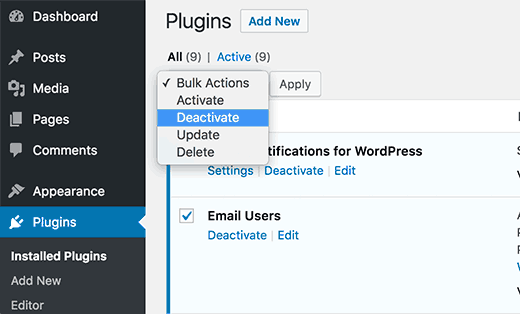
برای غیر فعال کردن افزونه ها از منو مدیریت به افزونه های بروید و سپس تیک همه افزونه ها را غیر فعال کنید سپس از منو کشویی گزینه غیر فعال کردن را انتخاب و روی اجرا کلیک کنید

راهنمای عیب یابی مشکلات وردپرس

ممکن خطایی بوجود آمده باشد که به پنل مدیریت وردپرس دسترسی نداشته باشید اگر اینگونه شد مراحل زیر پی بگیرید:

وارد هاست خود شوید به file manager بروید و سپس به پوشه wp-content رفته و نام پوشه plugins را به “plugins.deactivate” تغییر دهید

هم اکنون افزونه های غیر فعال شدند

3- فعال کردن پوسته پیشفرض

در بعضی مواقع ممکن است پوسته ای که برای سایتتان انتخاب و فعال کرده اید خطایی ایجاد کرده باشد

شما از پنل مدیریت به پوسته ها بروید و سپس یکی از پوسته های پیشفرض وردپرس را فعال کنید

اگر هم به پنل مدیریت وردپرس دسترسی ندارید:
وارد هاست و file manager شوید به مسیر wp-content>themes بروید و پوسته ای که فعال است را بر روی کامپیوتر خود دانلود کنید سپس آن را از هاست حذف کنید وردپرس به طور خودکار یکی از پوسته پیشفرض را فعال می کند

4- بروزرسانی پیوندهای یکتا

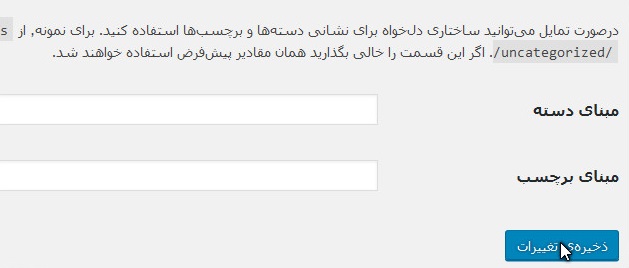
برای انجام این روش از منو تنظیمات> پوندهای یکتا را انتخاب کنید

از قسمت پایین بدون اعمال هیچگون تغییری روی ذخیره تغییرات کلیک کنید
عیب یابی مشکلات وردپرس

5- تهیه بکاپ و حذف فایل .htaccess

برای حذف فایل گفته شده شما باید وارد هاست شوید و به file manager بروید

ابتدا آن را روی رایانه خود دانلود کنید سپس آن را از هاست حذف کنید

6- بررسی URL وردپرس

برای حل این مشکل به پنل مدیریت وردپرس رفته از منو سمت راست به تنظیمات>همگانی بروید

بررسی کنید که هر دو “نشانی وردپرس (URL)” و “نشانی سایت (URL)” مقدارشان شبیه هم باشد

url

اگر در اینجا هم به پنل مدیری دسترسی ندارید نگران نباشید

آموزش بررسی url سایت از wp-config.php

طبق مراحل قبل به هاست خود و file manager در اینجا فایل wp-config.php را در ویرایشگر موجود در هاست باز کنید اگر در دایرکت ادمین هستید روی گزینه مقابل فایل Edit کلیک کنید اگر هم در سی پنل هستید روی فایل راست کلیک کرده و سپس Edit را بزنید

یا از طریق روش ساده تر که FTP هست به هاست بروید و فایل را در نوت پد باز کنید

هنگامی که فایل باز شد به خطی که چنین چیزی گفته بروید:
/* That’s all, stop editing! Happy blogging. */

و قبل از آن این دو خط کد را اضافه کنید

define(‘WP_HOME’,’https://www.pishgam-web.ir’);
define(‘WP_SITEURL’,’https://www.pishgam-web.ir’);

فراموش نکنید به حای mihanhosting.ir آدرس سایت خود را وارد کنید

برورسانی URL ها از طریق فایل functions.php

در هاست و file manager به مسیر /wp-content/themes/folder بروید منظور از folder نام پوشه پوسته فعالی سایت شماست
فایل functions.php را بیابید و آن را برای ویرایش باز کنید و این دو خط کد را در پایین ترین قسمت و قبل از ؟> اضافه کنید

update_option( ‘siteurl’, ‘https://www.pishgam-web.ir’ );
update_option( ‘home’, ‘https://www.pishgam-web.ir’ );

فراموش نکنید بعد از اینکه وارد سایتتان شدید و مشکلی مشاهده نکردید این دو خط را از این فایل حذف کنید

7- بررسی تنظبمات خواندن

در وردپرس قسمتی وجود دارد که اعلام میکند آیا محتویات سایت به موتورهای جستجو بررسی شود یا خیر

حالا این تنظیمات کجاست؟
از منو سمت راست پنل مدیریت به تنظیمات>خواندن بروید اسکرول را به پایین بکشید به چیزی که در عکس زیر نمایش داده می شود برسید

اگر میخواهید موتورهای جستجو سایت شما را بررسی کنید و محتویات وب سایت شما را درون خود ایندکس کنند تیک این گزینه نباید فعال باشد

آموزش نمایش خطاها در پرستاشاپ

آموزش نمایش خطاها در پرستاشاپ

برای فعال کردن سیستم نمایش خطاها در پرستاشاپ ابتدا در هاست و File Manager به مسیر یا محل نصب پرستاشاپ، به پوشه config رفته و فایل defines.inc.php را در حالت ویرایش باز می کنیم.

آموزش نمایش خطاها در پرستاشاپ

سپس سطر کد زیر را پیدا میکنیم و مقدار false را به true تغییر می دهیم:

define(‘_PS_MODE_DEV_’, false);


, false);
آموزش نمایش خطاها در دروپال

آموزش نمایش خطاها در دروپال

آموزش نمایش خطاها در دروپال

در سیستم مدیریت محتوای دروپال برای نمایش خطاها تغییرات در فایل تنظیمات اعمال می شود.

ابتدا وارد هاست و سپس به File Manager رفته در مسیر محل قرارگیری فایل تنظیمات در مسیر نصب دروپال، sites/default می رویم. در این پوشه فایل setting.php را در حالت ویرایشگر متن باز می کنیم.

سپس کدهای زیر را به آخر آن اضافه می کنیم:

error_reporting(-1);

error_reporting(E_ALL);

$conf[‘error_level’] = 2;

ini_set(‘display_errors’, TRUE);

ini_set(‘display_startup_errors’, TRUE);


, TRUE);
مشاهده سایت بدون تغییر DNS

مشاهده سایت بدون تغییر DNS

حتما برای شما پیش اومده سایت خودتونو به سرور دیگه ای منتقل کرده باشین ، و میخواین قبل از تغییر DNS مطمئن بشین که ایا سایتتون تو سرور جدید بدون مشکل کار میکنه یا نه؟
دلیلش هم واضحه چون ممکنه روی سرور نسخه php فرق کنه یا هر دلیل دیگه که ممکنه روی سرور جدید مشکل داشته باشین ، بنابراین پیشنهاد میکنیم حتما قبل از تغییر DNS از صحت کار کرد سایتتون مطمئن بشین.
مورد دیگه استفاده این موضوع ، برای برنامه نویس ها هست ، مثلا یه برنامه نویس میخواد کدشو روی سرور روی یک دامنه تست کنه ، نیاز نیست حتما دامنه ای ثبت کنه ، میتونه برای یه دامنه تستی هاست بسازه و طبق آموزش زیر تنظیم کنه که ازون ای پی سرور این دامنه تستی براش بالا بیاد.
1-مشاهده سایت بدون تغییر DNS در فایرفاکس

نصب افزونه مودیفای هدر ( Modify Headers ) در فایرفاکس
برای نصب modify header در حالیکه از فایرفاکس به عنوان مرورگر ( Browser ) خود استفاده می کنید ، کافی است از لینک زیر استفاده نمائید.

https://addons.mozilla.org/en-us/firefox/addon/modify-headers/
بعد از نصب یکبار فایرفاکس را ریستارت کنید.. پس از آن در نوار ابزار افزونه ها ( Addon bar ) در گوشه سمت چپ پایین ، آیکون modify headers را مشاهده خواهید کرد. بر روی آن کلیک کرده و Open modify headers را باز نمائید. در پنجره باز شده مطابق شکل در زبانه headers می بایست اطلاعات مربوط به وب سایت خود را وارد نمائید.

modify-headers-IPاز قسمت اکشن گزینه add را انتخاب نمائید و در فیلد header name کلمه host و در فیلد Header value نام وب سایت خود را مانند mihanhosting.ir وارد نمائید. کلید add را انتخاب نمائید و به کمک کلید ok پنجره مودیفای هدر را ببندید. حال باید modify header را تنها برای زمانیکه می خواهید وب سایت خود را در سرور جدید بررسی نمائید از طریق همان نوار ابزار افزونه ها در پایین صفحه به کمک کلید start فعال نمائید. با فعال کردن مودیفای هدر و انجام تنظیمات گفته شده ، کافی است در آدرس بار ( address bar ) مرورگر که همیشه در آن دامنه وب سایت خود را وارد می کردید، ادرس IP سرور هاست جدید را وارد نمائید. به این ترتیب مشاهده می کنید که بدون استفاده از dns شما وب سایت خود را بر روی سرور هاست جدید می توانید ملاحظه و کاملا بررسی فرمائید.

توجه: برای آنکه بتوانید مجدد از فایرفاکس خود بدون مشکل استفاده کنید باید Modify header را خاموش نمائید.
2- مشاهده سایت بدون تغییر DNS در chorme
اگر از مرورگر کروم استفاده میکنید ، می توانید از افزونه virtual host برای این مورد استفاده کنید.
https://chrome.google.com/webstore/detail/virtual-hosts/aiehidpclglccialeifedhajckcpedom?hl=en
از لینک فوق می توانید این افزونه را دانلود کنید.
3- استفاده از فایل hosts
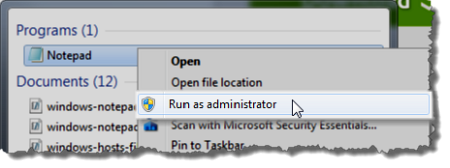
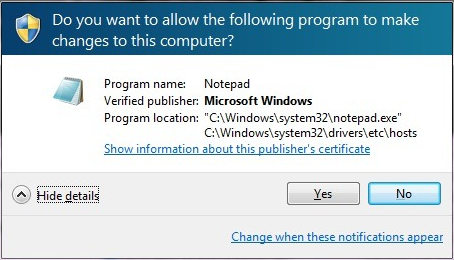
۱- بر روی نرم‌افزارNotepadکلیک راست و بر روی گزینه‌یRun as administratorبرای اجرای آن با دسترسی Admin، کلیک کنید.

مشاهده سایت بدون ست کردن دی ان اس

۲-از منوی File بر روی گزینه‌ی Open کلیک کنید و یا از کلید میانبرCTRL + Oاستفاده نمایید.

مشاهده سایت بدون ست کردن dns

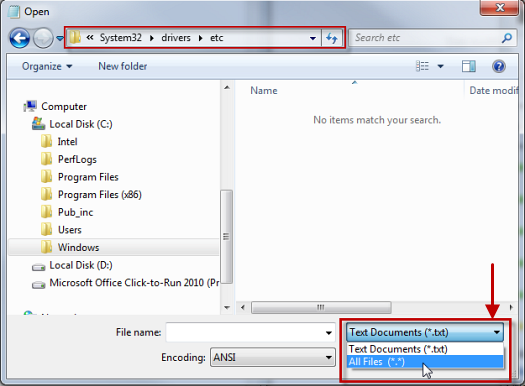
۳-فایلhostsرا از مسیرC:\windows\System32\drivers\etc(با فرض نصب ویندوز در درایو C) انتخاب و بر روی کلید Open کلیک نمایید.

مشاهده سایت بدون تغییر دی ان اس

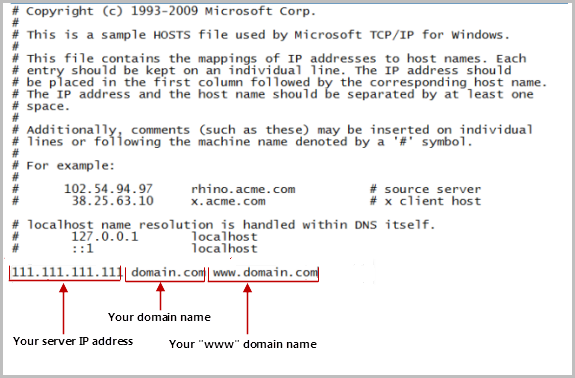
۴-حال در انتهای فایل دامنه و IP سرور ی که سایت شما به ان منتقل شده است را تایپ و فایل را ذخیره کنید. به عنوان مثال برای افزودن دامنه domain.com و آدرس IP سرور 192.168.2.1 خطوط زیر باید به انتهای فایلhosts اضافه شود:

domain.com 192.168.2.1
www.domain.com 192.168.2.1

مشاهده سایت بدون تغییر DNS