خطا General authentication failed در کار با outlook

خطا General authentication failed در کار با outlook

یکی از خطاهایی که معمولا کاربران outlook ممکن است با ان مواجه شوند خطای زیر است:

Log onto incoming mail server (IMAP): General authentication failed. None of the authentication methods supported by your IMAP server (if any) are supported on this computer.

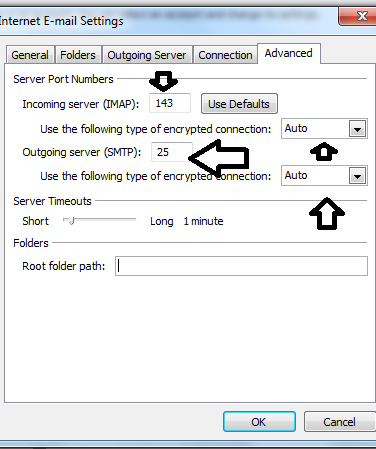
در این مواقع می توانید تنظیمات outlook خود را مطابق عکس های زیر انجام دهید.

این عکسها مربوط به outlook 2007 می باشد ، البته در نسخه های دیگر نیز تنظیمات به همین شرح می باشد ، فقط ظاهر فرق دارد.
خطا General authentication failed در کار با outlook
General authentication failed

در قسمت تنظیمات اکانت اوتلوک باید بر روی دکمه More Setting کلیک کنید

گزینه های use the following type of encrypted connestion روی Auto تنظیم باشد و اگر از ssl استفاده میکنید روی ssl تنظیم کنید.

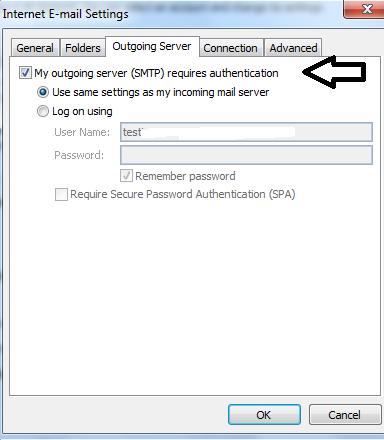
در تب outgoing server تیک My outgoing server requires authentication را فعال کنید و همچنین گزینه Use same settings as my incoming mail server انتخاب کنید.

خطا Failed to retrieve directory listing در کار با ftp

خطا Failed to retrieve directory listing در کار با ftp

یکی از خطاهایی که ممکن است در هنگام اتصال به ftp با آن مواجه شوید خطای زیر است:

Error: Connection timed out after 20 seconds of inactivity
Error: Failed to retrieve directory listing

Failed to retrieve directory listing

این خطا در اتصال از طریق filezilla یا از طریق دیگر نرم افزار هایی نظیر cuteftp ممکن است در هنگام اتصال مشاهده شود.

که دلایل مختلفی دارد ، یکی از دلایل این است که آی پی اینترنت شما در فایروال سرور بلاک شده باشد ، اگر ای پی شما در فایروال سرور بلاک شده باشد ، دسترسی شما به سایت نیز قطع می شود.
دلیل بلاک شدن آی پی در فایروال نیز مواردی همچون وارد کردن پسورد اشتباه و یا فشار بیش از حد روی سرور می باشد.
در این مواقع می توانید با مدیر سرور خود در ارتباط باشید تا آی پی شما را در فایروال سرور از حالت سیاه خارج کند .
((اگر از ای پی ثابت استفاده نمی کنین با یکبار ریست مودم ، مشکلتون رفع میشه))
ولی اگه این خطا رو در هنگام اتصال به ftp مشاهده کردین ولی دسترسی به سایت داشتین و ای پی سرور و میتونستین پینگ کنین ؛ این نشون می ده که مشکلی در کانفیگ فایروال سرور شما وجود داره.
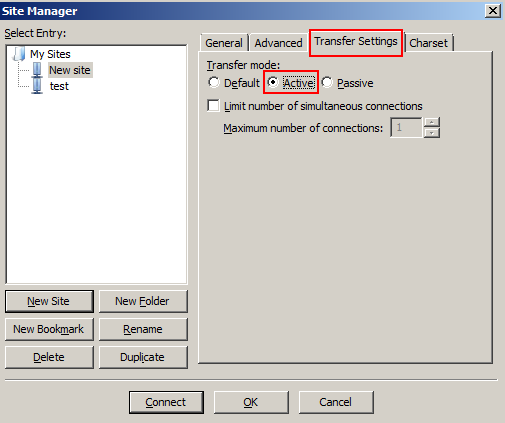
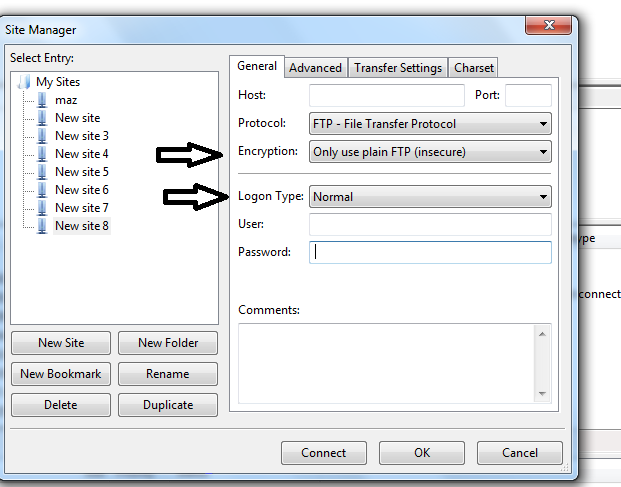
ابتدا در فایل زیلا تنظیمات را بصورت زیر اعمال کنین:

خطا Failed to retrieve directory listing در کار با ftp
ftp
ftp

همچنین برای رفع مشکل باید مدیر سرور در قسمت TCP_IN پورت های ftp رو بررسی کنه و پورت 21 که مربوطه به ftp هست ، همینطور پورت های پسیو رو اضافه کنه.

پورتهای پسیو معمولا بصورت زیر است

30000:35000

35000:35999

که باید در همان قسمت اضافه شود و در پایان سرویس csf ریستارت شود.

ارسال ایمیل با دستورات لینوکس

ارسال ایمیل با دستورات لینوکس

ارسال ایمیل با دستورات لینوکس

یکی از مشکلاتی که مدیران سرور با آن مواجهند ، عدم ارسال ایمیل در سرور هست.

معمولا در این مواقع مدیر سرور نیاز دارد بعد از گزارش مشتری ، از صحت این موضوع مطمئن شود.

بنابراین سریع ترین روش ابتدا بررسی ارسال ایمیل کلی در سرور و بررسی log می باشد.

شما با استفاده از دستورات زیر می توانید از طریق دسترسی ssh سریعا ارسال ایمیل را بررسی کنید :

1. دستور sendmail

این دستور در اکثر نسخه های لینوکس کار میکند، اگر exim در سرور نصب باشد می توانید ازین دستور استفاده کنید.

ابتدا یک فایل به نام email.txt در مسیر tmp ایجاد میکنیم :

nano /tmp/email.txt

محتویات زیر را در ان وارد میکنیم و فایل را ذخیره میکنیم:
Subject: Terminal Email Send

Email Content line 1
Email Content line 2

Subject: Terminal Email Send

این عنوان ایمیل شما می باشد.

سپس با دستور زیر ایمیل با محتوای فایل فوق ارسال می شود:

sendmail user@example.com < /tmp/email.txt

بجای
user@example.com ادرس ایمیل مورد نظر خود را وارد کنید که میخواهید به ان ایمیل ارسال شود و صحت عملکرد ایمیل بررسی شود.

2- اگر روی سرور شما csf یا فایروال نصب باشد نیز بادستور:

csf -m user@example.com

می توانید صحت ارسال ایمیل را بررسی کنید.

البته این دستور کاربردش یچیز دیگس ولی برای اینکار هم میشه استفاده کرد

من خودم برای تست اولیه ازین دو روش استفاده میکنم.

همچنین دستوراتی نظیر دستور mail ، دستور mutt ، دستور SSMTP هم میتونیم برای ارسال ایمیل استفاد کنیم.