Author Archives: مهندس محمدی

نصب افزونه woo login redirect در وردپرس

نصب افزونه woo login redirect در وردپرس

نصب افزونه woo login redirect در وردپرس

این افزونه فقط در صورت نصب بودن ووکامرس فعال می‌شود و بر روی وردپرس ۳٫۳ به بالا جوابگو هست . برای نصب این افزونه به پیشخوان وردپرس و مسیر افزونه‌هل می‌رویم. افزونه مذکور را نصب و سپس فعال می‌کنیم.

پس از فعال‌سازی حتما انتظار دیدن منوی افزونه را در پیشخوان وردپرس دارید اما باید بدانید که هیچ گونه منویی برای این افزونه ایجاد نمی‌شود. برای اینکه بتوانید امکان انتقال کاربران به صفحه دلخواه در ووکامرس را فعال کنید باید به بخش پیکربندی ووکامرس مراجعه کنید.

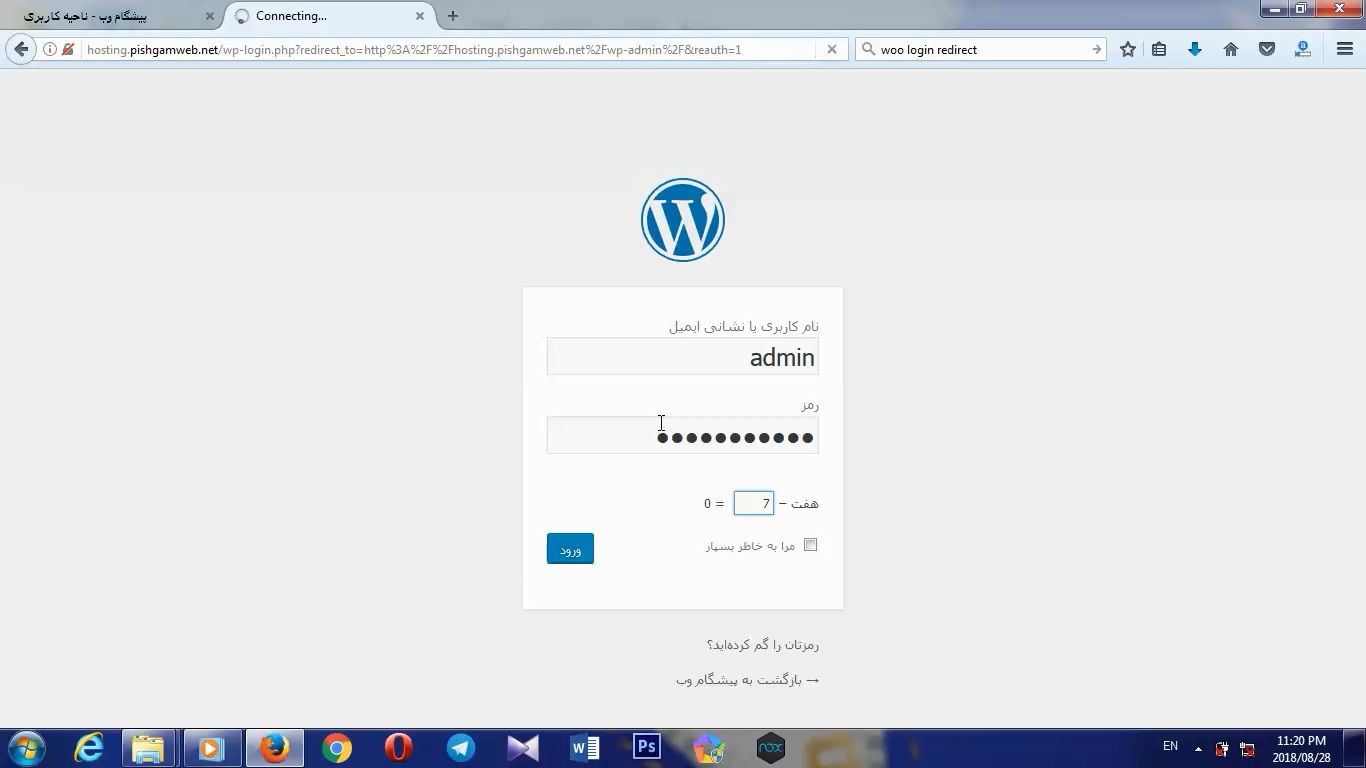
ابتدا صفحه لوگین مدیریت رو باز میکنیم برای ورود به پیشخوان وردپرس
نصب افزونه woo login redirect در وردپرس

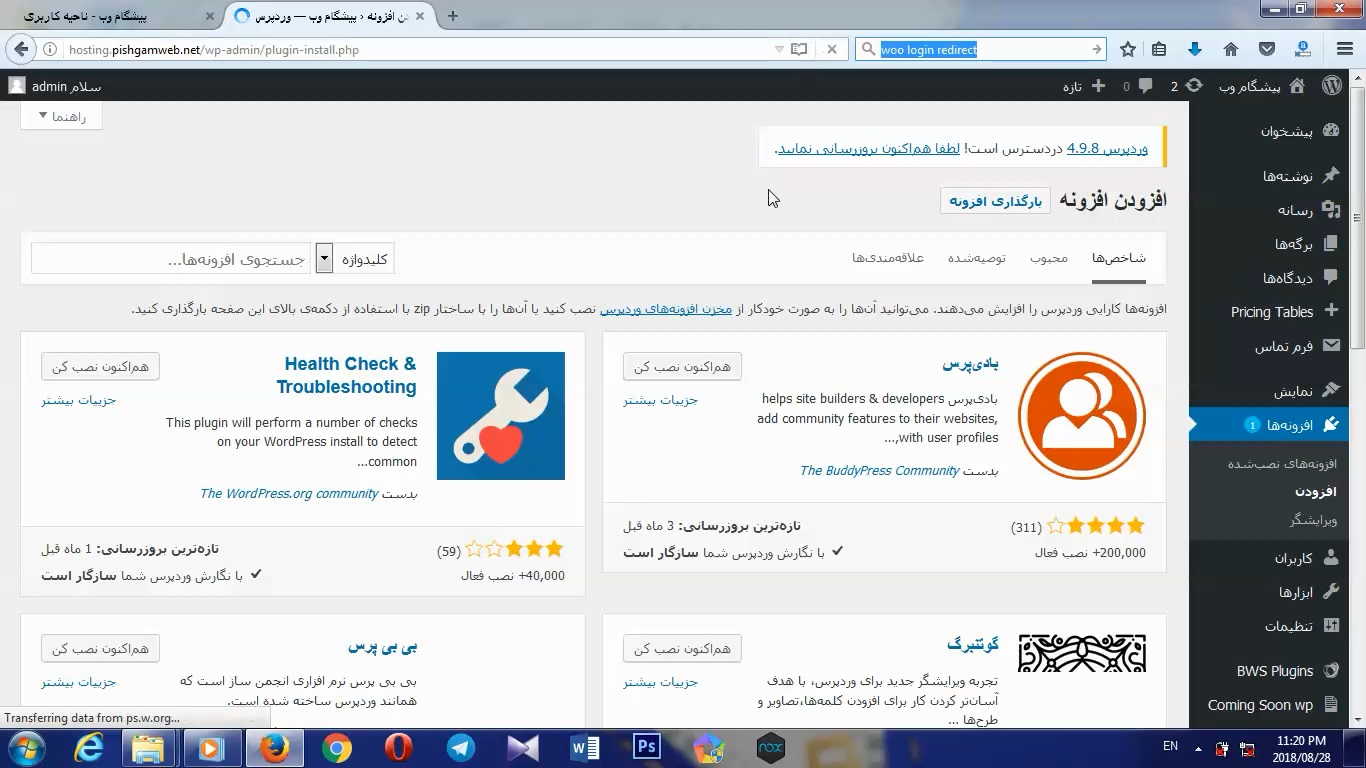
بعد از ورود به مدیریت وردپرس به قسمت افزونه ها میریم و سپس روی افزودن کلیک میکنیم.
نصب افزونه woo login redirect در وردپرس

در قسمت جستجو woo login redirect رو وارد میکنیم تا پلاگین مربوطه از بین پلاگین ها پیدا بشه وبتونیم نصب کنیم
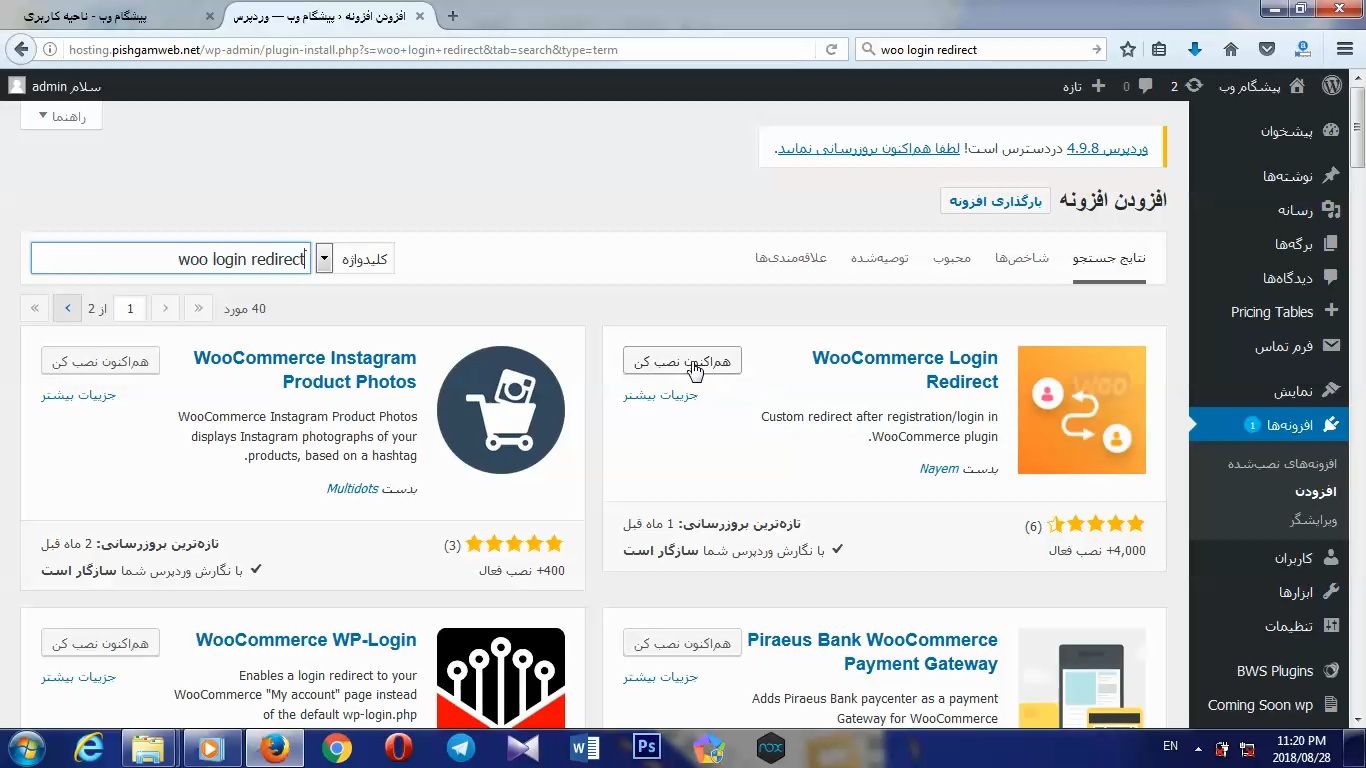
نصب افزونه woo login redirect در وردپرس

روی هم اکنون نصب کن کلیک کنید و بعد از چند ثانیه همونجا گزینه فعال کردن میاد و سپس روی همون کلیک میکنیم.

خوب این افزونه هم فعال شد و میتونید استفاده کنید فقط باید قبلش افزونه ووکامرس که فروشگاه ساز وردپرس هست رو نصب کرده باشید.

Enable: با علامت زدن این گزینه، امکان ریداریرکت کردن را فعال می‌کنید.

Customer Login Redirect: چنانچه برگه سفارشی برای انتقال کاربران به صفحه دلخواه در ووکامرس ساخته‌اید می‌توانید از این قسمت آن را انتخاب کنید.

Shop Manager Login Redirect: مدیریت ریدایرکت شدن کاربران پس از ورود به فروشگاه

Registration Redirect: انتقال کاربران پس از ثبت نام در فروشگاه

صفحه افزونه

امیدوارم از این آموزش پیشگام وب هم لذا برده باشید ، با خرید هاست و دامنه از پیشگام وب علاوه بر قیمت و کیفیت مناسب از پشتیبانی عالی بهرمند شوید.

تا آموزش بعد خدانگهدار

https://www.youtube.com/watch?v=KrbvIOWlu9E

نصب افزونه wordfence در وردپرس

نصب افزونه wordfence در وردپرس

نصب افزونه wordfence در وردپرس

با توجه به تنظیماتی که این افزونه دارد و قسمت‌های مختلف آن می‌توانید امنیت خوبی را برای وبسایت خود ایجاد کنید و با برقراری امنیت در وردپرس مانع از ورود اتفاقات و افراد مخرب شوید. این‌گونه وبسایت خود را تضمین خواهید کرد.

ابتدا سایت رو باز میکنیم و انتهای ادرس سایت wp-admin رو میزنیم تا صفحه مدیریت وردپرس بیاد برای ورود

نصب افزونه wordfence در وردپرس

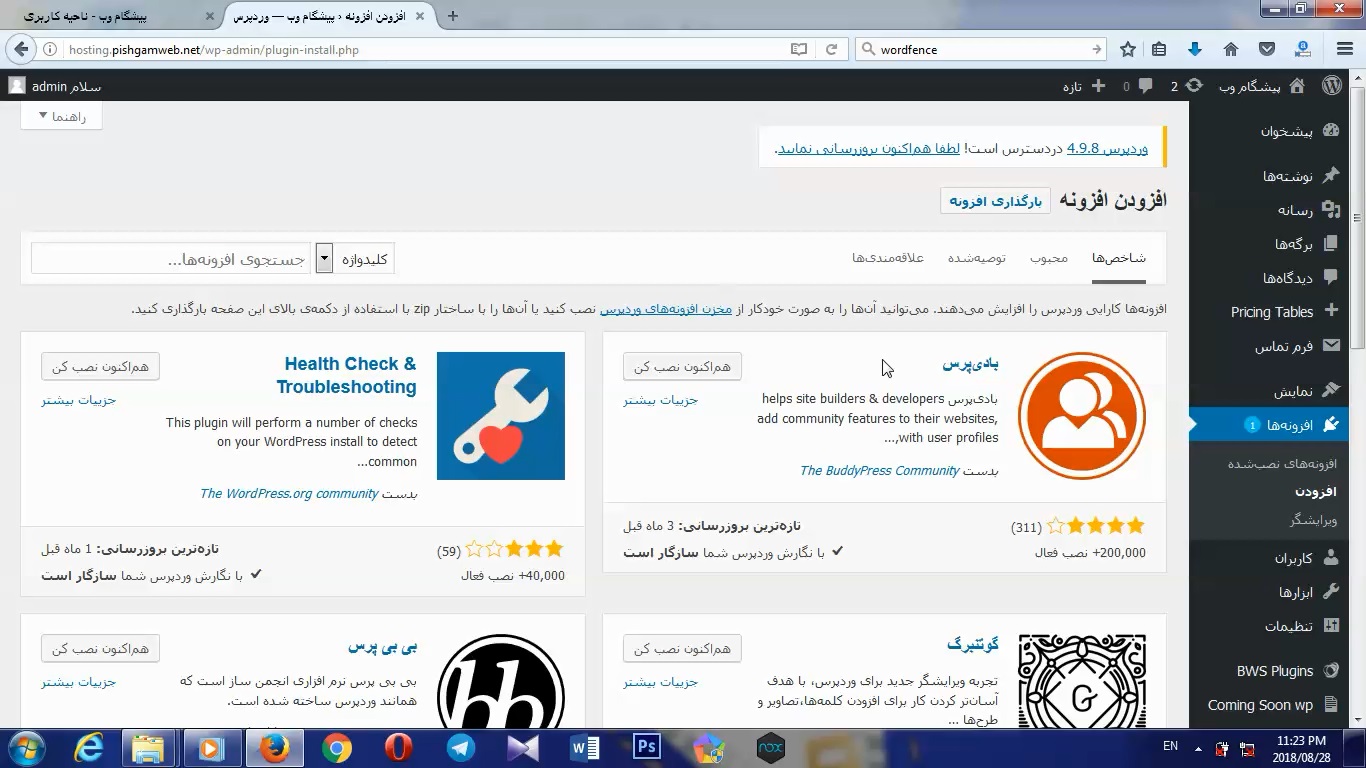
بعد از ورود به پیشخوان وردپرس از قسمت افزونه ها روی افزودن کلیک میکنیم.

افزونه wordfence در وردپرس

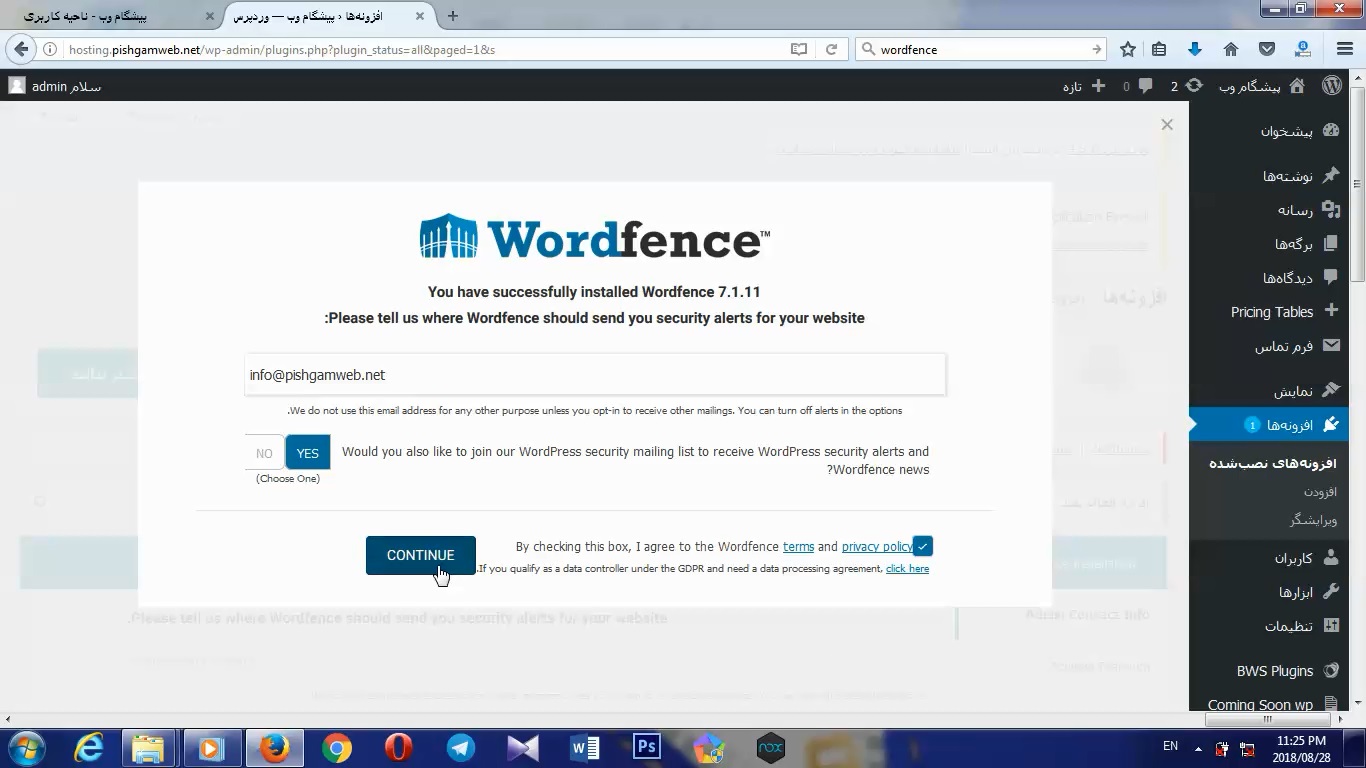
بعد از فعال کردن ایمیل شمارو میخواد که وارد میکنید

آموزش نصب افزونه wordfence در وردپرس

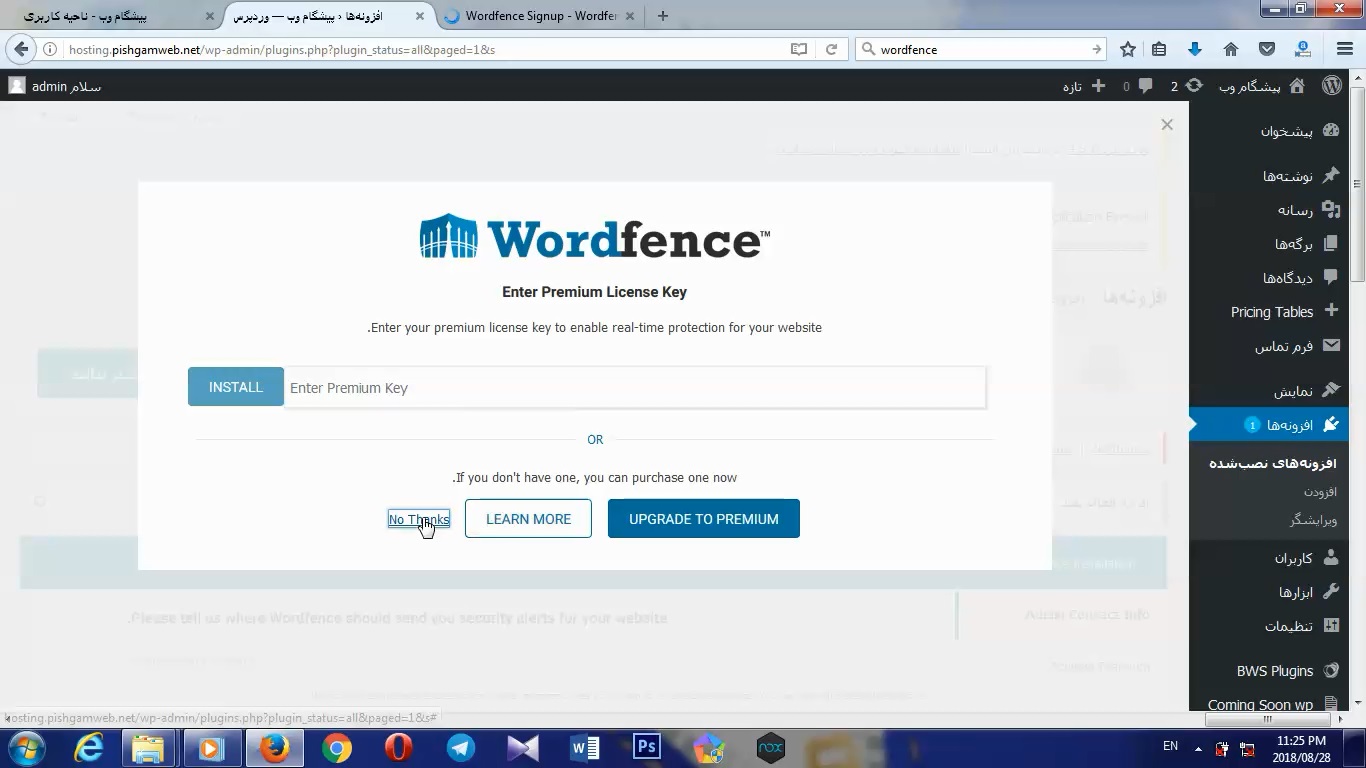
در این مرحله سوال میکنه که میخواهید به نسخه پولی اپدیت کنید که no thanks رو میزنید

نصب افزونه wordfence در وردپرس

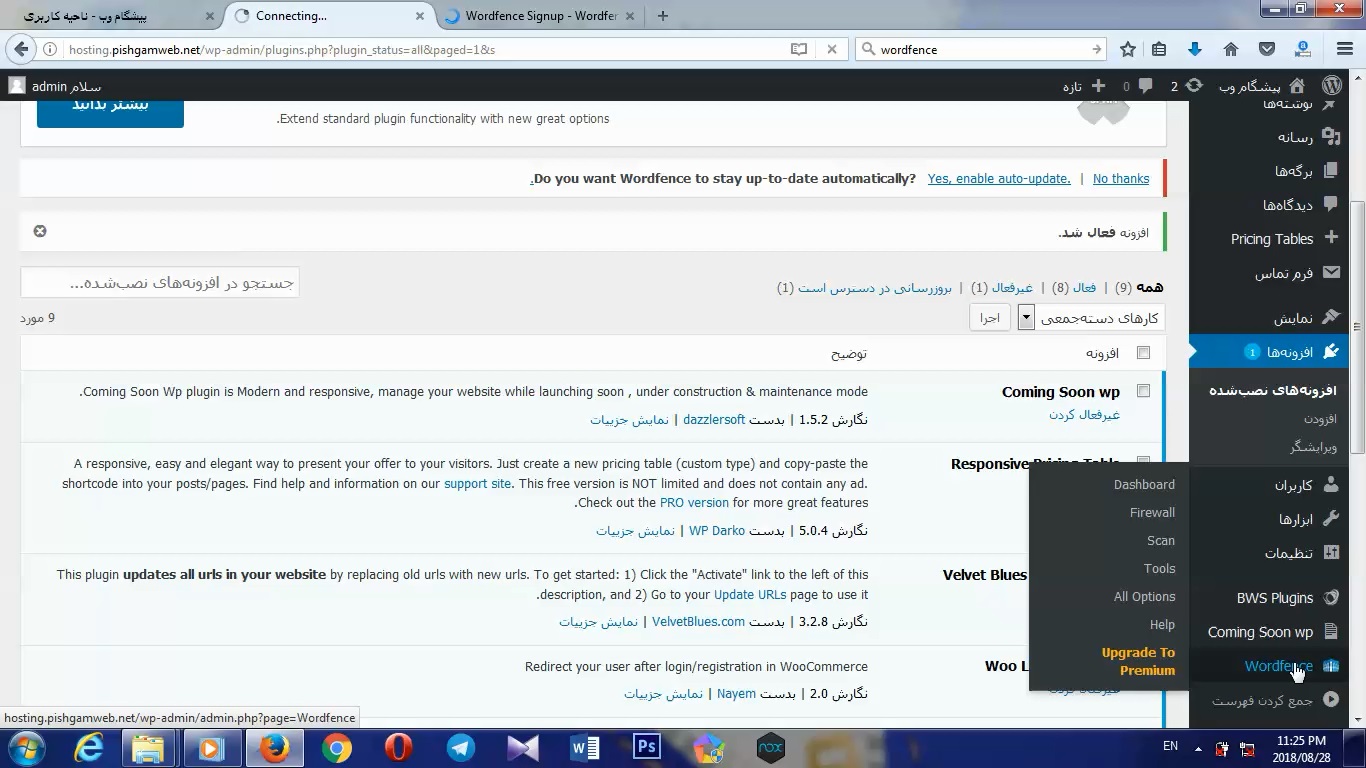
میبینید در قسمت راست یا همون منو سمت راست وردپرس wordfence اضافه شده که مرکز تنظیمات این افزونه امنیتی هست که میتوانید اسکن کل سایت رو هم انجام بدید.

نصب افزونه wordfence در وردپرس

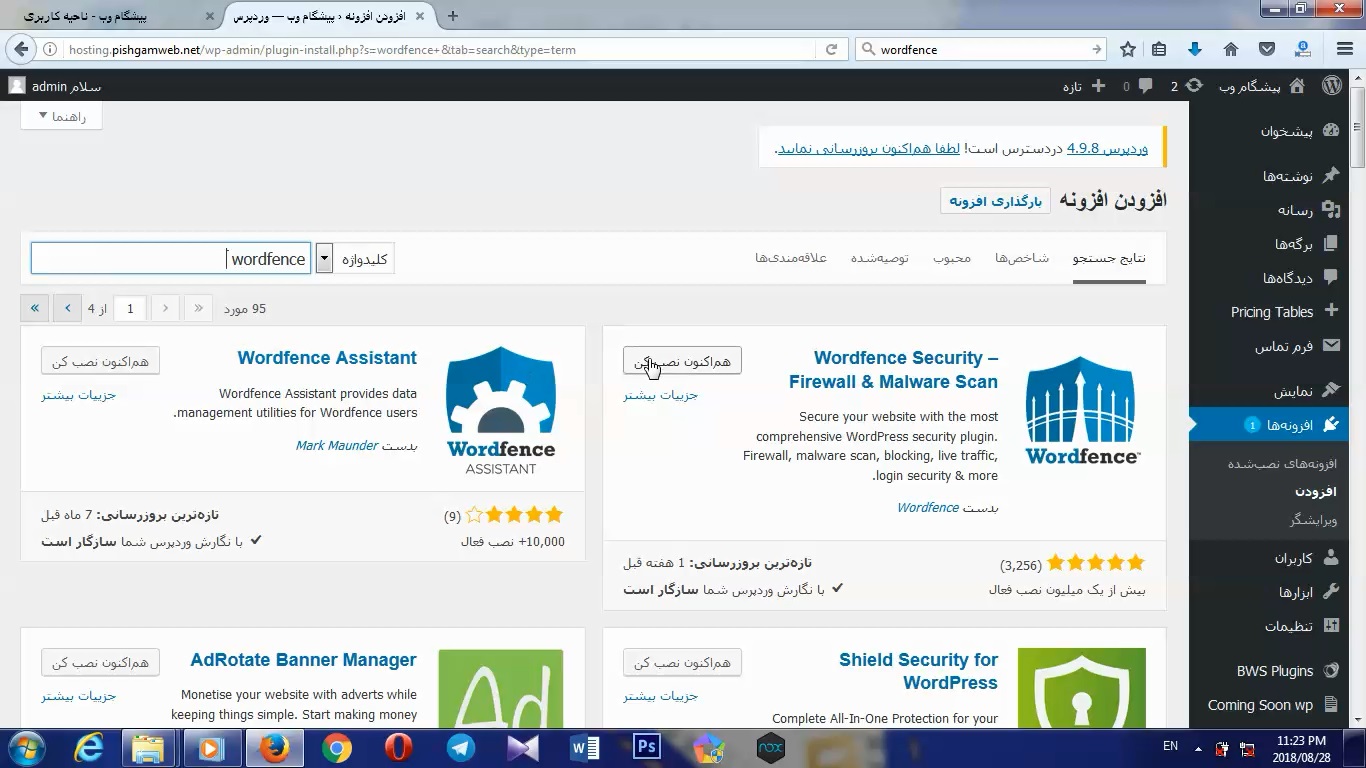
بعد از سرچ wordfence و پیدا شدن افزونه روی گزینه هم اکنون نصب کن کلیک میکنیم تا نصب گردد همچنین بعد از آن روی گزینه فعال گردد کلیک میکنیم.

یکسری از امکانات داخل نسخه رایگان فعال هست و باقی در نسخه پولی آن که همراه با لایسنس ارائه میشود وجود دارد.

فایروال یا دیوار آتش

امکان بلاک کردن ترافیک مخرب در وبسایت را فراهم کرده و 100 تمرکز آن بر روی امنیت وبسایت وردپرسی است.

حفاظت همه جانبه از وبسایت وردپرسی

بلاک کردن درخواست‌ها، کدها و محتوای مخرب با اسکن امنیتی

برقراری امنیت در وردپرس با جلوگیری از حملات Brute force در هنگام ورود به سایت

اسکن امنیتی

اسکن امنیتی در این افزونه به بررسی فایل‌های هسته وردپرس، قالب و افزونه‌ها برای یافتن بدافزارها، آدرس‌های مخرب، اسپم‌ها، کدهای مخرب و غیره

مقایسه فایل‌های هسته، افزونه‌ها و قالب‌ها با مخزن وردپرس و جایگزینی و تغییر به بهترین گزینه بررسی کامل سایت و اعلام اشکالات موجود در آن

بررسی امنیت محتوای موجود در سایت

صفحه افزونه

امیدوارم از این آموزش پیشگام وب هم لذا برده باشید ، با خرید هاست و دامنه از پیشگام وب علاوه بر قیمت و کیفیت مناسب از پشتیبانی عالی بهرمند شوید.

تا آموزش بعد خدانگهدار

https://www.youtube.com/watch?v=3fnB0Kq0aaA

نصب افزونه go pricing در وردپرس

نصب افزونه go pricing در وردپرس

نصب افزونه go pricing در وردپرس

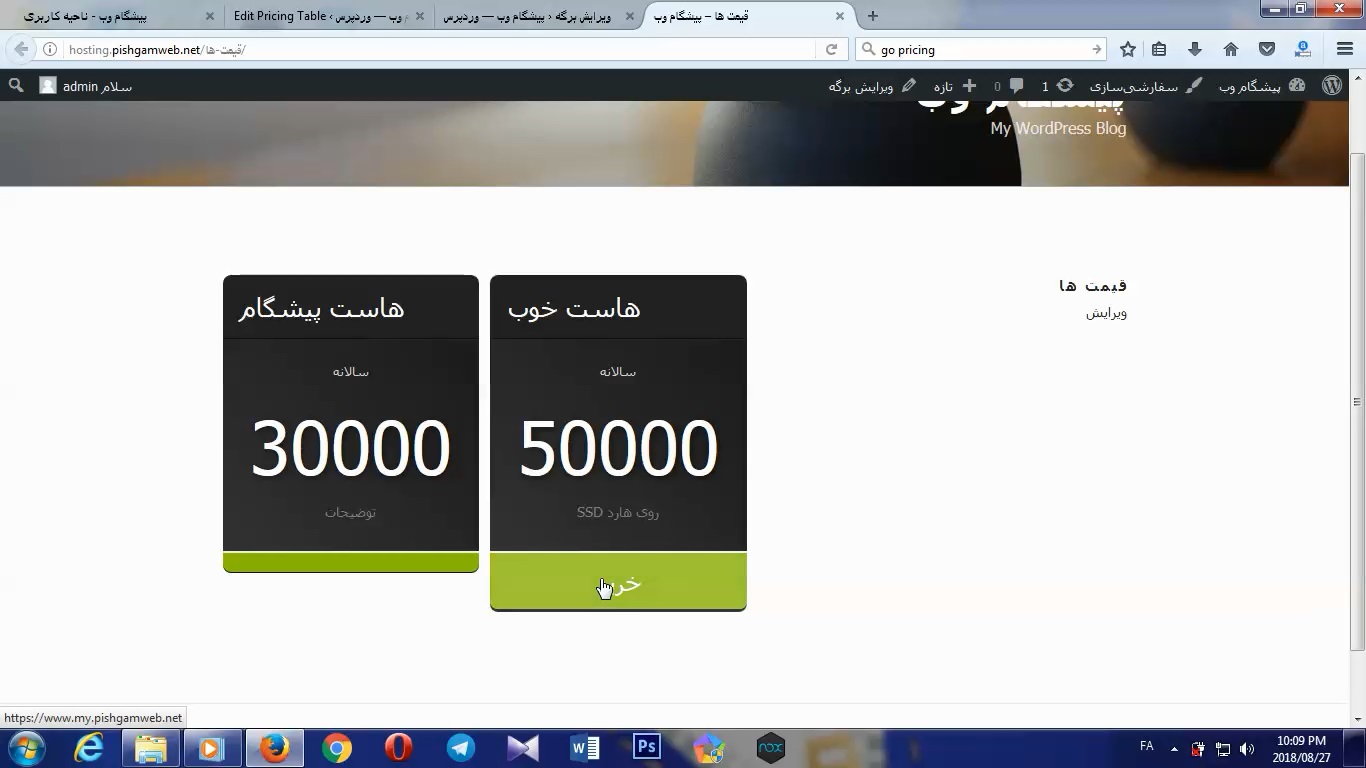
افزونه جدول و هزینه Go Pricing یکی از برترین و پرفروش ترین افزونه های جدول و هزینه در وردپرس می باشد. این افزونه دقیقا همانند افزونه هایی می باشد که شاید در وب سایت های هاستینگ یا فروش پنل پیامک یا موارد مشابه دیده باشید. این افزونه بسیار عالی کد نویسی شده است. تمامی تنظیمات بصورت ای جکس نوشته شده اند. خلاف آن چه که فکر می کنید، این افزونه تنظیمات فوق العاده پیشرفته ای دارد. با این افزونه دقیقا مانند تصویر خواهید توانست جداول خود را ایجاد کرده و تنها با یک شورت کد کوتاه آن را نمایش دهید.

ابتدا وارد مدیریت پیشگام وب میشیم.

نصب افزونه go pricing در وردپرس

بعد از ورود به سایت پیشگام وب روی گزینه افزونه ها کلیک میکنیم و سپس افزودن رو میزنیم و اسم go pricing رو تو قسمت جستجو وارد میکنیم .

آموزش نصب افزونه go pricing در وردپرس

روی گزینه هم اکنون نصب کن کلیک میکنیم و حدود 20 ثانیه صبر میکنیم تا اتوماتیک دان و پوشه سازی کنه و بعد روی فعال کردن کلیک میکنیم.

اموزش نصب افزونه go pricing در وردپرس

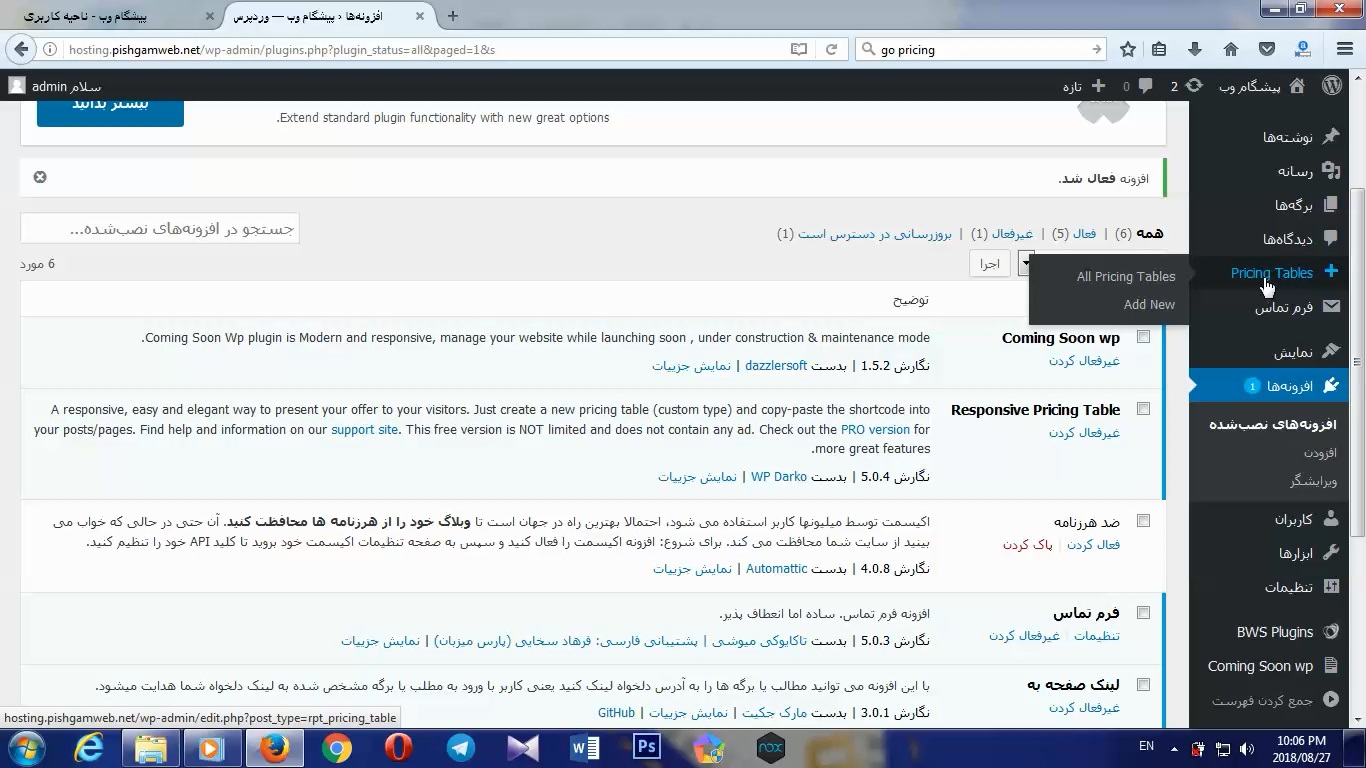
دست راست یه قسمت اضافه میشه بنام pricing tables

نصب افزونه go pricing در وردپرس

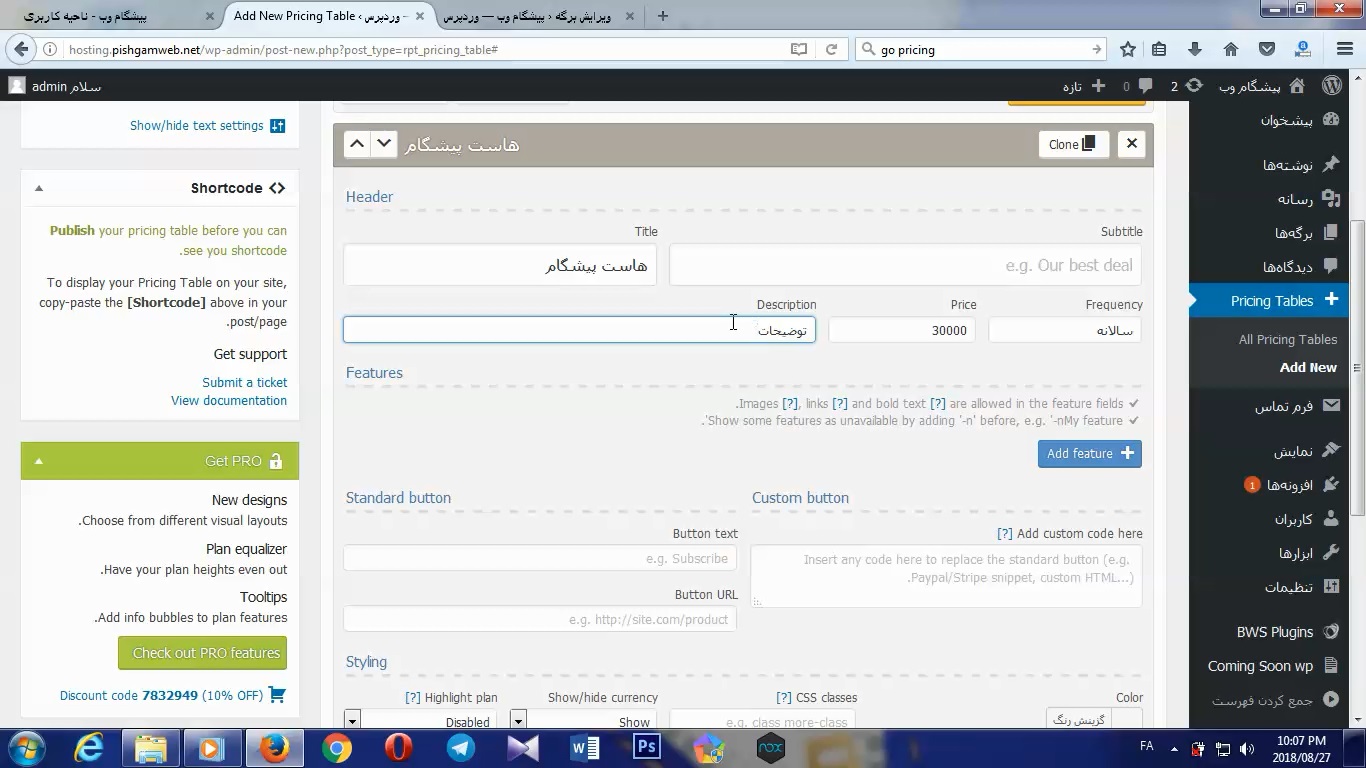
روی افزودن یا همون add کلیک میکنیم .

نصب افزونه go pricing در وردپرس

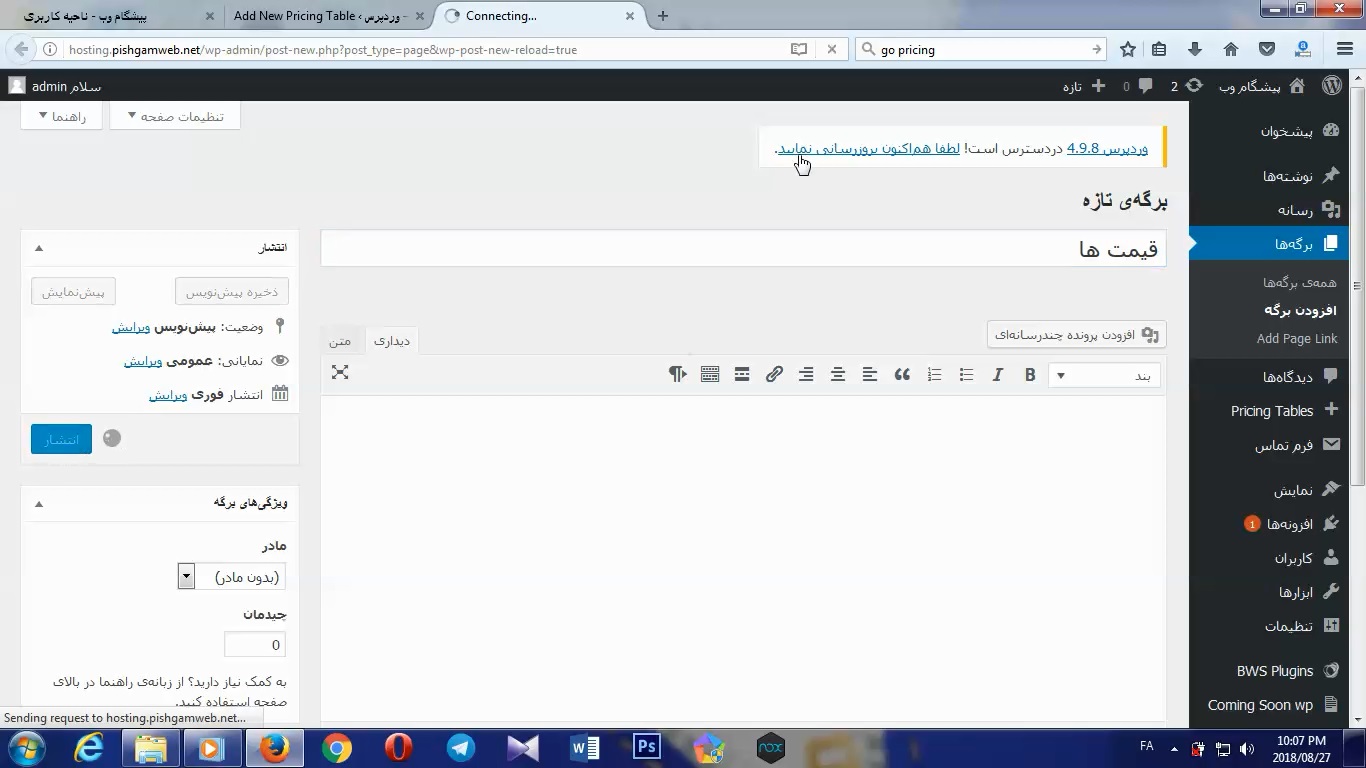
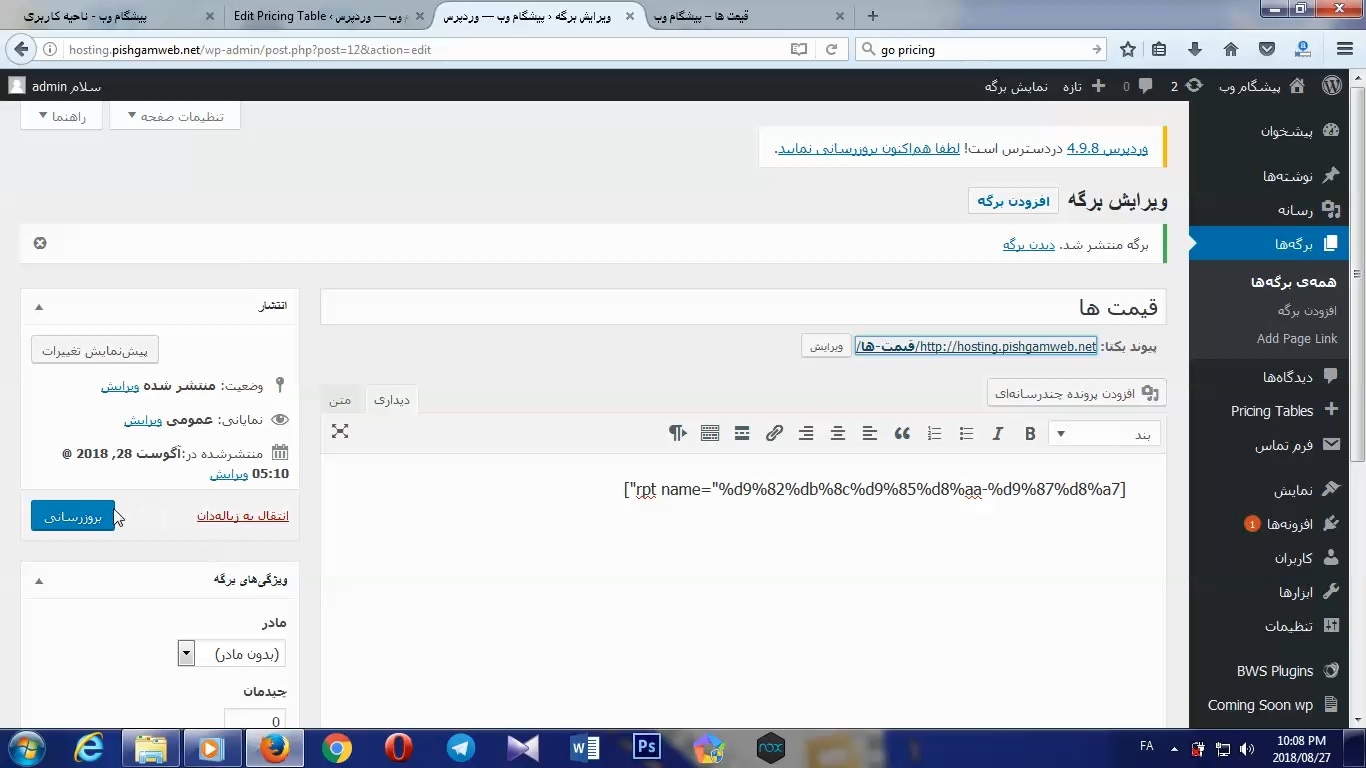
به قسمت برگه ها میریم و یه برگه به اسم قیمت میسازیم.

نصب افزونه go pricing در وردپرس

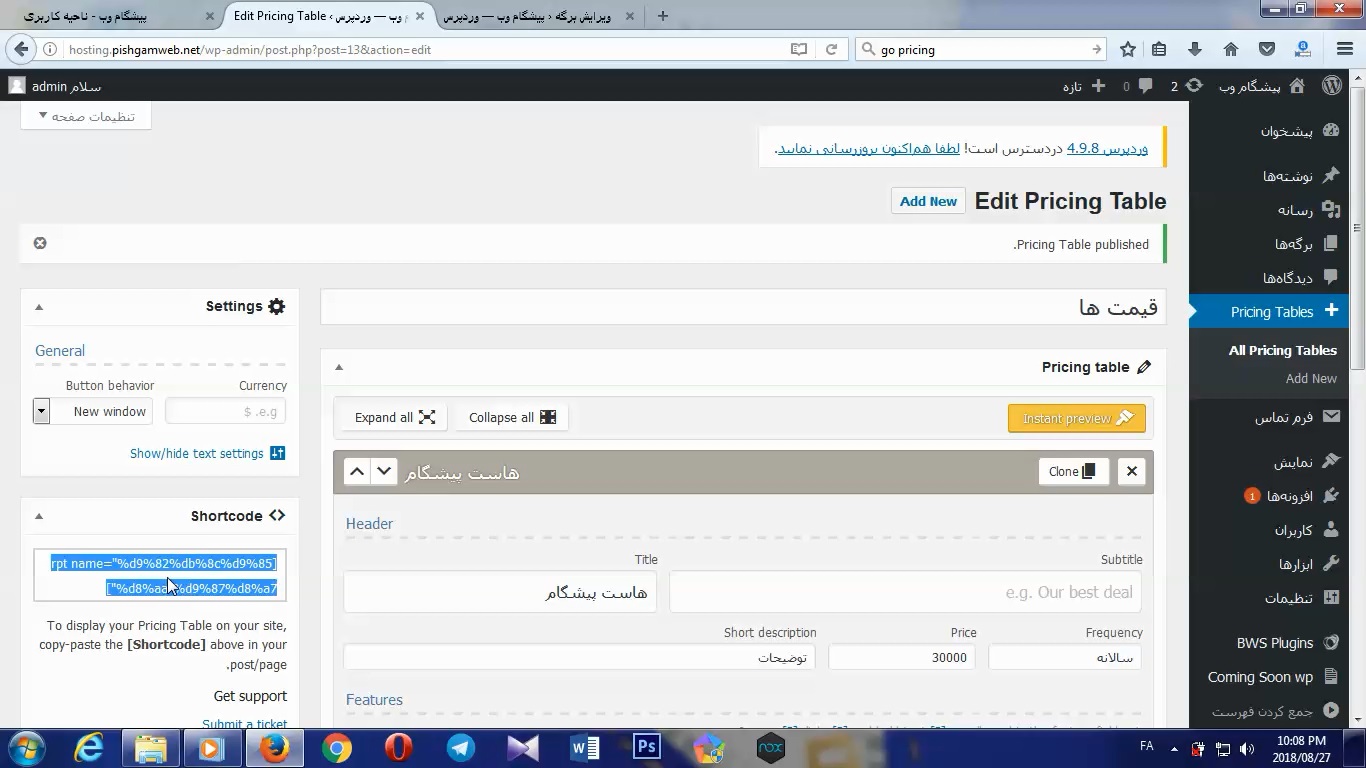
حالا یه کد داخل افزونه میده اون رو کپی کرده و داخل مطالب میزاریم.

نصب افزونه go pricing در وردپرس

در انتها میبینیم که مطلب بصورت زیر در اومد.

نصب افزونه go pricing در وردپرس

امیدوارم از این آموزش پیشگام وب هم لذا برده باشید ، با خرید هاست و دامنه از پیشگام وب علاوه بر قیمت و کیفیت مناسب از پشتیبانی عالی بهرمند شوید.

تا آموزش بعد خدانگهدار

https://www.youtube.com/watch?v=bX3Y06di-fE

نصب افزونه page links to در وردپرس

نصب افزونه page links to در وردپرس

نصب افزونه page links to در وردپرس

فرض کنید شما برای وب سایت خود کانال تلگرام یا صفحه اینستاگرام ساختید و میخواهید در قسمت منو ها لینک جدا در وردپرس به آن بدهید که گزینه ای مختص به این کار وجود داشته باشد. یا صفحه ای ساختید و می خواهید به جای دیگری لینک شود. باید چه کرد ؟

تا به حال به آن فکر کرده اید که می توانیم لینکی جدا به برگه ی مورد نظر بدهیم؟

این امکان در وردپرس با یک افزونه ی بسیار ساده امکان پذیر است که امروز به بررسی آن می پردازیم.

این افزونه کاربردی وردپرس در مخزن بزرگ افزونه های وردپرس در دسته بندی افزونه کاربردی وردپرس به ثبت رسیده است و تا کنون بیش از ۳۰۰۰۰۰ دانلود و نصب و فعال سازی داشته است و جزو افزونه های مطرح و معروف وردپرس می باشد.

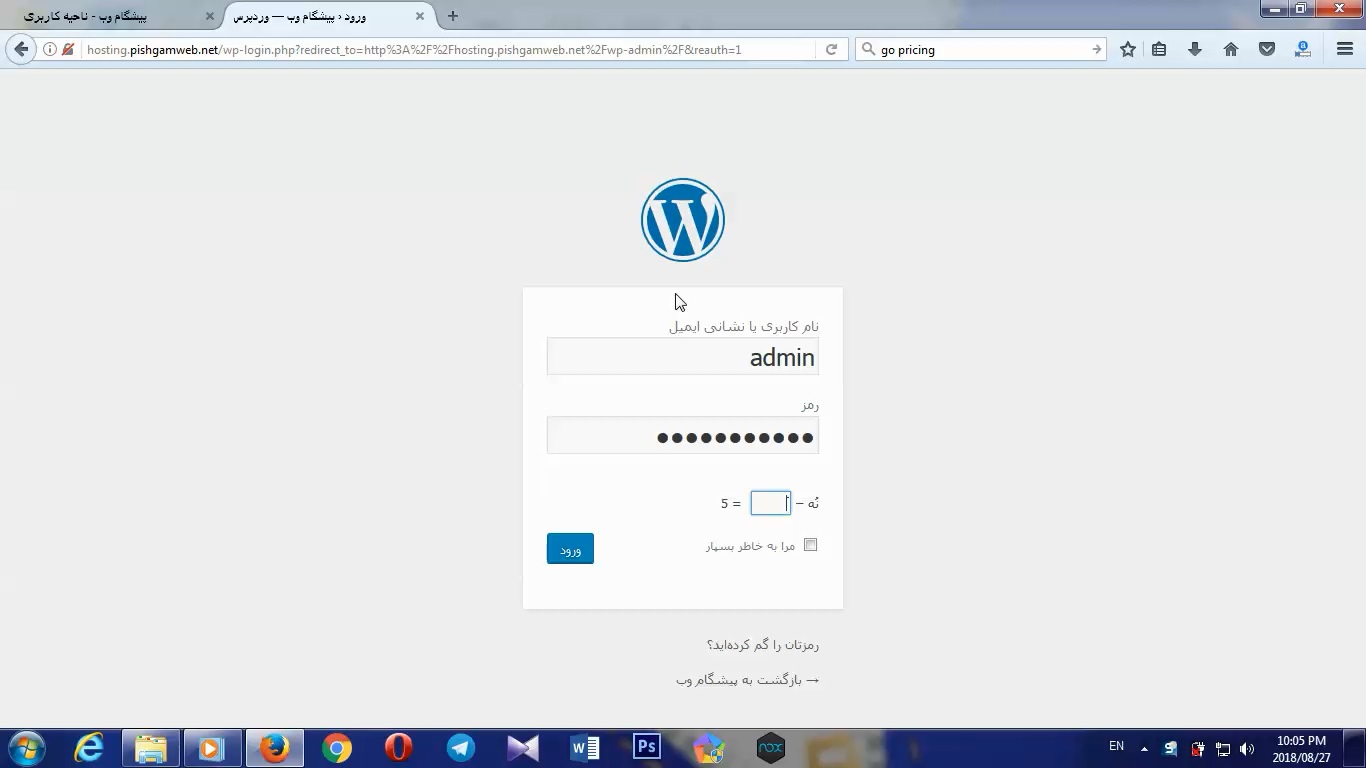
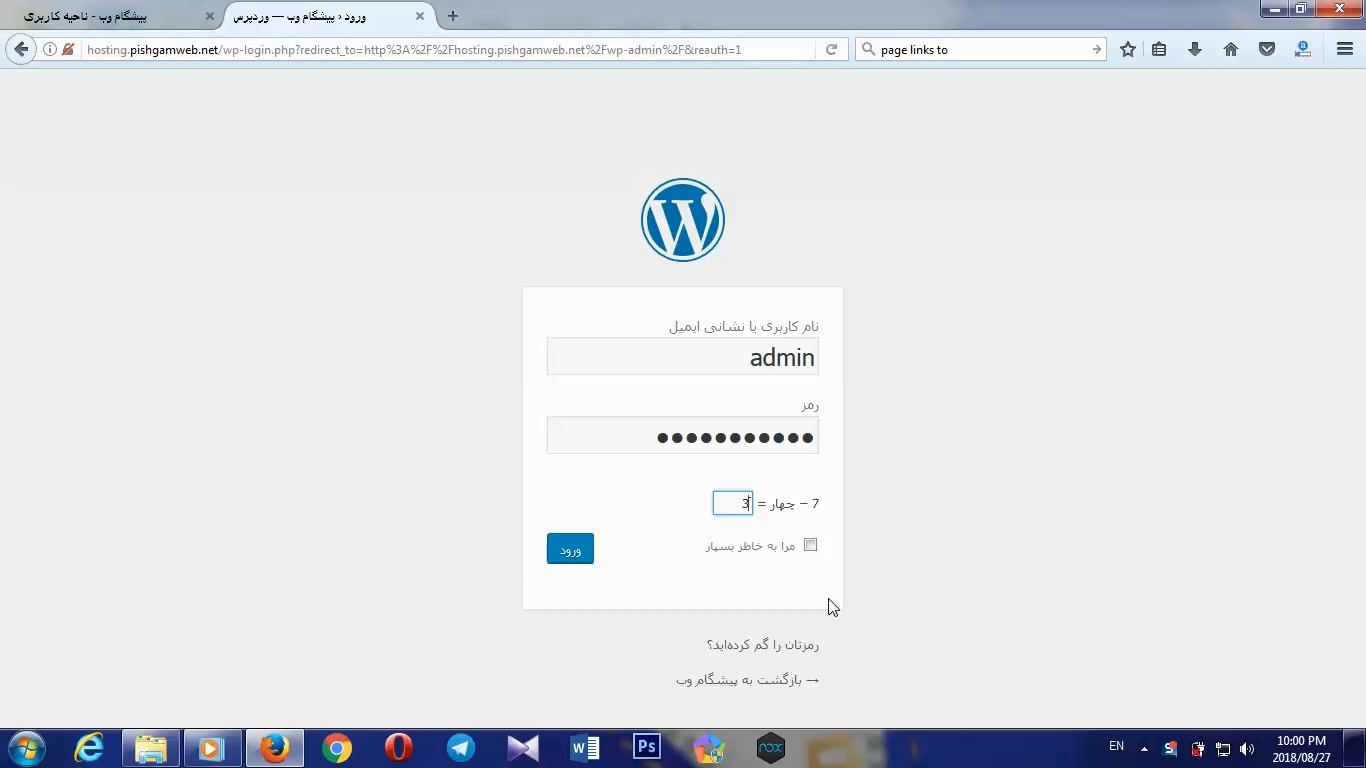
خوب ابتدا وارد مدیریت وردپرس میشیم.

نصب افزونه page links to در وردپرس

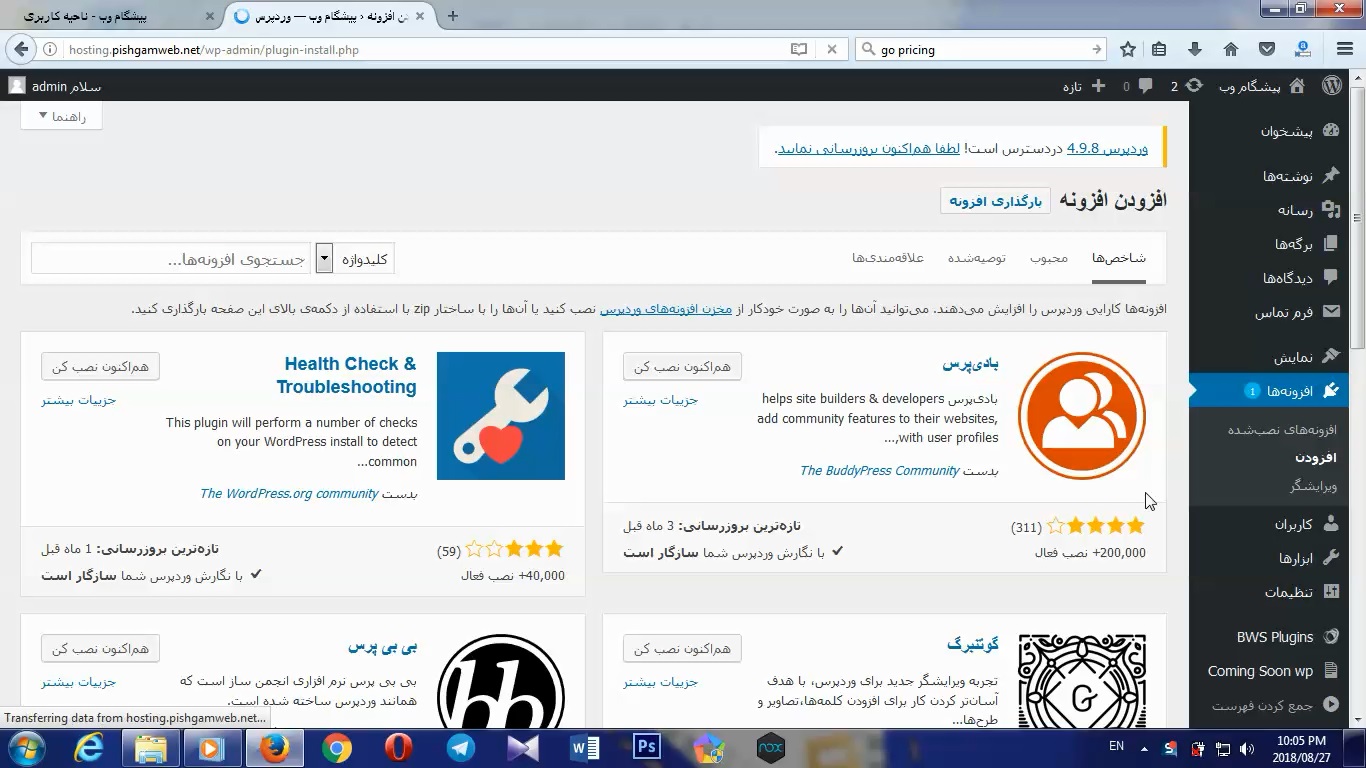
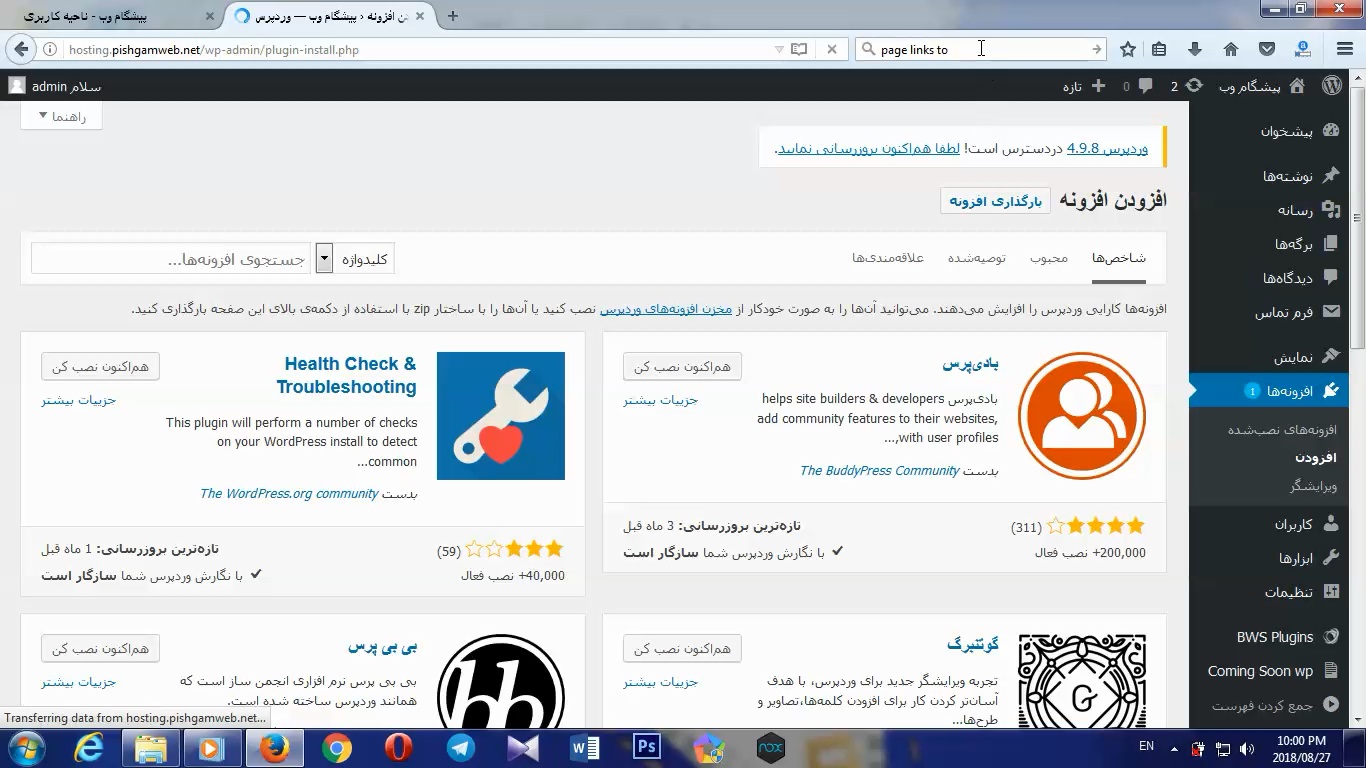
بعد از زدن یوزر و پسورد و همچنین ورود به پیشخوان از قسمت افزونه ها فزودن رو کلیک میکنیم.

نصب افزونه page links to در وردپرس

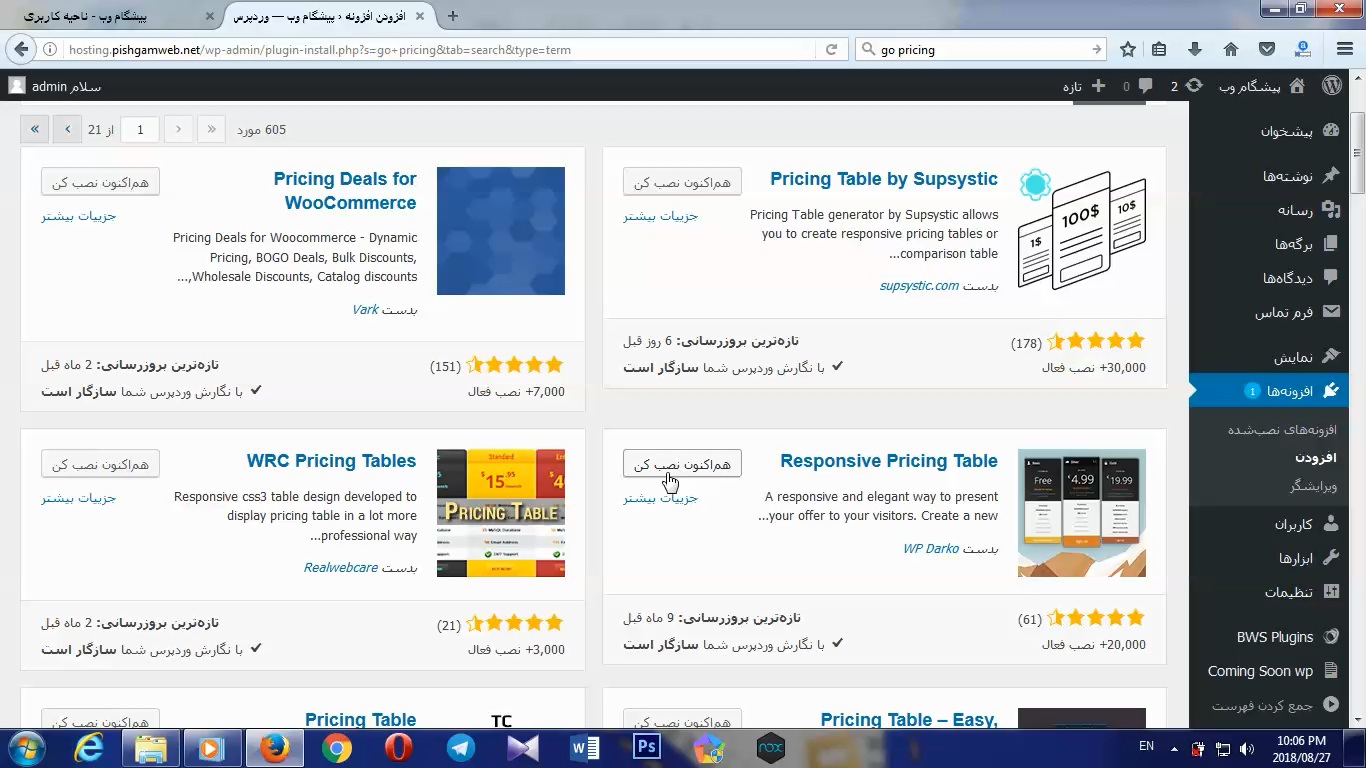
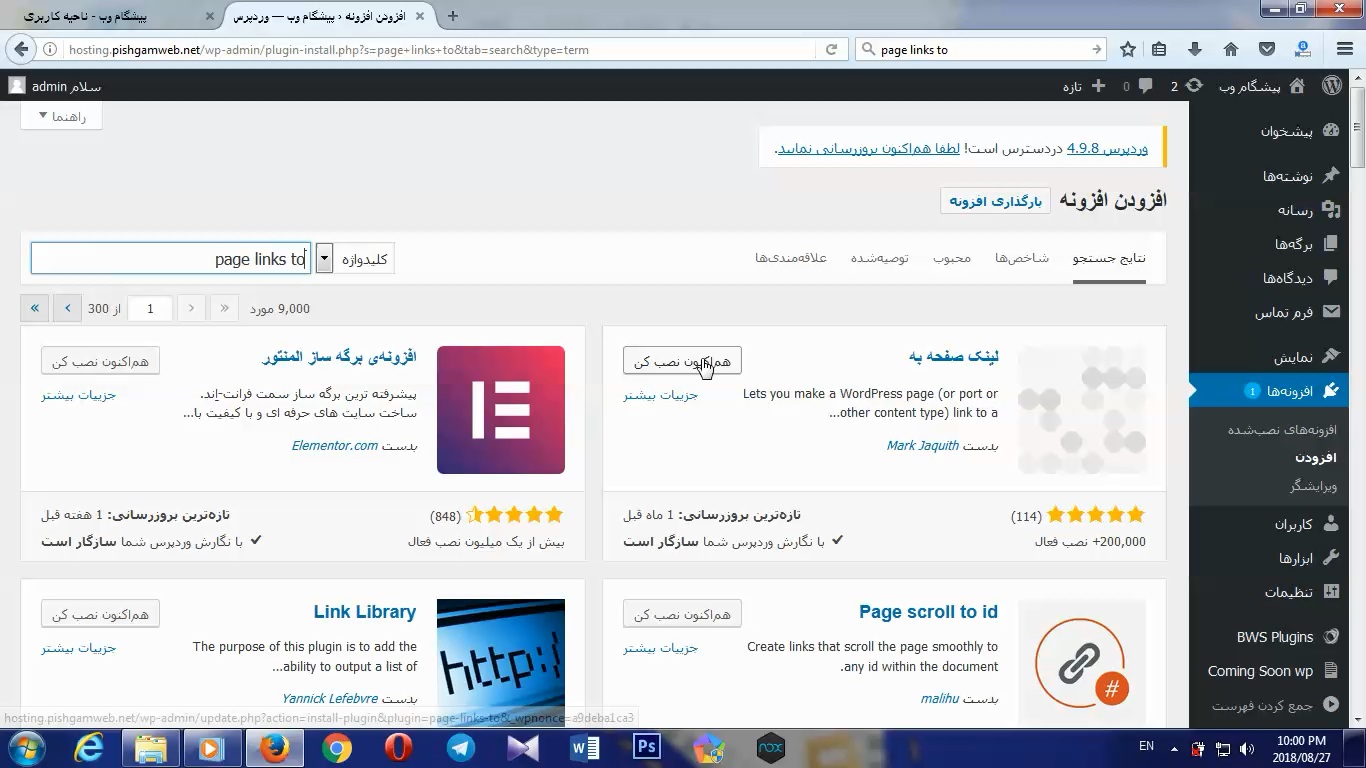
سپس اسم page links to رو در قسمت جستجو وارد میکنیم و بعد از پیدا کردن افزونه روی گزینه هم اکنون نصب کن کلیک میکنیم.

نصب افزونه page links to در وردپرس

بعد از حدود 20 تا 30 ثانیه روی فعال کردن همونجا کلیک میکنیم.

نصب افزونه page links to در وردپرس

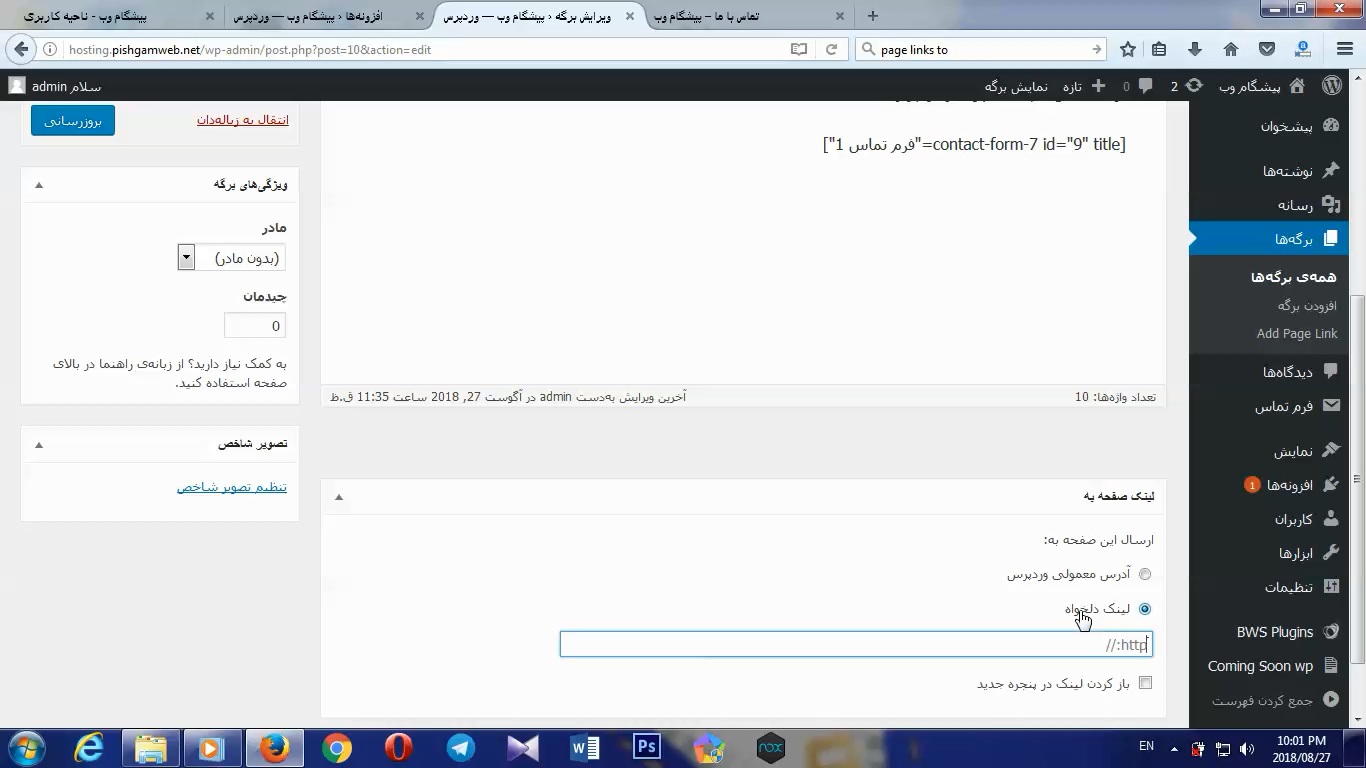
اگرم از کردن لینک در صفحه جدید رو بزنیم وقتی رو صفحه کلیک میکنیم اون رو تو صفحه جدید باز میکنه

بعد به نوشته یا برگه دلخواهمون که میخوایم لینک رو تغییر بدیم میریم و در انتها صفحه میبینیم اسم افزونه هست روی لینک دلخواه کلیک میکنیم اونجا میتونیم لینک مورد نظرمون رو قرار بدیم و سپس بروزرسانی برگه یا نوشته رو بزنید.

امیدوارم از این آموزش پیشگام وب هم لذا برده باشید ، با خرید هاست و دامنه از پیشگام وب علاوه بر قیمت و کیفیت مناسب از پشتیبانی عالی بهرمند شوید.

تا آموزش بعد خدانگهدار

https://www.youtube.com/watch?v=zaXGZUwEPi8