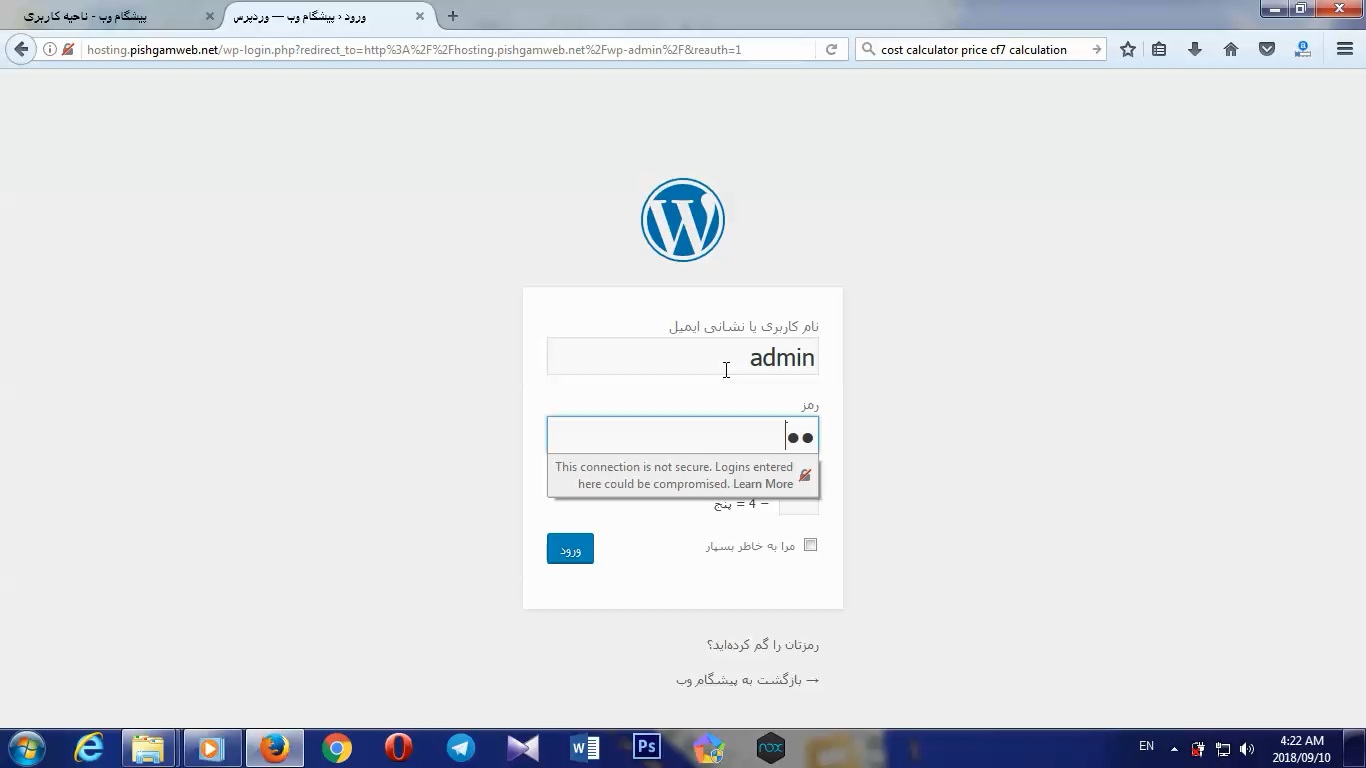
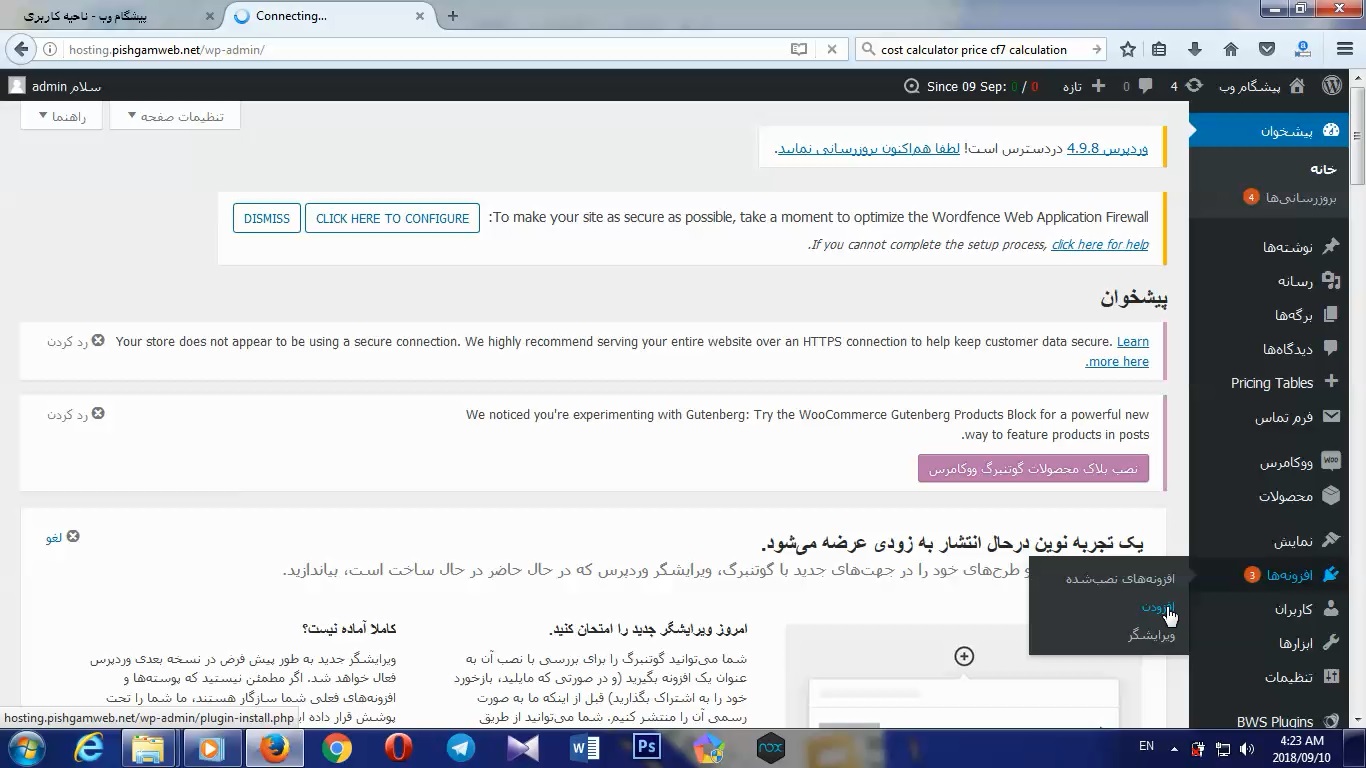
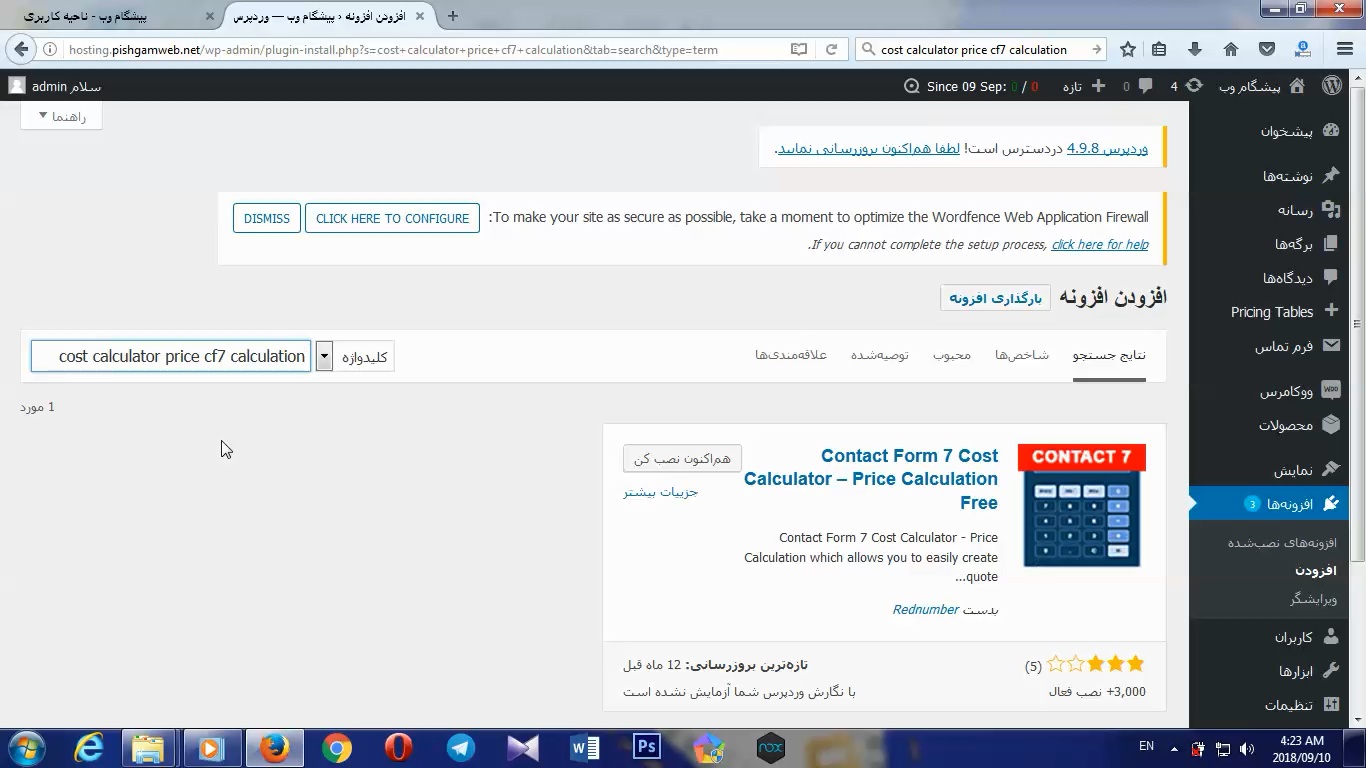
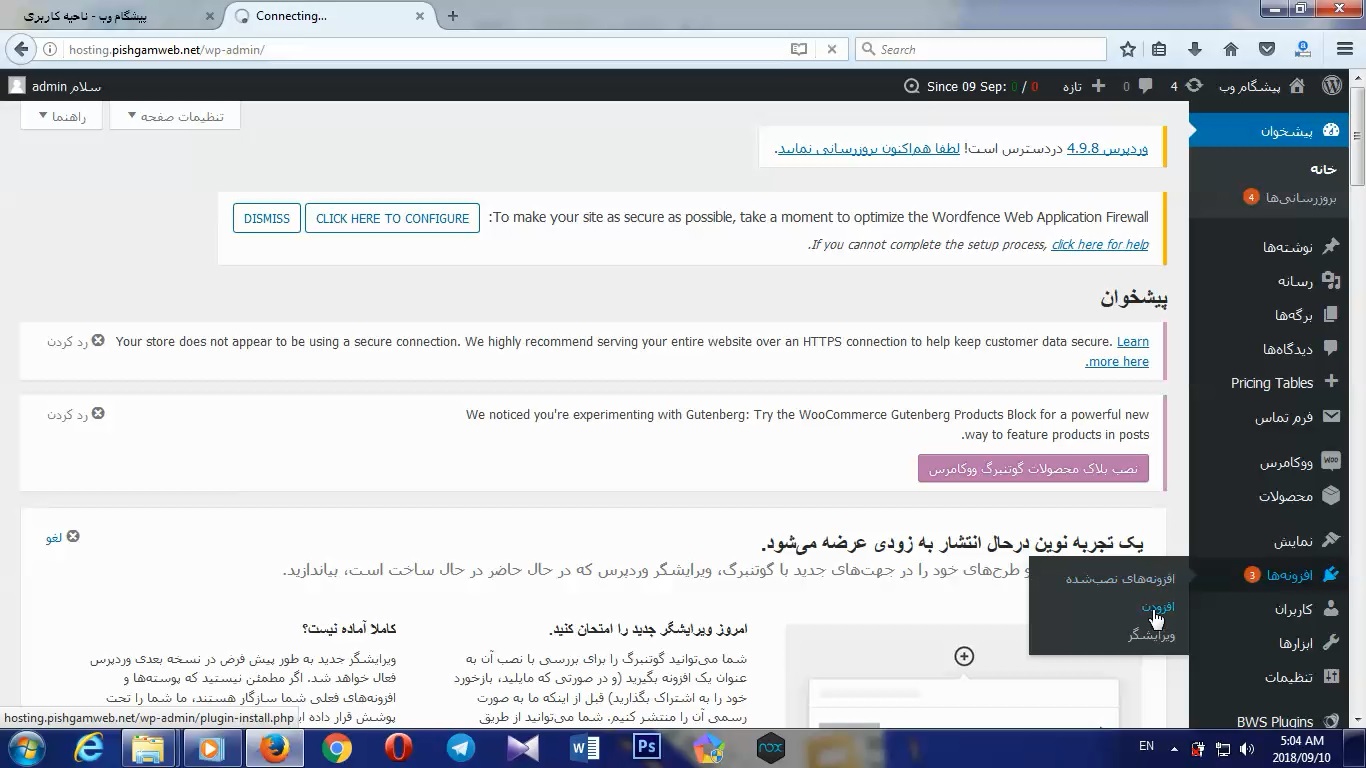
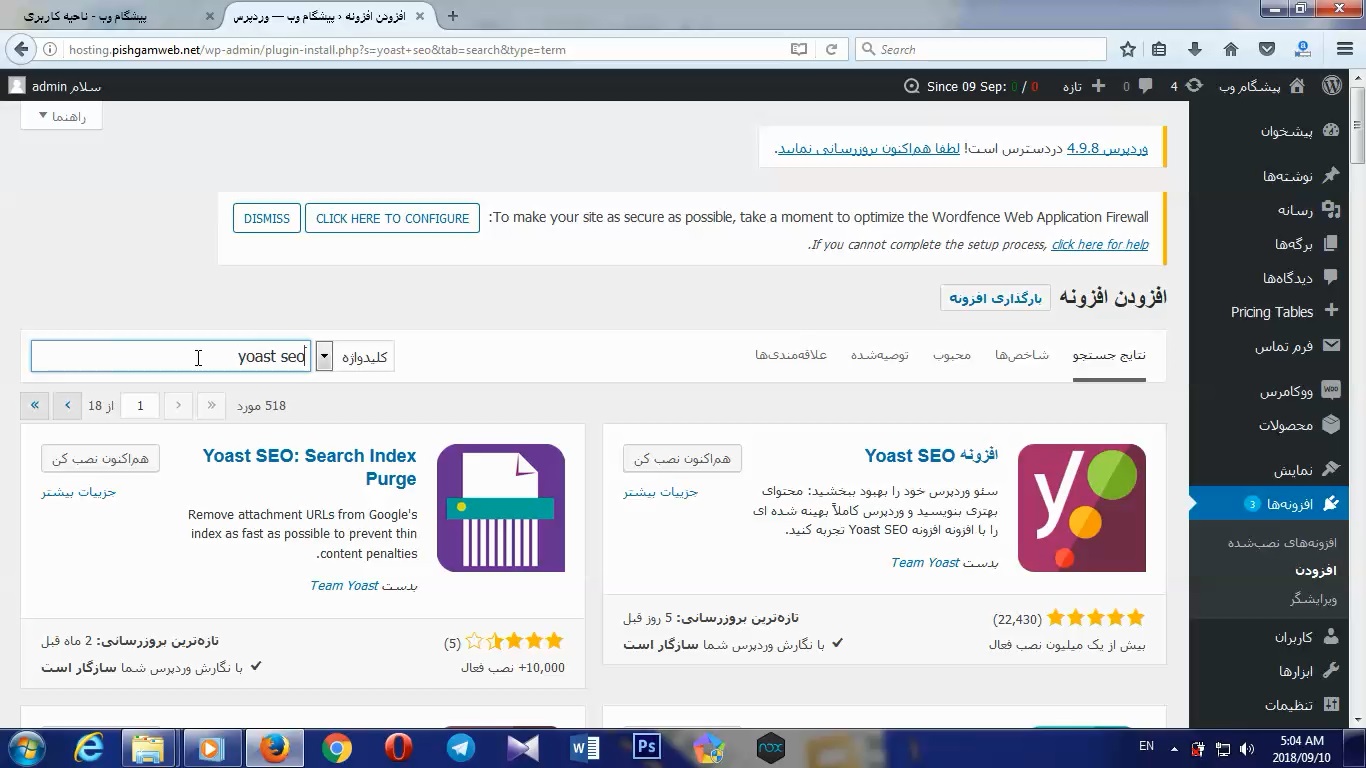
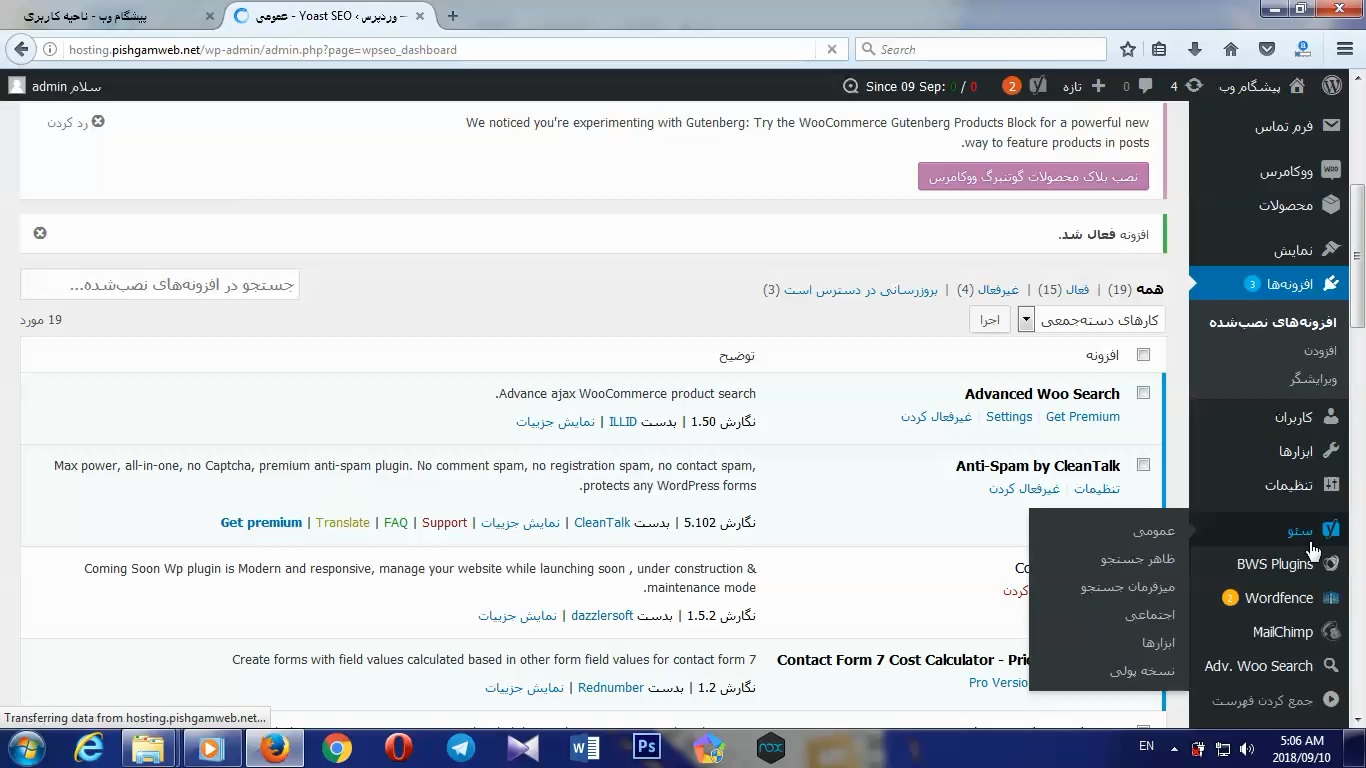
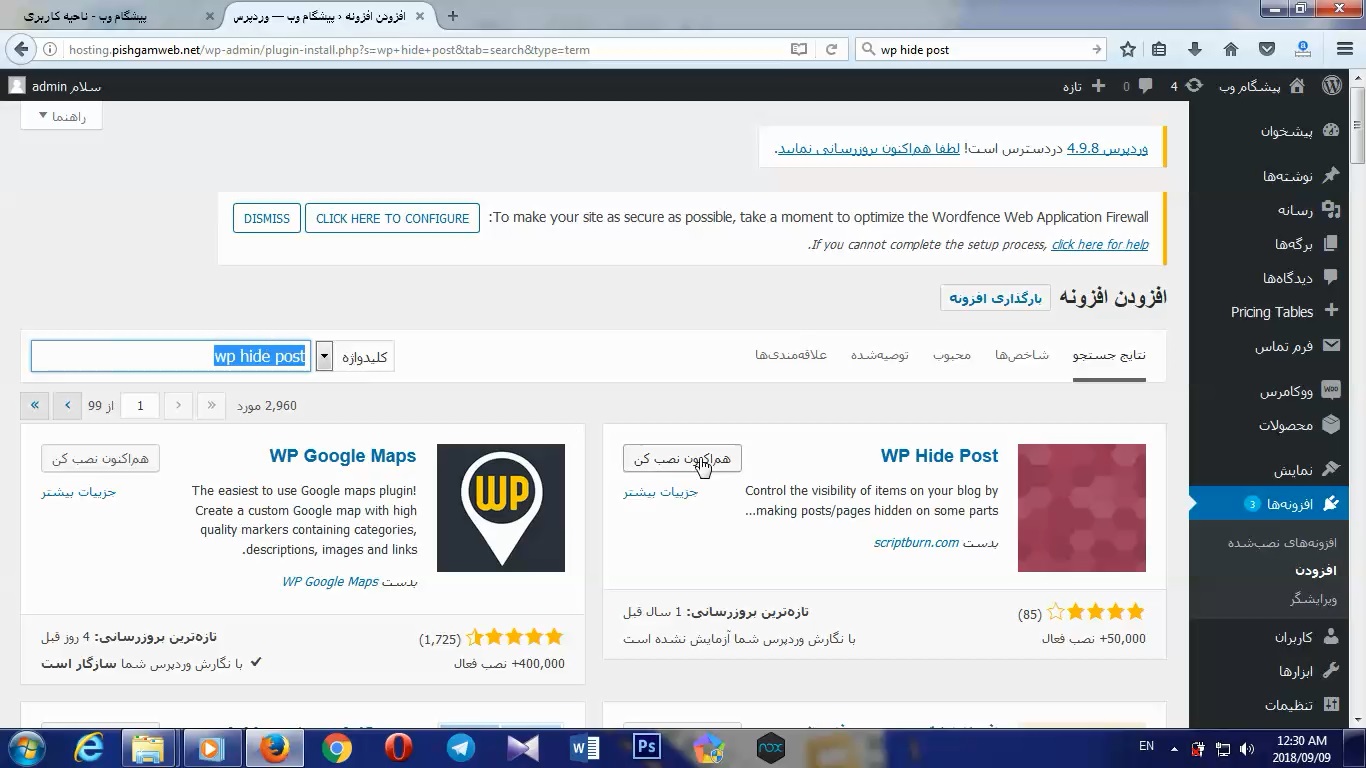
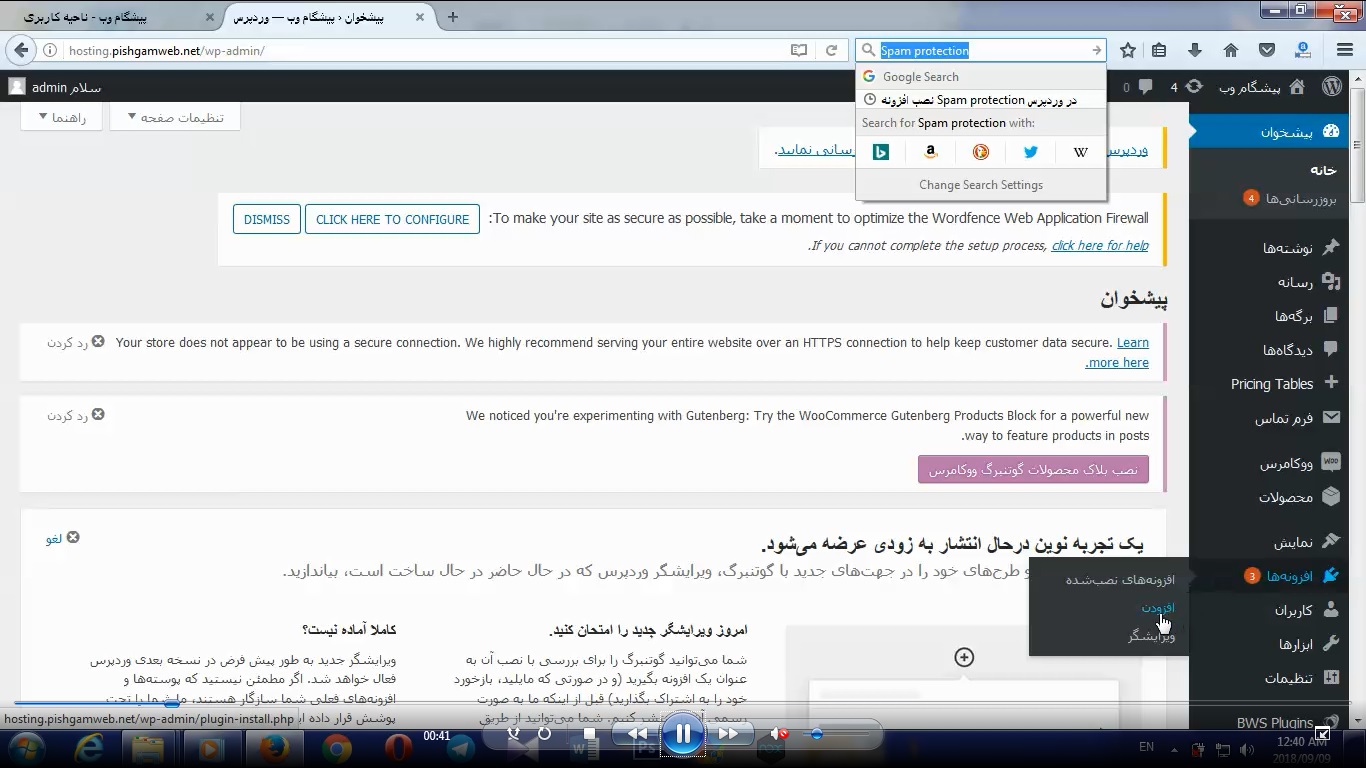
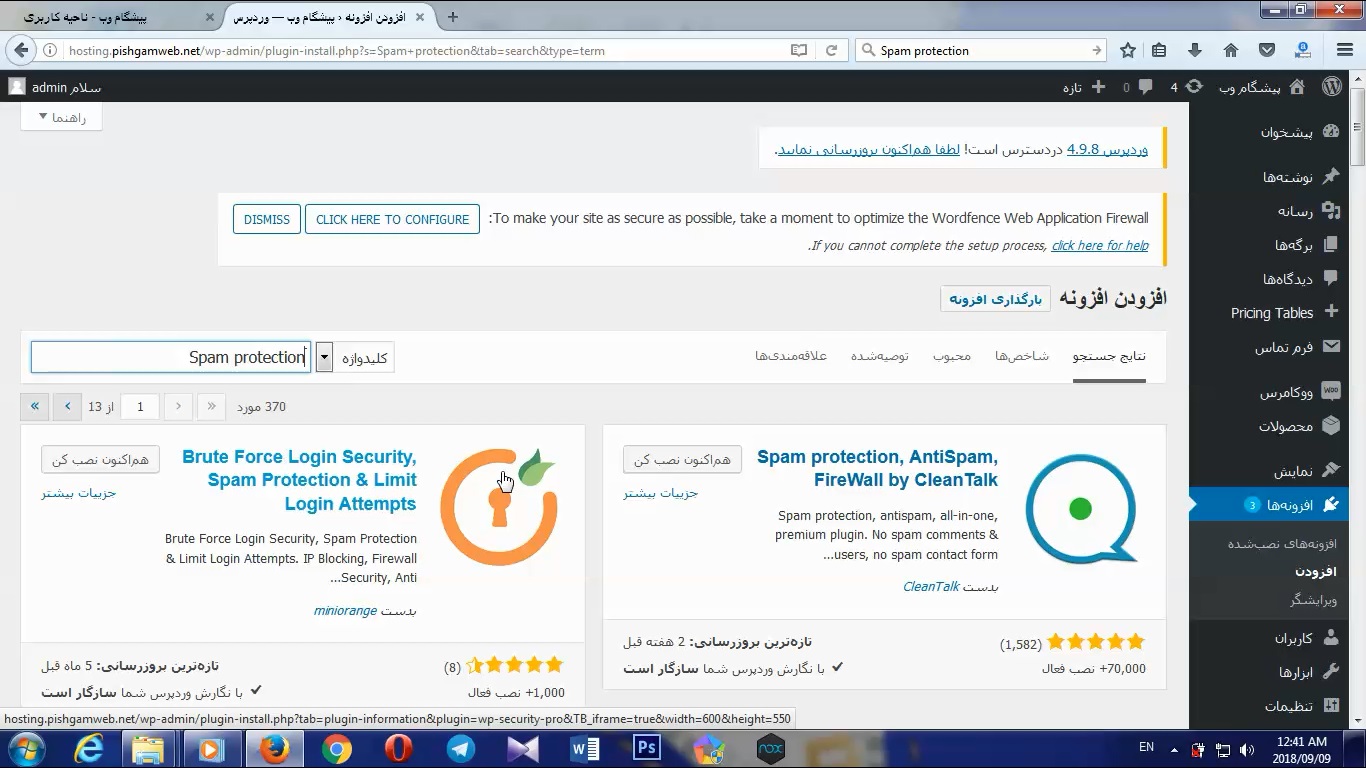
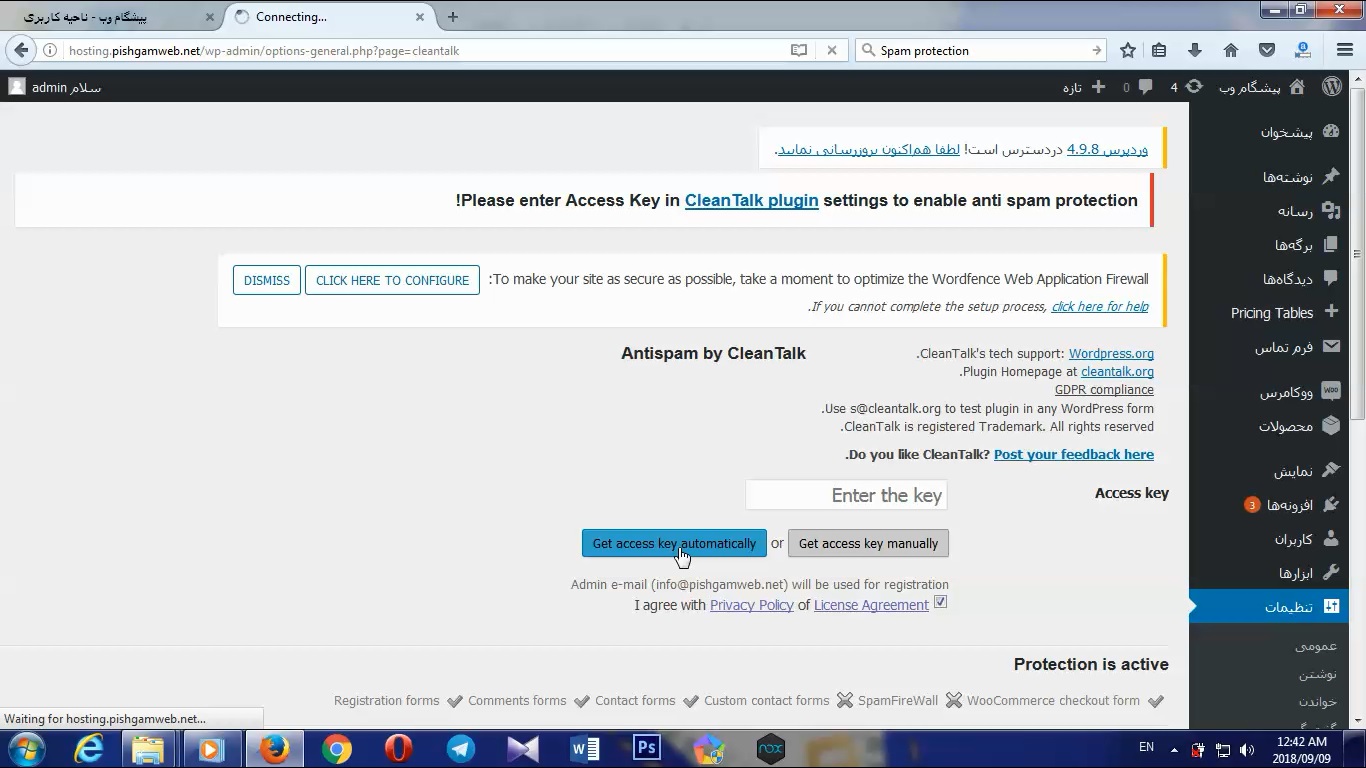
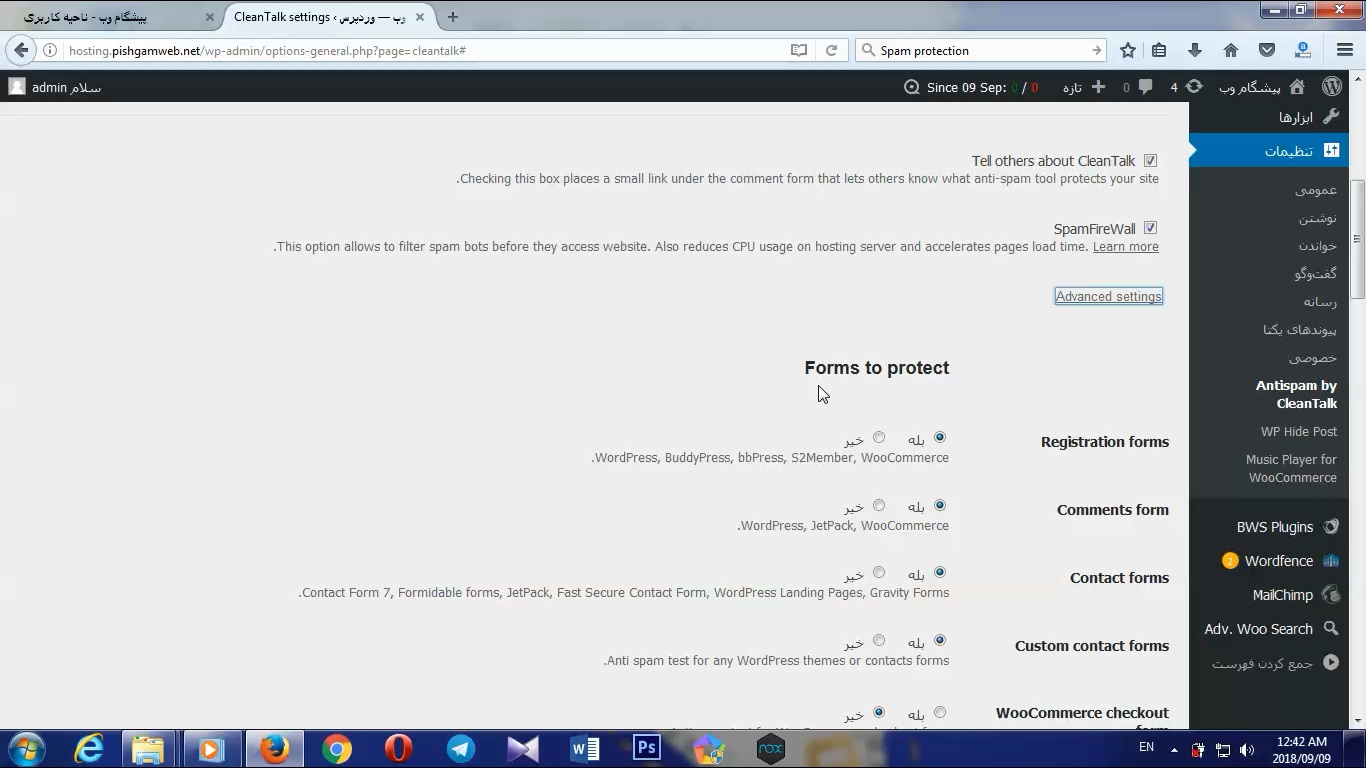
سپس روی گزینه هم اکنون نصب کن کلیک میکنیم و بعد از 40 ثانیه گزینه به فعال کن تغییر میکنه که روی اون هم کلیک میکنیم تا فعال بشه.
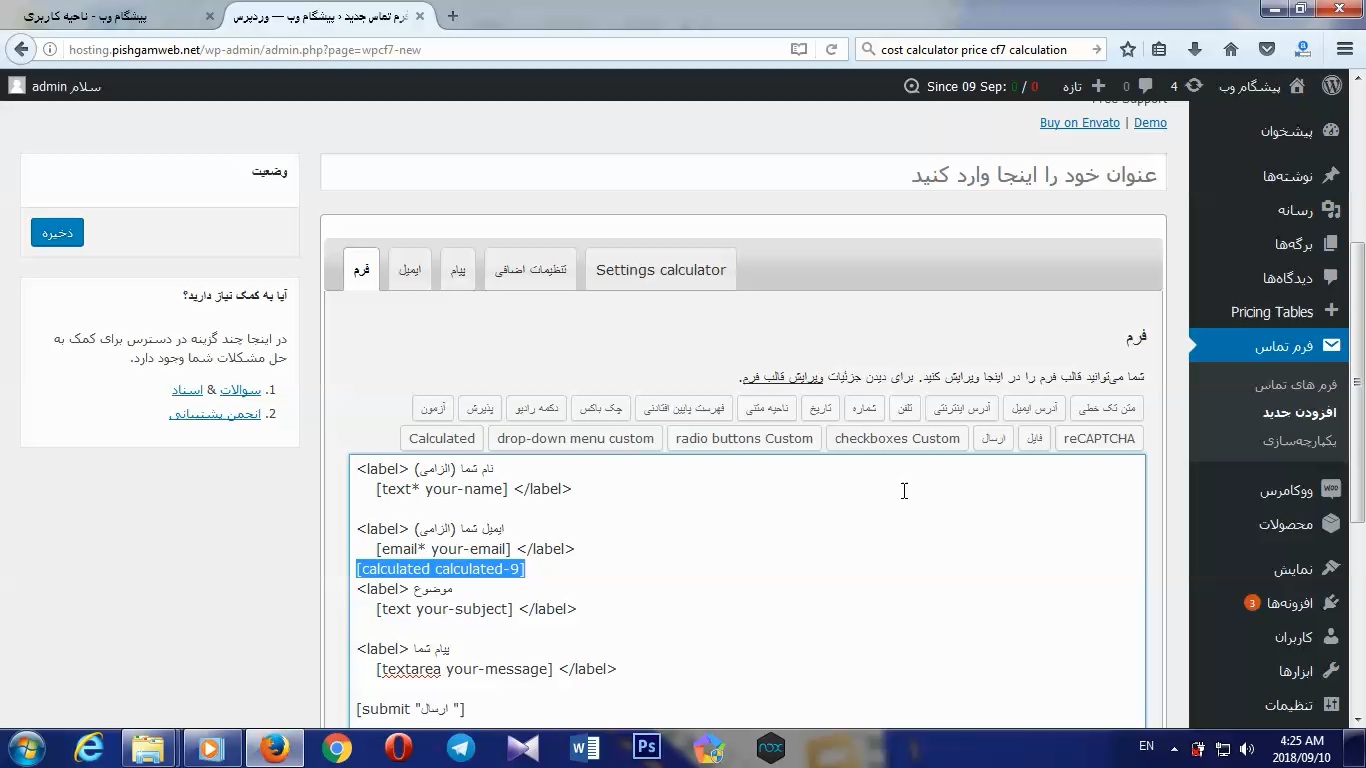
خوب افزونه تماس با ما رو که قبلا اموزش نصب دادیم و نصب کردیم این افزونه به افزونه تماس با ما امکانات اضافه میکنه
مثل حساب قیمت هتل
محاسبه کالری
محاسبه وزن
و…
حالا اینو که نب کردیم تو خط دوم دقت کنیم از کد های اماده میبینیم سمت چپ چهار تا نوشته انگلیسی اضافه شده همون ها امکانات جدید هستن که میتونیم ازشون استفاده کنیم
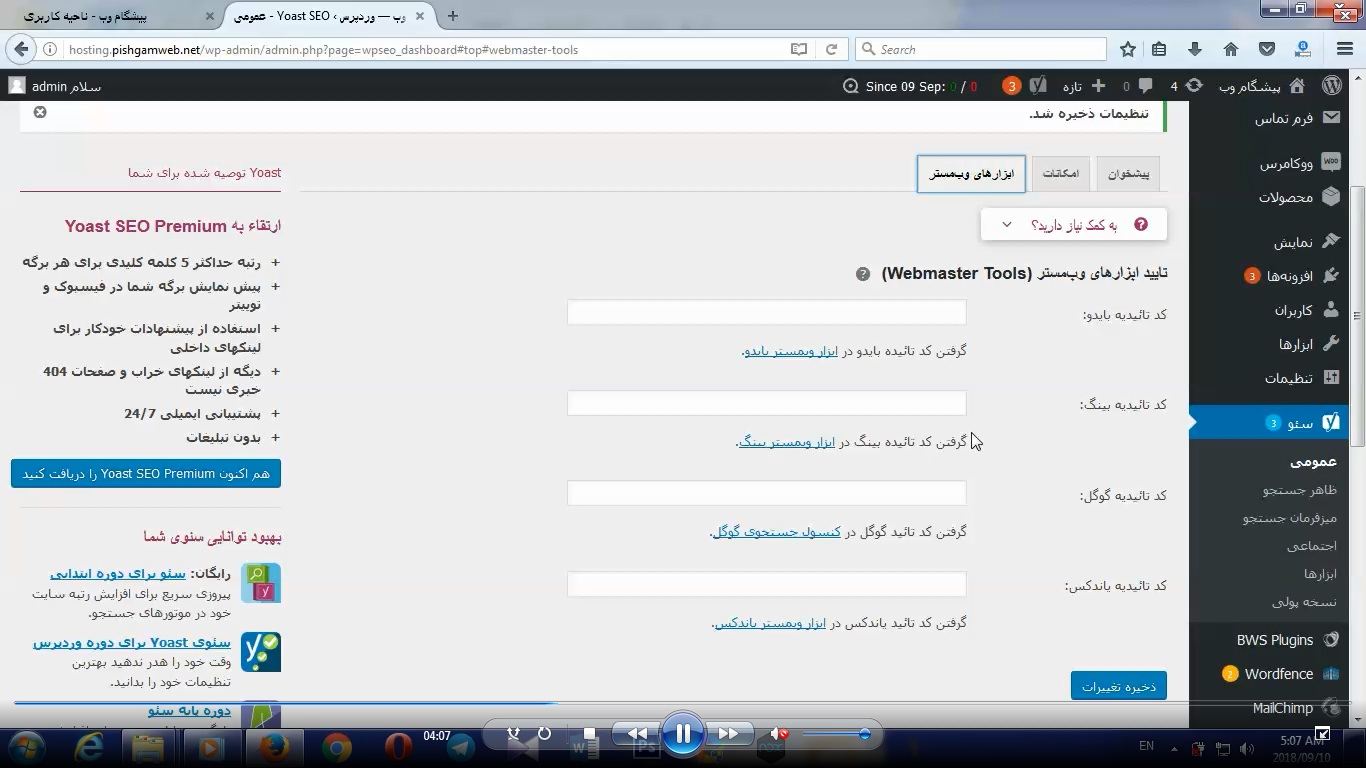
تو قسمت عمومی ابزار هایی مثل آنالیز و تحلیل رو میتونیم فعال یا غیر فعال کنیم که دیفالت فعال هست و در قسمت وب مستر میتونیم وصل کنیم به وب مسترمون تو گوگل و…
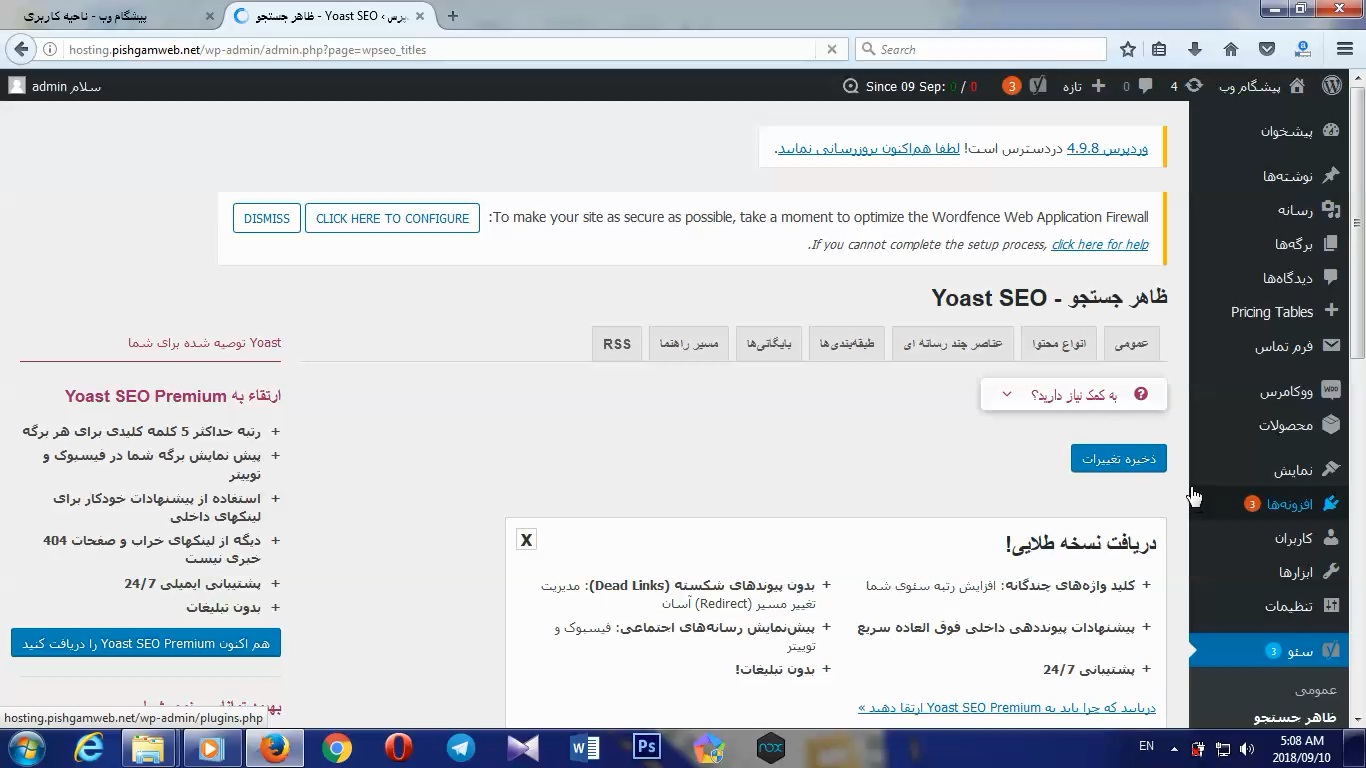
در قسمت ظاهر جستجو یکی از مهمترین امکانات برای شما قرار داره
در قسمت عمومی میتونید تنظیم کنید مثلا ادرس سایتتون انتهای هر عنوان به صورت – پیشگام وب بیفته
و همچنین میتونید تنظیم کنید که شرکت هستید یا شخص و اسم شرکت اگر هستید با عکس رو وارد کنید
در قسمت انواع محتوا میتونید نمایش تاریخ رو فعال و غیر فعال کنید و اینکه نوشته تو سرچ باشه یا نه
در قسمت عناصر چند رسانه هم میتونید وضعیت url رو تنظیم کنید
در قسمت طبقه بندی هم میتونید تنظیم کنید دسته ها شامل جستجو بشن و نماش داده بشن یا خیر
در قسمت بایگانی هم عین مورد بالا فقط در مورد تاریخ انتشار هست که نمایش داده بشه و در جستجو باشه
rss هم فعال کردن خبر خوان rss سایت هست
منوی سوم : میز فرمان جستجو
پس از تنظیمات، نوبت به برقراری اتصالات میرسد. برای این منظور به زیر منوی میز فرمان جستجو رجوع کنید با صفحهای مشابه تصویر زیر مواجه میشوید. تنظیم این بخش باعث میشود که نظارت بیشتری را بر روی وبسایت خود داشته باشید. در این صفحه بر روی دکمه دریافت کد تصدیق گوگل کلیک کنید.
منوی چهارم : اجتماعی
این صفحه مربوط به آدرس تمامی شبکههای اجتماعی است. میتوانید آدرس حسابهای اجتماعی خود را برای برقراری ارتباط با وردپرس وارد کنید. این بخش تأثیر به سزایی در کسب امتیاز برای سئوی وردپرس دارد.
منوی ابزارها
بخش ابزارها شامل سه قسمت به شرح زیر است.
درونریزی و برون بری اطلاعات: به کمک این بخش میتوانید تنظیماتی که در سایر افزونههای سئو مانند HeadSpace2، All in One SEO و… اعمال کردهاید را درونریزی کرده و یا اینکه تنظیمات جاری خود را برونبری کرده و بر روی وبسایتی دیگر پیاده کنید.
ویرایشگر فایل: با کلیک بر روی این گزینه میتوانید محتوای فایل robots.txt را مشاهده و یا ویرایش کنید. همچنین در زیر این کادر امکان مشاهده و ویرایش فایل مخفی htaccess. را نیز خواهید داشت.
ویرایشگر گروهی: در این بخش لیستی از تمامی برگهها و نوشتههای خود مشاهده میکنید که عنوان سئوی فعلی را در مقابل هر کدام نمایش داده و امکان تغییر آن را خواهید داشت که برای تسریع در روند تغییرات عنوانها در نظر گرفته شده است.
امیدوارم از این آموزش پیشگام وب هم لذا برده باشید ، با خرید هاست و دامنه از پیشگام وب علاوه بر قیمت و کیفیت مناسب از پشتیبانی عالی بهرمند شوید.
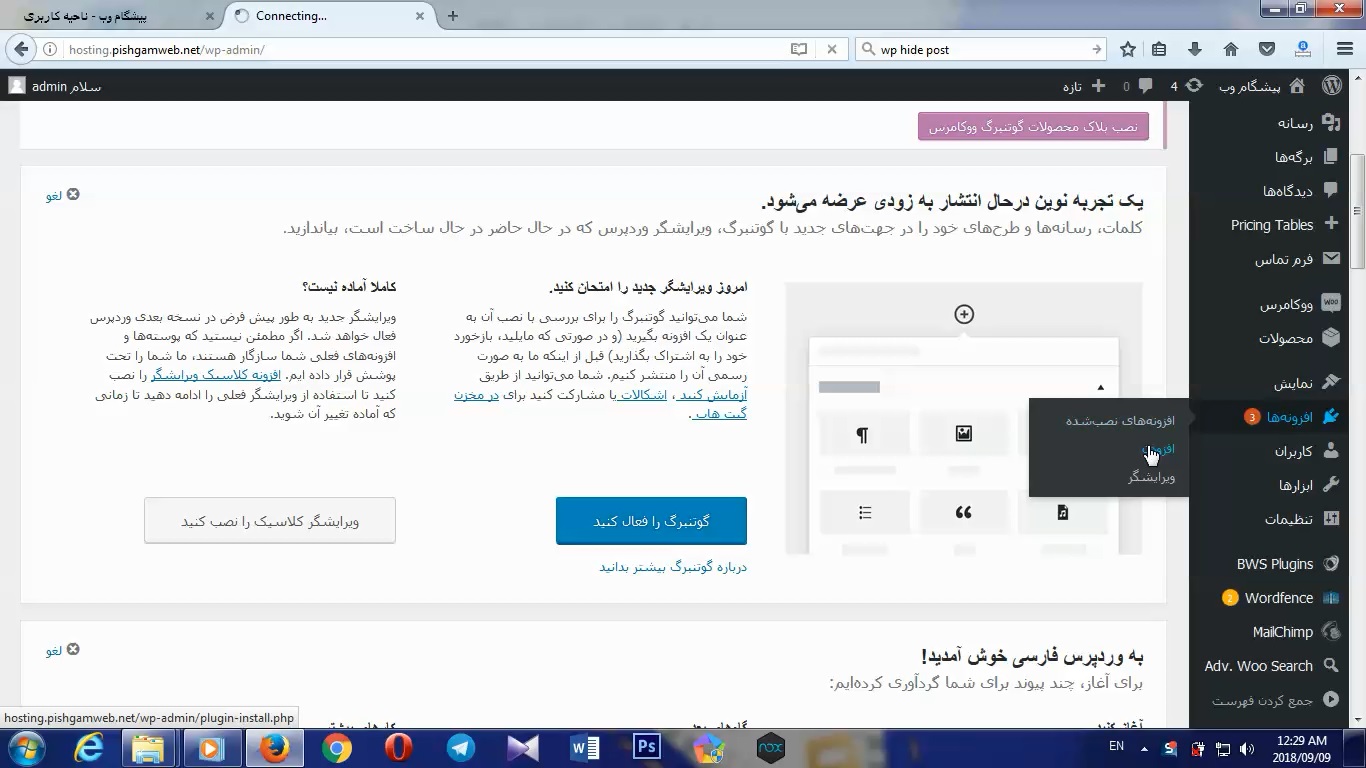
بعد از پیدا کردن افزونه روی هم اکنون نصب کن کلیک میکنیم و سپس 20 تا 40 ثانیه صبر میکنیم سپس همونجا فعال کردن میاد و روی اون کلیک میکنیم تا افزونه فعال گردد
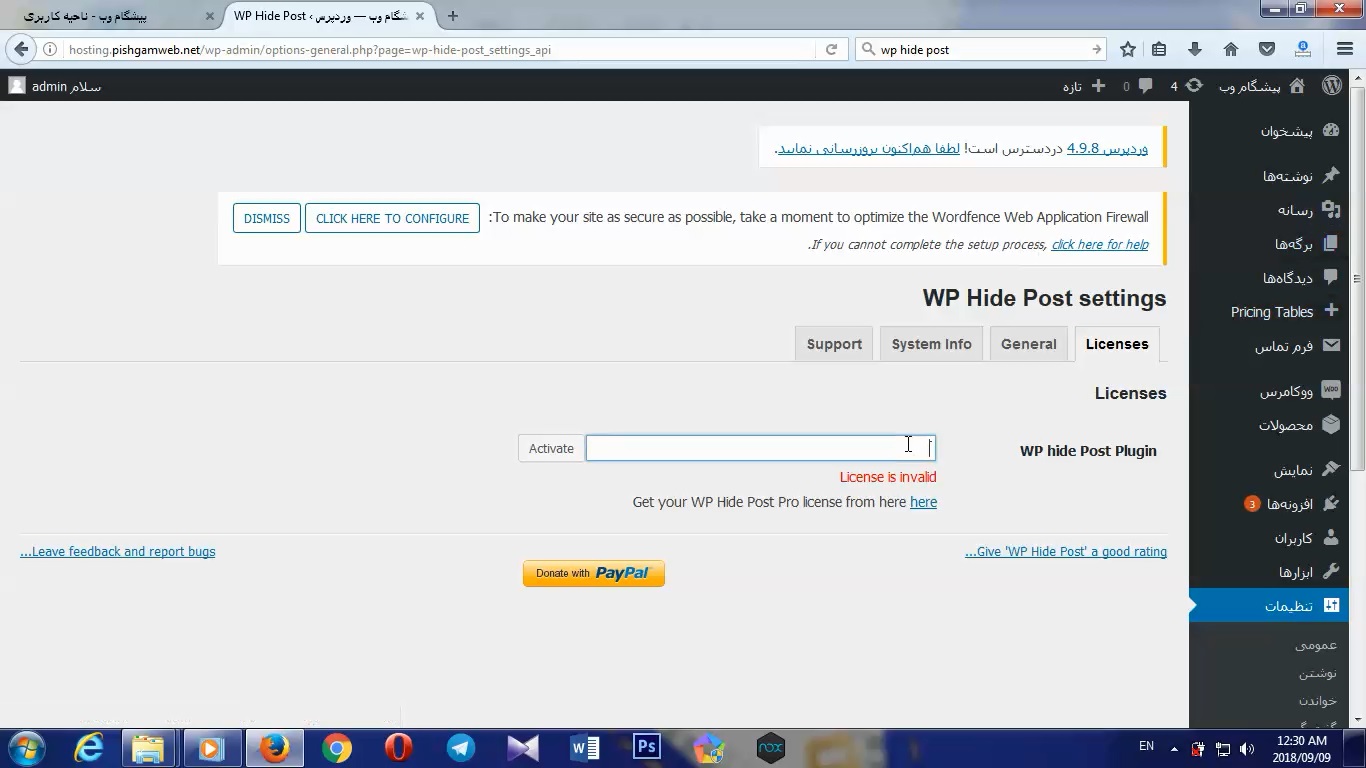
بعد از فعال شدن اگر خواستیم لایسنس فعال کنیم میریم به قسمت تنظیمات وردپرس اسم افزونه رو کلیک میکنیم و لایسنس رو وارد میکنیم.
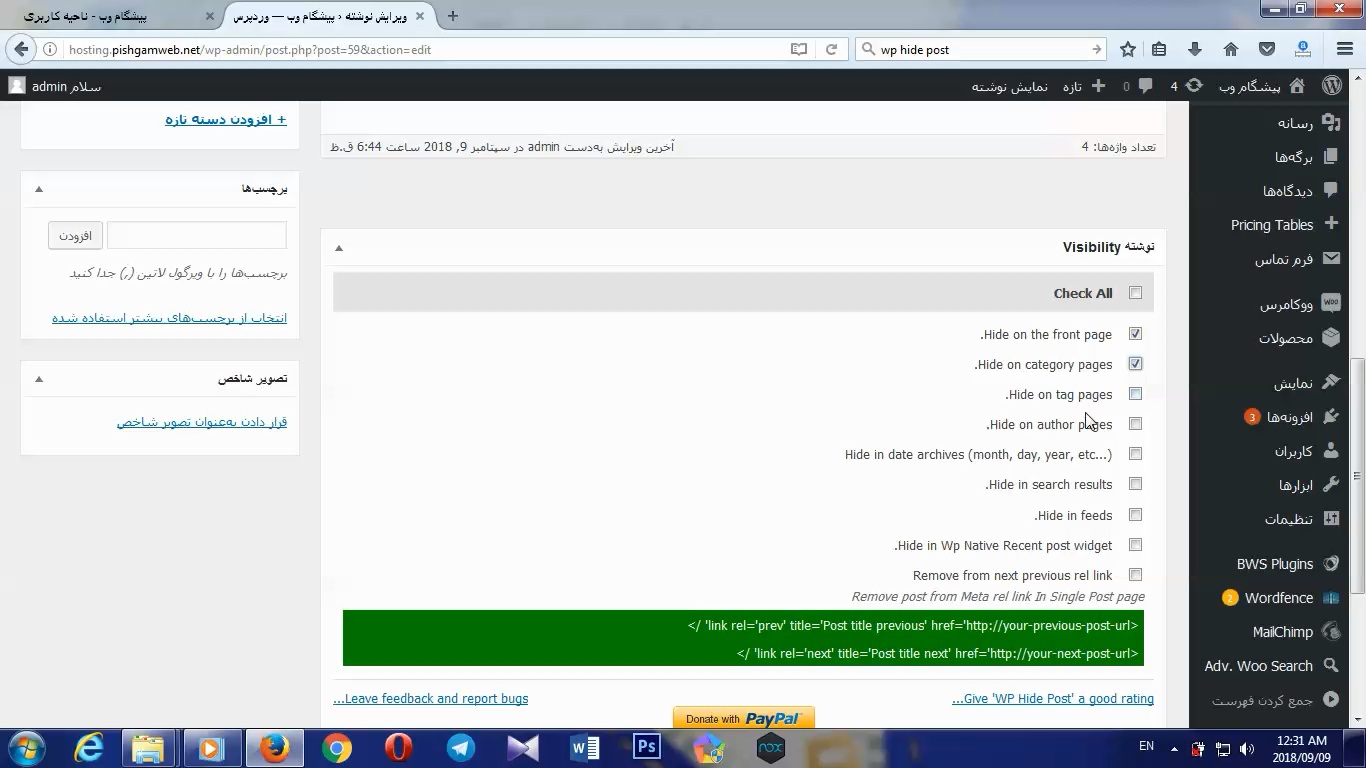
در مورد افزونه که توضیح دادیم و گفتیم دقیقا چه وظیفه ای را بر دوش میکشد. حال نوبت به آن رسیده که کمی با ویژگیهای آن آشنا شویم.
قابلیت کنترل پنهان کردن نوشته های وردپرس در صفحه اصلی را دارد.
قابلیت پنهان کردن نوشته های وردپرس از دستهها.
قابلیت پنهان کردن نوشته های وردپرس از برچسبها.
قابلیت پنهان کردن نوشته های وردپرس از صفحه نویسنده.
قابلیت پنهان کردن نوشته های وردپرس از صفحه بایگانی.
قابلیت پنهان کردن نوشته های وردپرس از نتایج جستجو.
قابلیت پنهان کردن نوشته های وردپرس از فید وردپرس
امیدوارم از این آموزش پیشگام وب هم لذا برده باشید ، با خرید هاست و دامنه از پیشگام وب علاوه بر قیمت و کیفیت مناسب از پشتیبانی عالی بهرمند شوید.
هر کدام از فرمهایی را که میخواهید امکان از بین بردن اسپمها در وردپرس شامل حالشان شود، روی گزینه “بله” قرار دهید.
Comments and messages
comments and messages- از بین بردن اسپمها در وردپرس
در این بخش نیز برای از بین بردن اسپمها در وردپرس میتوانید گزینههای موجود برای دیدگاهها را روی حالت بله یا خیر قرار دهید.
Data processing
data processing- از بین بردن اسپمها در وردپرس
این بخش نیز دادههایی است که برای بخش ورود کاربر، فرمهای ایجکسی، بررسی تمامی دادههای نوشته، تنظیم کوکیها و استفاده از گواهینامه SSL است که به دلخواه خود میتوانید آنها را علامت بزنید.
Admin bar
admin bar- از بین بردن اسپمها در وردپرس
در بخش نوار مدیریت برای از بین بردن اسپمها در وردپرس گزینههایی در تصویر بالا مشاهده میشود مه با صلاح دید خود میتوانید آن را تنظیم کنید. به عنوان مثال نمایش آمار در نوار مدیریت، نمایش شمارنده تمام وقت، نمایش شمارنده ۲۴ ساعته و شمارنده فایروال اسپمر را بررسی میکند.
در قسمت پایینی سه گزینه موجود است که به بررسی آن میپردازیم:
Collect details about browsers: با علامت زدن این گزینه، افزونه را موظف به جمعآوری اطلاعات مرورگرها میکنید.
Send connection reports: ارسال و نمایش گزارشات در مورد اتفاقات و اتصالات در امر از بین بردن اسپمها در وردپرس
Async script loading: بارگذاری به روش Async که البته توصیه نمیشود زیرا میتواند کیفیت تصفیه و عملکرد را کاهش دهد.
ویژگیهای افزونه
جلوگیری از اسپمها در دیدگاه
جلوگیری از اسپمها در عضویت
جلوگیری از اسپمها در مخاطبین ایمیلی
جلوگیری از اسپمها در سفارشات
جلوگیری از اسپمها در رزرو
جلوگیری از اسپمها در عضویت خبرنامه
جلوگیری از اسپمها در فرمهای نظرسنجی و آزمونسازها
جلوگیری از اسپمها در ابزارکها
جلوگیری از اسپمها در ووکامرس
بررسی کامل و حذف دیدگاهها و کاربران اسپم
سازگار برای کاربران موبایل یا هر نوع دستگاه دیگر
و…
امیدوارم از این آموزش پیشگام وب هم لذا برده باشید ، با خرید هاست و دامنه از پیشگام وب علاوه بر قیمت و کیفیت مناسب از پشتیبانی عالی بهرمند شوید.