Author Archives: مهندس محمدی

غیر فعال کردن Recursion در سرور

غیر فعال کردن Recursion در سرور

غیر فعال کردن Recursion در سرور

وظیفه برخی از سرویس‌ دهنده‌های DNS موجود در سطح اینترنت، ارائه سرویس ترجمه نام برای تنها یک نام دامنه است. در این حالت ممکن است عملیات ترجمه نام برای کلاینت‌های محلی توسط سرویس‌دهنده مجزایی صورت گرفته و سرویس‌ دهنده Authoritative، تنها وظیفه پاسخ دادن به درخواست‌های بیرون از شبکه را داشته باشد. این‌گونه از سیستم‌ها نیازی به ترجمه نام به‌صورت بازگشتی نداشته و بایستی عملیات Recursion Resolution در آن‌ها غیرفعال گردد.

تصمیم‌گیری راجع به فعال بودن یا نبودن این عملیات برعهده مدیر سرور است

از نظر امنیتی بهتر است این مورد غیر فعال باشد.

یکی از فواید غیر فعال کردن Recursion در سرور ، محافظت سرور شما در برابر حملات DNS amplification است که در لینک زیر توضیحات تکمیلی در مورد این نوع حملات ارائه شده است:

حملات DNS amplification

آموزش غیر فعال کردن Recursion در سرورهای لینوکسی

برای غیر فعال کردن ان در سرورهای لینوکسی فایل named.conf مقدار زیر را وارد میکنیم:
1
2

allow-recursion {“none”;};
recursion no;

در پایان سرویس named را ریستارت میکنیم.

آموزش غیر فعال کردن Recursion در سرورهای ویندوزی

1- DNS Manager را باز کنید (برای باز کردن به منو Start بروید سپس روی Administrative Tools و بعد از آن روی DNS کلیک کنید)

2- در شاخه کنسول روی DNS Server راست کلیک و سپس به Properties بروید

3- به تب Advanced بروید

4- در Server options تیک Disable recursion را بزنید

5- زیر تب Root Hints همه ریشه ها (root) را پاک کنید و سپس OK را بزنید


6- DNS service را ریستارت کنید (از control panel سرویس ها)

هاست ویندوز

غیر فعال کردن Recursion DNS در کنترل پنل پلسک plesk

ابتدا وارد مدیریت ادمین پلسک می شویم.

در قسمت Tools and Settings روی DNS Template Settings کلیک میکنیم.

سپس DNS Recursion section را روی Localnets تنظیم میکنیم.

————————

شما می توانید از طریق سایت زیر بررسی کنید که این قابلیت در سرور شما فعال است یا خیر:

http://openresolver.com

البته این سایت برای ای پی ایران در دسترس نمی باشد.

خطرات Recursive DNS

وقتی شما یک سایت در اینترنت را مشاهده می کنید، سیستم شما از سرویس DNS برای پیدا کردن سایت مورد نظر استفاده می کند و سایت را به شما نمایش می دهد.

سرورهای اختصاصی و مجازی نیز دارای سرویس جستجو DNS در پیکره خود هستند. دو نوع DNS query برای سرورها می تواند تعریف شود:

Recursive requests:

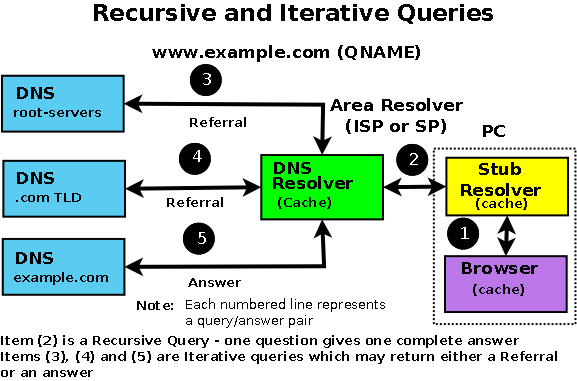
این ویژگی سایت را در حافظه cache local سرور DNS جستجو می نماید. در صورتی که موفق به پیداکردن پاسخ نشود درخواست را به DNS server دیگری منتقل می شود (با توجه به اینکه روی سرور تنها یک DNS server وجود دارد) تا زمانی که جستجو به نتیجه برسد. سپس درخواست ارسالی با نتیجه هر سرور DNS بررسی می شود.

Iterative requests:

این ویژگی سایت را در حافظه cache local سرور DNS جستجو می نماید. در صورتی که موفق به پیداکردن پاسخ نشود درخواست را به DNS server دیگری خواهد شد اما پیغامی مبنی بر “I don’t know, but you could try asking this server” (و جستجو ادامه پیدا نمی کند)

چرا استفاده از recursive DNS requests خطر دارد؟

سرورهایی که از این نوع DNS استفاده می نمایند می توانند در مقابل ارسال درخواست ها از یک IP جعلی آسیب پذیر باشند.

آدرس IP جعلی (spoofed IP) می تواند سرور را با درخواست های زیادی غرق نماید به این معنی که سرور قادر به پاسخ گویی در مقابل سیل عظیم درخواست ها نخواهد بود. این مشکل Amplifier attack نام دارد زیرا حمله با توجه به بازگشت درخواست ها می تواند تقویت و با ارسال حجم بیشتری از بسته های ارسالی سرور را قربانی نمود.

این مشکل ممکن است باعث مسدود شدن IP شما از سمت سرویس دهنده IP و یا قرار گرفتن سرور شما در لیست blacklist DNS شود.

در صورت غیر فعال کردن recursive DNS چه اتفاقی می افتد؟

در این صورت سرور شما در حالت Iterative requests خواهد بود و در مقابل درخواست های نامعتبر مشکلی نخواهد داشت.

آموزش پروتکل FTP

آموزش پروتکل FTP

آموزش پروتکل FTP
آموزش پروتکل FTP

FTP یک پروتکل برای انتقال فایل در شبکه می باشد و مخفف File Transfer Protocol هست و همونطور که از اسمش پیداست میشه اینجوری تعرف کرد با FTP میشه فایل های مورد نظر خودتون رو از یه سیستم به یه سیستم دیگه منتقل کرد.

مدیر سرور و یا کاربر برای کپی، انتقال، تغییر نام ، حذف یک فایل یا فولدر و یا ساختن یک فولدر جدید و همچنین تغییر سطح دسترسی فایل ها و فولدر ها می تواند از این پروتکل استفاده نماید.

برای استفاده از ftp می توانید از نرم افزارهای گرافیکی نظیر فایل زیلا یا cuteftp استفاده کنین ، در آموزش زیر بصورت مفصل آموزش کار با filezilla توضیح دادیم

با توجه به اینکه در اکثر دیتاسنترها دسترسی به فضای پشتیبان یا ادرس های ftp فقط از طریق آدرس ای پی سرور ممکن هست ، خیلی مواقع نمیتونیم از نرم افزارهای گرافیکی استفاده کنیم ، بنابراین در این آموزش سعی کردیم آموزش های لازم برای استفاده از ftp در سرورهای لینوکسی را آموزش بدیم:

برای استفاده از ftp باید دستورات زیر را در محیط ssh و یا shell وارد کنین:

ftp 192.168.2.1

192.168.2.1 آدرس سرور ftp شماست وبصورت تستی می باشد شما باید بجای این ای پی ادرس ftp خود را وارد کنید
بعد از وارد کردن این دستور از شما نام کاربری و پسورد اتصال به ftp درخواست می شود که باید وارد کنید که مطابق اتفاقات زیر رخ می دهد:

ftp 192.168.2.1
Connected to 192.168.2.1
220 FTP Server ready.
500 AUTH not understood
Name (192.168.2.1:root): username
331 Password required for upin
Password:
230 User upin logged in.
Remote system type is UNIX.
Using binary mode to transfer files.
ftp>

نکته مهم :
در لینوکس شما در هر مسیری قرار گرفته باشید ، دریافت فایل یا دانلود فایل در این مسیر قرار میگیرد، فرض کنین شما بعد از ssh به سرور در مسیر /home قرار میگیرید ، اونوقت میتونین فایلها یا فولدرهایی که در این مسیر هستند را در فضای ftp آپلود و یا از فضای ftp دانلود کنین.
با دستور ls در محیط ftp میتونین محتویات اون شاخه رو ببینین:

ftp> ls
227 Entering Passive Mode (192.168.2.1,233).
150 Opening ASCII mode data connection for file list
drwxr-xr-x 5 user 500 65536 Jun 24 22:59 .
drwxr-xr-x 5 user 500 65536 Jun 24 22:59 ..
-rw-r–r– 1 user 500 536 Nov 16 2015 .bash_history
drwxr-xr-x 3 user 500 26 Jan 13 2016 .pki
-rw-r–r– 1 user 500 0 Jun 24 22:59 a
drwxr-xr-x 35 user 500 65536 Jul 12 08:05 public_html
drwxr-xr-x 3 user 500 141 Jan 13 2016 www
226 Transfer complete
ftp>

همانطور که در دستور بالا مشخص هست محتویات اون مسیر نمایش داده میشه.
با دستور cd به یک زیر شاخه میریم:

ftp> cd public_html
250 CWD command successful
ftp>

دستورات اصلی آپلود و دانلود
کاربرد مهم ftp دانلود و یا آپلود فایل هست که در ادامه دستورات این دو مهم را بهتون یاد میدیم:
با دستور put میتونین فایل را آپلود و با دستور get میتونین یک فایل را دانلود کنین.

مثال من در فضای ftp یک فایل بنام backup.tar.gz دارم و میخوام به مسیری که هستم منتقل کنم:

ftp> get backup.tar.gz

یا یک فایل بنام testbck.tar.gz در مسیری که در سرور قرار داشتم مثلا همون /home دارم و می خوام به سرور ftp منتقل کنم:

ftp> put backup.tar.gz

برای آپلود همه فایلها:

ftp> mput *

برای آپلود فایلها با یک پسوند خاص مثلا tar.gz

ftp> mput *.tar.gz

برای دانلود همه فایلها:

ftp> mget *

برای دانلود فایلها با یک پسوند خاص:

ftp> mget *.tar.gz

نکته مهم :
قبل از وارد کردن دستورات فوق دستور prompt را وارد میکنیم تا برای دانلود هر فایل نیاز به تایید نباشد.

نکته مهم 2-
ممکن هست شما در یک فضای پشتیبان یا همون ادرس ftp فولدرهای زیادی داشته باشین ، پیشنهاد میشه در این مواقع از دستور wget استفاده بشه:

screen wget -cr ftp://username:password@ftp.example.com

در اینصورت همه فایلها و فولدر های داخل این یوزر ftp دانلود میشه

برای دانلود محتویات یک فولدر خاص:

screen wget -m ftp://username:password@ftp.example.com/public_html/folder

حذف یک فایل :

ftp> delet filename

ساخت یک فولدر:

ftp> mkdir foldername

حذف فولدر:

ftp> rmdir foldername

مشاهده وضعیت اتصال ftp:

ftp> status
Connected to 192.168.2.1
Control Channel Protection Level: clear
Data Channel Protection Level: clear
Passive mode on
Mode: stream; Type: binary; Form: non-print; Structure: file
Store unique: off; Receive unique: off
Case: off; CR stripping: on
Ntrans: off
Nmap: off
No proxy connection.
Hash mark printing: off; Use of PORT cmds: on
Verbose: on; Bell: off; Prompting: on; Globbing: on
ftp>

خرج از ftp:

ftp> bye

سوئیچ های دستور FTP

سوئیچ v : جلوگیری از نمایش پاسخ های سرور از راه دور.
سوئیچ n : جلوگیری از logon به صورت اتوماتیک پس از اتصال اولیه.
سوئیچ i:پس از نقل و انتقال فایل های مختلف این ارتباط خاموش شود.
سوئیچ d : این سوئیچ برای اشکال زدایی هست یعنی پس از اتصال FTP بین کلاینت و سرور اشکال زدایی میکند.
سوئیچ g : از کارانداختن فایلی به نام globbing، که اجازه استفاده از کارکتر ها در فایل و مسیر نام محلی است.
سوئیچ s:filename :مشخص میکنه یک فایل متنی حاوی دستورات FTP رو که دستورات به صورت خودکار پس از اجرا شروع می شن.
سوئیچ a : مشخص میکنه یه سری رابط محلی رو ، وقتی که ما در هنگام اتصال FTP داریم استفاده میکنیم.
سوئیچ a : Logs ها رو یا گزارش ها رو به سرور FTP به صورت ناشناس میفرسته.
سوئیچ w :مشخص اندازه بافر انتقال هست windowsize به طور پیش فرض 4096 بایت است.

فروشگاه ساز مجنتو

فروشگاه ساز مجنتو

فروشگاه ساز مجنتو
فروشگاه ساز مجنتو

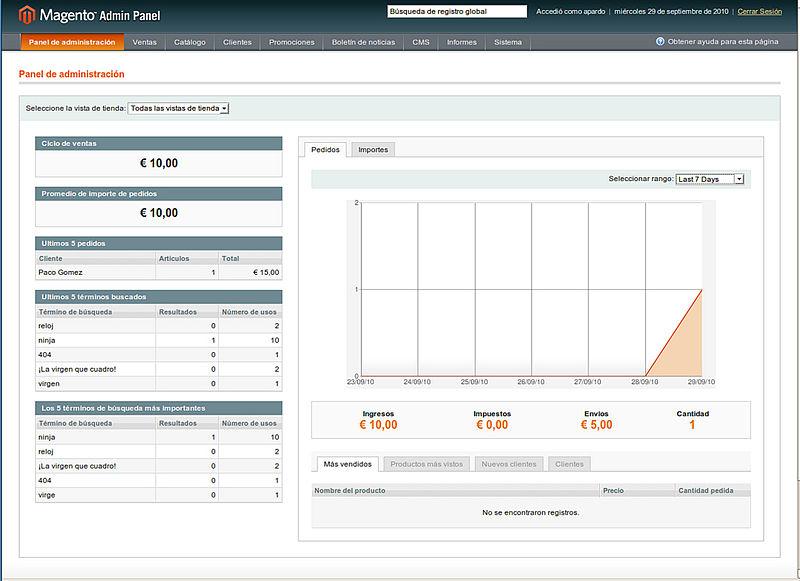
فروشگاه آنلاین مجنتو یک سیستم مدیریت محتوای آنلاین متن باز است.

اولین نسخه‌ی این سیستم در سال ۲۰۰۷ منتشر شد. دو سال بعد نسخه‌ی اینترپرایز آن توسط شرکت پشتیبان آن یعنی Varian به فروش گذاشته شد. این شرکت در ابتدا تصمیم داشت که یک CMS فروشگاهی بر مبنای osCommerce منتشر کند اما کمی بعد تصمیم گرفت تا CMS مخصوص خود را از ابتدا بر پایه‌ی Zend Framework ایجاد نمایند .

معرفی فروشگاه ساز مجنتو

برخی از ویژگی های فروشگاه ساز مجنتو

بهینه سازی و ساخته شده برای موتور های جستجو (SEO)
طراحی شده به صورت چند زبانه و ۱۰۰% ترجمه توسط خود کاربران ساپورت می شود
کارایی و عملکرد ثابت شده و بسیار قوی
برای توسعه دهندگان : ساختار و کد های هسته. با همه مستندات و نمونه ها به منظور توسعه پلاگین ها
امکان نمایش آمار تمامی قسمت ها از جمله : ( آمار فروش,آمار بازدیدهای هر کالا و پر بازدیدترین کالاها و دسته ها , آمار استفاده از تخفیفها و کوپنها و…)
و ده ها امکان دیگر

نسخه همگانی مجنتو یک اسکریپت متن باز است که به توسعه دهندگان جهت راه‌اندازی فروشگاه‌های آنلاین منحصر به فرد و ویژه کمک می‌کند. با استفاده از این فروشگاه ساز قادر خواهید بود به راحتی به هر آنچه نیاز دارید دسترسی داشته باشید و امکانات مورد نیاز خود را بر روی آن پیاده نمائید. از ویژگی‌های مجنتو وجود هزاران توسعه دهنده برای نوشتن افزونه‌ها و طراحان حرفه‌ای برای تولید قالب‌های آن در سرتاسر جهان می‌باشد.

سایت سازنده این اسکریپت : magento.com

وردپرس ، جوملا یا دروپال

وردپرس ، جوملا یا دروپال

بهترین وبسایت‌ها امروزه با استفاده از سیستم‌های مدیریت محتوا (cms )‌ها ساخته شده اند که به شما این امکان را میدهند تغییرات بسیاری بدون اینکه با کد‌ها در ارتباط باشد در سایت خود ایجاد کنید.

اگر تمایل به ساخت یک وبسایت آنلاین قوی و جدید دارید حتما نیاز به آشنایی با این سه سیسیم مدیریت محتوا قدرتمد دارید:

وردپرس ، جوملا و دروپال

Drupal Joomla WordPress

هر سه این CMS‌ها ویژگی‌‌های قدرتمندی به شما ارائه میکنند و شخصی‌ سازی،آسانی‌ استفاده و امنیت بالا از جمله ویژگی‌‌های آنهاست.

هر سه این CMS‌ها متن باز هستند. انتخاب درست‌ترین CMS از بین این سه گزینه کاری سخت بوده زیرا هر سه اینها ویژگی‌‌های خوب و خاص خود را دارند.

اما در نهایت یکی‌ از این سه با سایت شما همخوانی کامل خواهد داشت برای مثال ممکن است سایت شما یک شبکه اجتماعی باشد یا یک سایت ساده تجاری.

در ادامه به مقایسه کوچکی بین این سه CMS قدرتمند می‌پردازیم.

مرور سریع:

وردپرس: بهترین انتخاب برای تازه کاران بخاطر اسانی‌ استفاده ، به خوبی‌ برای سایت‌های کوچک تا متوسط ،وبلاگ‌ها و فروشگاه‌های کوچک کاربرد دارد.

جوملا: عالی‌ برای فروشگاه و شبکه‌های اجتماعی،اما نیاز به مقداری دانش های تکنیکی‌ دارد.

دروپال: سخت ترین اما قدرتمند ترین.نیاز به آشنایی با HTML ، CSS و PHP دارد.

مقایسه جولا وردپرس و دروپال :

کدام یک از این سه مطابق با نیاز‌های شماست؟ در ادامه به مرور دقیق تری بر هرکدام ازین سه می‌پردازیم.

ورپرس:

وردپرس معروفترین سیستم مدیرت محتوا در دنیاست.

علاوه براینکه به دلیل ساده بودن گزینه خوبی‌ برای کسانی‌ است که به تازگی شروع به کار وب کرده اند، حدود ۶۰ میلیون وبسایت امروزه از وردپرس قدرت گرفته اند.

درواقع ۴۰% از وبسایت‌های CMS بیس از بر پایه وردپرس هستند.

در اینجا به دلایلی که چرا وردپرس انقد مشهور و محبوب است می‌پردازیم:

آسان در نصب: بسیاری از میزبانان وب مانند میهن هاست به صورت مستقیم پیشنهاد نصب وردپرس را میدهند، این یعنی‌ شما همین حالا و در کمتر از ۵ دقیقه میتوانید سایت وردپرسِ خود را به آسان‌ترین و سریع‌ترین شکل راه اندازی کنید !(همین حالا اقدام کنید مدت زمان بیشتری رو باید صرف دم کردن یک قهوه کنید تا یک وبسایت وردپرس آنلاین داشته باشید .

قابلیت تنظیم:وردپرس قالب‌ها ، افزونه ‌ها ، پلاگ این‌ها قبلیت‌های بسیاری برای تنظیم و شخصی‌ سازی کردن نسبت به سایر CMSها دارد.به همین علت بسیاری از طراحان پوسته‌ ها و قالب‌ های بسیار جذاب و متنوع‌ای به صورت رایگان و یا با هزینه‌های اندک برای آن طراحی کردن که شما میتوانید با اندکی‌ جستجو بین قالب‌های بسیار متنوع و متعدد چیزی را که مطابق با سلیقه و وبسایتتان هست انتخاب کرده و یا یکی‌ را برای خودتان طراحی کنید.

البته که وردپرس بهترین نیست اما کار با آن آسان است و امکانات مورد نیز بسیاری از کاربران را فراهم می‌کند و شما میتوانید هزاران هزار تغییر در سایت خود بدون نیاز به یک طراح وب ایجاد کنید.

در نهایت برای یک تازه کار وردپرس بهترین انتخاب می‌باشد.

سایت وردپرس خود را راه اندازی کنید.

دروپال :

امروزه دروپال دومین سیستم مدیریت محتوای مشهور در دنیای وب است که هم برای سایت‌های بزرگ هم کوچک مورد استفاده قرار می‌گیرد.

پیچیدگی تکنیکی‌: دروپال از نظر تکنیکی‌ پیچیده‌ترین در این سه CMS است. برای کسانی‌ که علاقه به سرو کله زدن با کد دارند پیشنهاد میشوند.

افزایش عملکرد: صفحات دروپال عموما سریعتر بارگزاری شده و زمان پاسخ پایین تری نسبت به صفحات ساخته شده با وردپرس و جوملا دارند.یکی‌ از دلایل آن‌ این است که کمتر به منابع و سرور‌های سنگین وابسته است.

قابلیت تنظیم: دروپال توسط رنج وسیعی از پلاگین‌ ها ، پوسته ‌ها و قالب‌ها به آسانی‌ توانایی تنظیم شدن و شخصی‌ سازی شدن را دارد، همچنین شما میتوانید به صورت مستقیم فایل‌های روت را ویرایش کنید.

دروپال یک سیستم مدیریت محتوای بسیار قدرتمند است اما این قدرت سختی هایی را نیز برای صاحب وبسایت به همراه دارد.

هر کسی‌ می‌خواهد با دروپال کار کند باید دانش ابتدایی از HTML، CSS، PHP و سایر زبان‌های برنامه نویسی وب داشته باشد. شما لازم نیست که یک متخصص باشید اما در صورت وقوع خطا باید از توانایی رفع مشکل برخوردار باشید.

اگر وبسایت شما کشش داشته باشد، چه یک سایت ساده باشد چه سایت تجاری باید یک متخصص استخدام کنید تا مطمئن شوید سایت شما به راحتی‌ به کار خود ادامه میدهد.

جوملا:

جوملا چیزی ما بین وردپرس و دروپال است.

انقدر قدرتمند است که اکثر سایت هارا بدون مشکل بتوان با آن پیاده سازی کرد علاوه براین که به دانش فنی‌ و تکنیکی‌ در حد دروپال نیازی نیست.

به عنوان دومین رتبه در بیشترین CMSهای مورد استفاده (بعد از وردپرس)، جوملا پلاگ این ‌ها و قالب‌های بسیاری( حدود 6000 یا بیشتر) مانند دروپال و وردپرس دارد در نتیجه شخصی‌ سازی و نمایش سایت شما با مشکل مواجه نخواهد شد.

در اینجا چند نکته دیگر که چرا جوملا میتواند انتخاب شما باشد اشاره می‌کنیم.

شبکه‌های اجتماعی: توسط جوملا می توانید شبکه‌های اجتماع راه اندازی کنید.

سایت تجاری: توسط جوملا می توانید فروشگاه آنلاین به آسانی‌ و به سرعت بسازید.این کار با دروپال و وردپرس هم قابل انجام است اما توسط جوملا آسانتر و قابلیت‌های بیشتر دارد.

پیچیدگی‌ کمتر: نقطه‌ای میان سادگی‌ وردپرس و قدرت دروپال است.

سایت جوملا خود را راه اندازی کنید.