حل مشکل صفحه سفید در وردپرس

حل مشکل صفحه سفید در وردپرس

حل مشکل صفحه سفید در وردپرس

خوب ممکن هست به دلایل مختلفی ممکن هست صفحه سفید بیاد که 90 درصد این مشکل زمانی رخ میده که شما دارید قالب نصب میکنید و یا افزونه و به این مشکل میخورید.

راه اول این هست که میشه گفت پیشگیری هست شما دوتا صفحه باز میکنید قسمت پوسته ها که اگر یکی مشکل به وجود آمد با اون یکی قالب دیگری فعال میکنید و مشکل حل میشه باید این صفحه از قبل باز شده باشه چون سفید بشه دسترسی به مدیریت وردپرس محدود میشه

خوب معمولا کسانی که این آموزش رو میبینن به مشکل خوردن و بالایی این سری به کارشون نمیاد.

خوب وارد سی پنل میشیم و سپس پی اچ پی ورژن رو باز میکنیم و دیتابیس رو انتخاب میکنیم.
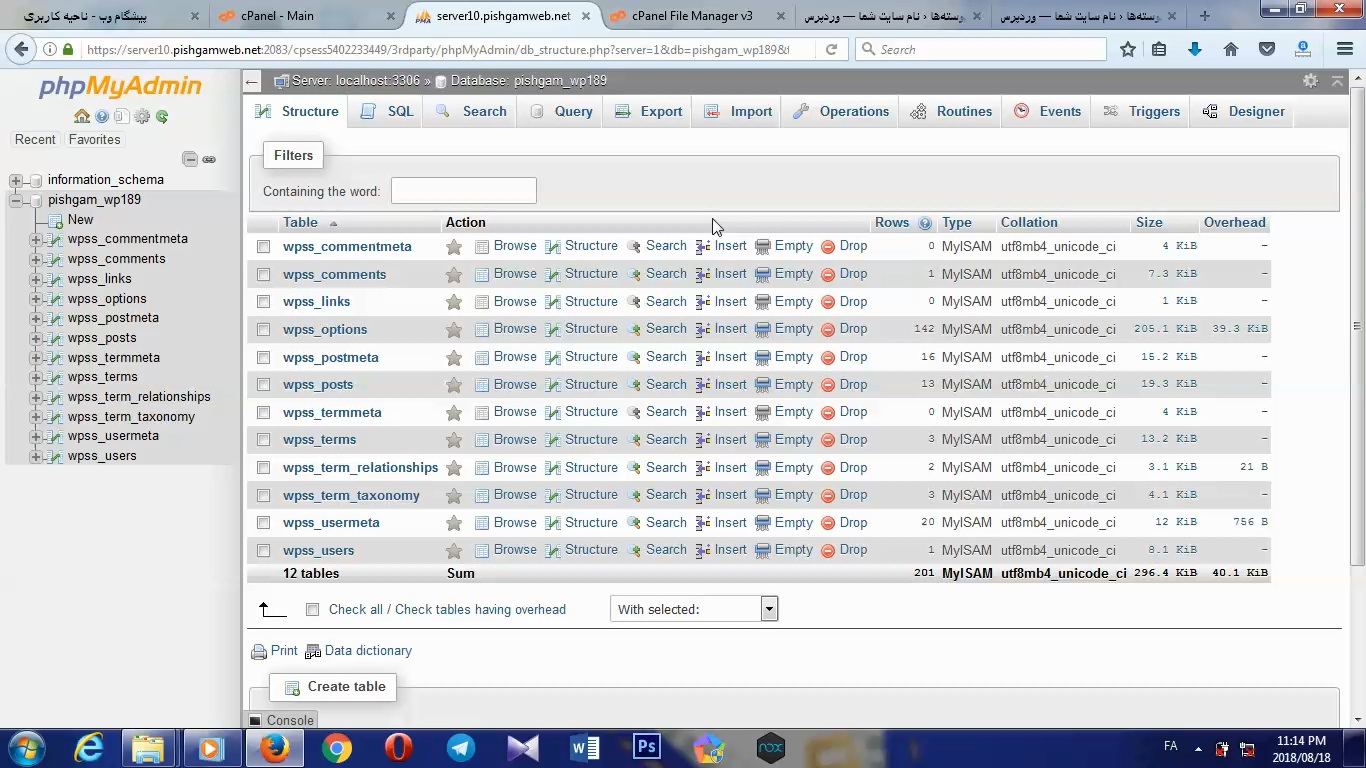
حل مشکل صفحه سفید در وردپرس

تب آپشن رو انتخاب میکنیم و به صفحه دوم میرویم . اونجا اسم قالب رو میبینیم و میتونیم تغییر بدید.
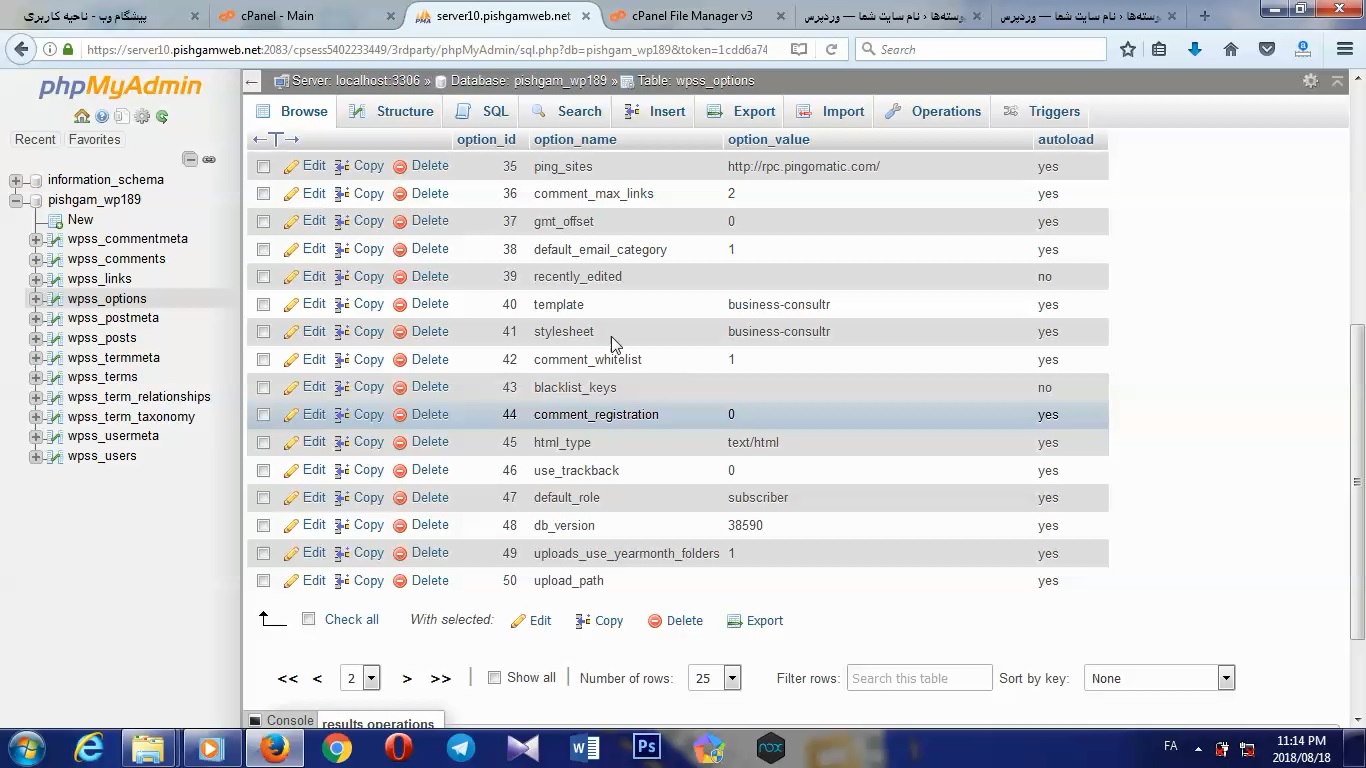
حل مشکل صفحه سفید در وردپرس

و لیست قالب هم تو فایل منیجر داخل پابلیک اچ تی ام ال بعد wp-contact و بعد پوشه تم میریم اونجا لیست میشه.
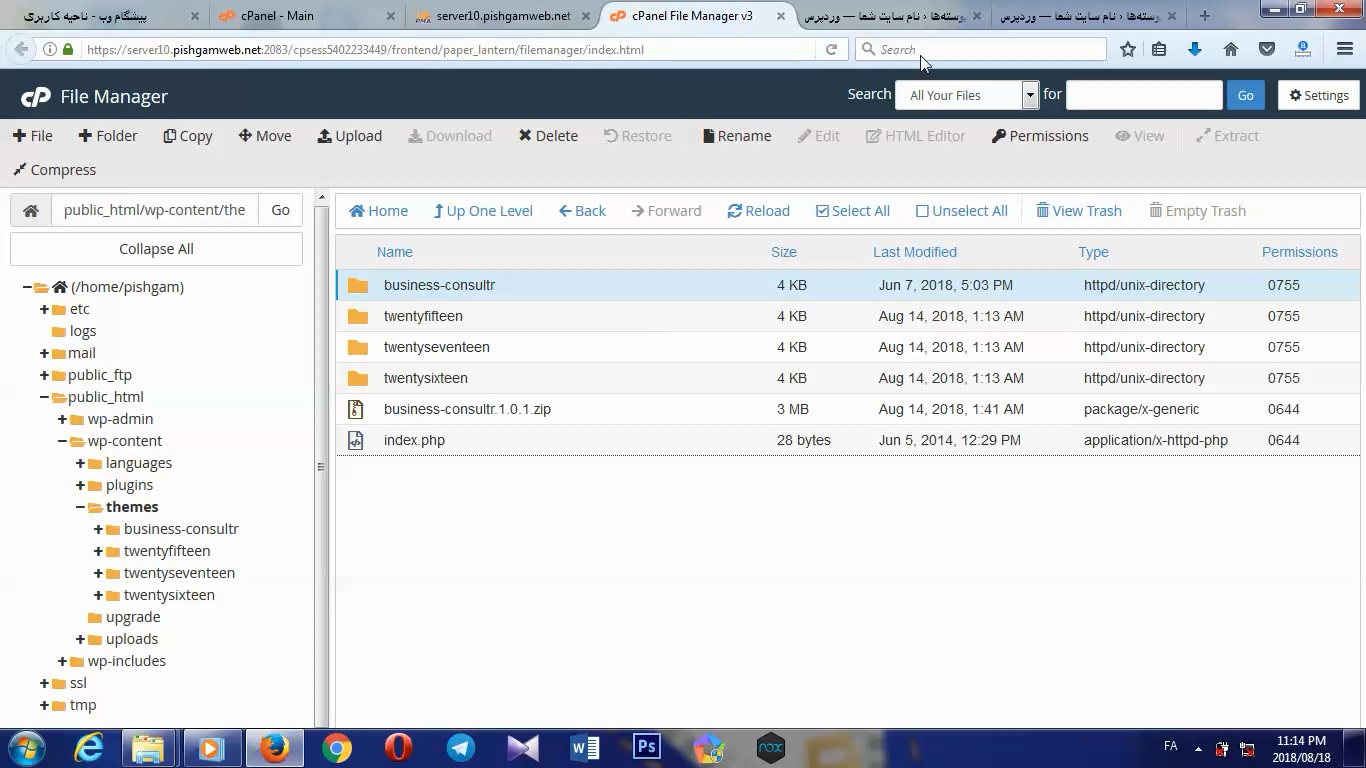
مشکل صفحه سفید در وردپرس

مورد دیگه این هست که مشکل از پلاگین باشه لذا میریم و افزونه جدید رو حذف میکنیم تا حل بشه اگرم یه دفعه اینطور شده یا نمیدونیم میتونیم کل پلاگین هارو زیپ کرده و تک تک حذف کنیم ببینیم مشکل از کدوم هست

امیدوارم از این آموزش پیشگام وب هم لذا برده باشید ، با خرید هاست و دامنه از پیشگام وب علاوه بر قیمت و کیفیت مناسب از پشتیبانی عالی بهرمند شوید.

تا آموزش بعد خدانگهدار

مشاهده فیلم آموزشی از یوتیوب

https://www.youtube.com/watch?v=TsNHAflkdQ4
آموزش نصب وردپرس در هاست رایگان

آموزش نصب وردپرس در هاست رایگان

آموزش نصب وردپرس در هاست رایگان

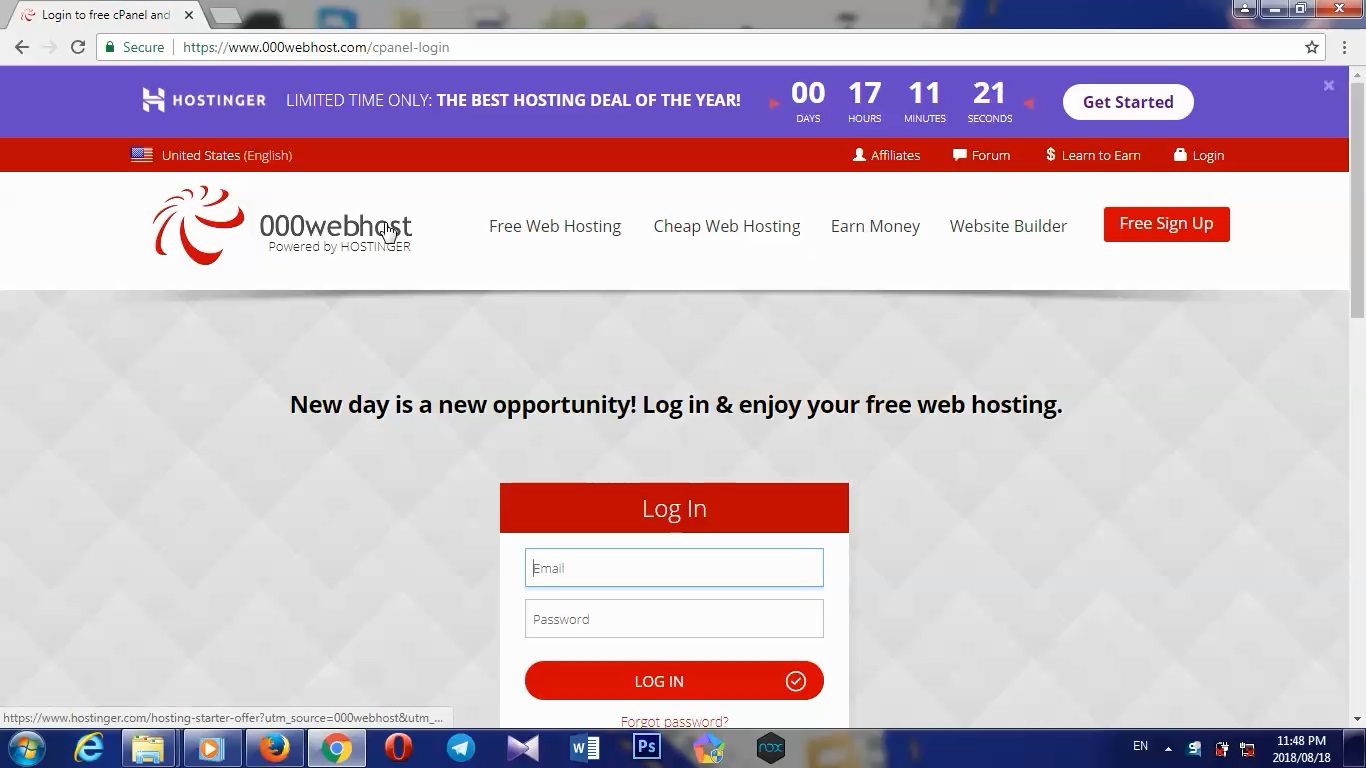
خوب وارد سایت www.000webhost.com میشیم و روی گزینه free sign up کلیک میکنیم تا فرم ثبت نام باز بشه و ثبت نام کنیم و سپس ایمیل تائیده رو تائید کنیم تا اکانت فعال بشه و سپس وارد سایت میشیم از قسمت login

نصب وردپرس در هاست رایگان

ما دیگه مراحل بالا که فرم رو پر کنیم و تائید ایمیل رو انجام بدیم رو انجام نمیدیم چون خیلی راحت هست و میتونید انجام بدید.

آموزش نصب وردپرس در هاست رایگان

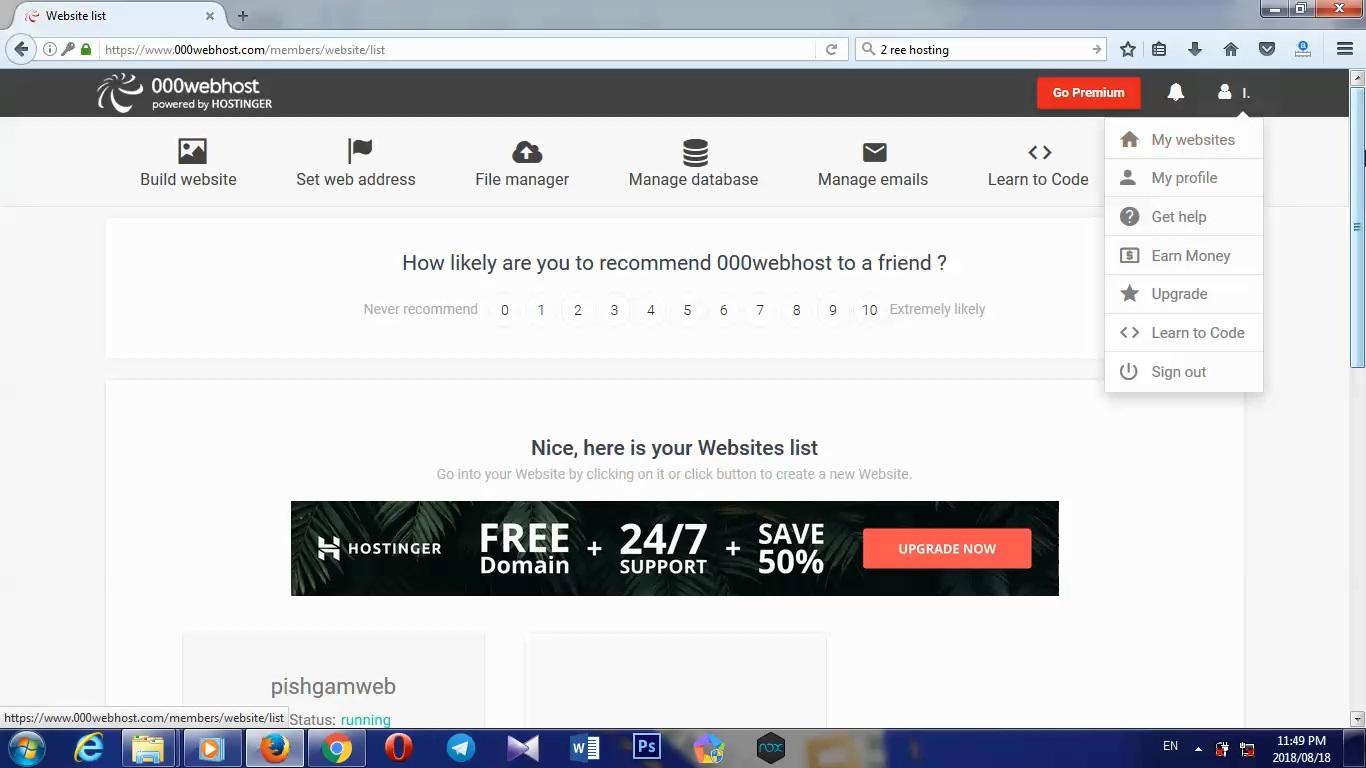
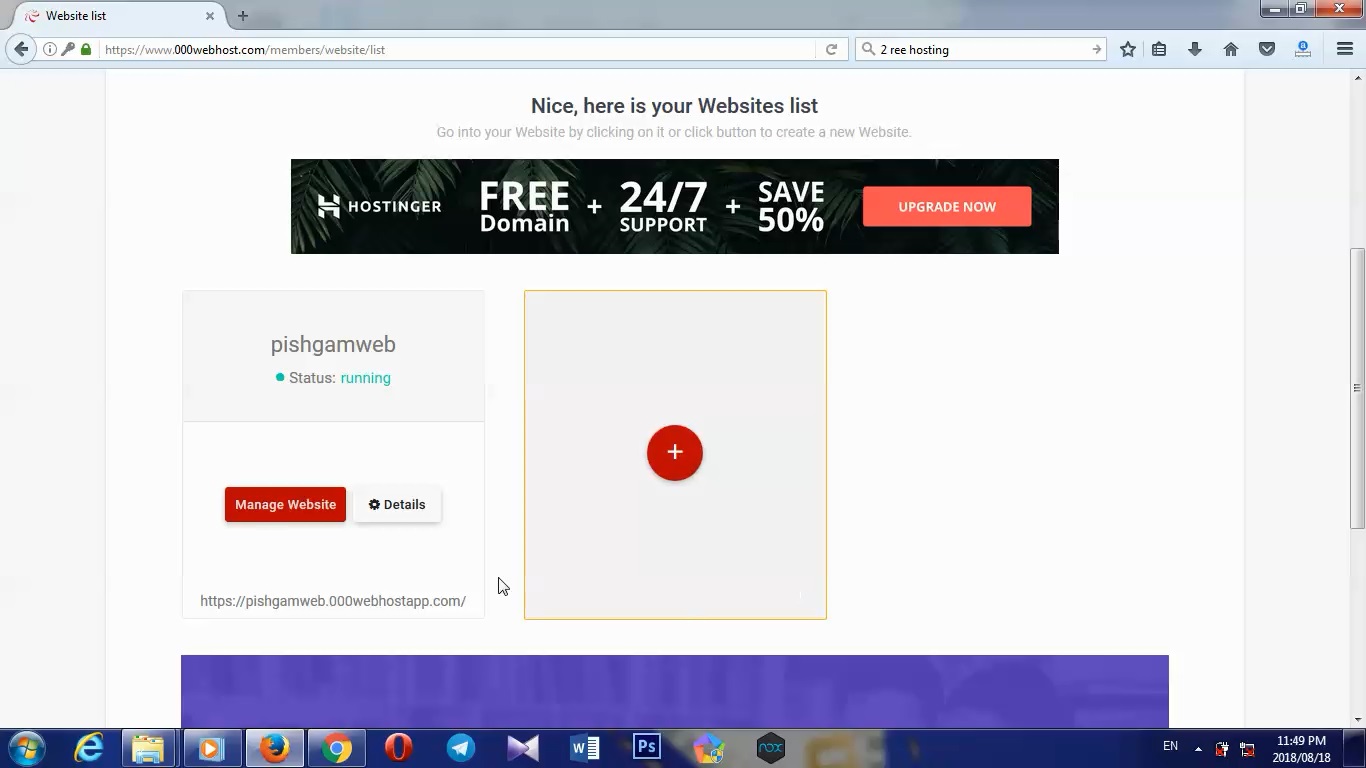
بعد از اینکه وارد سایت بشید با زدن یوزر و پسورد یکسری دسترسی ها برای شما باز میشه از قبیل منو سمت راست بالا که برید روی عکس اون آدمک و مای وب سایت رو انتخاب کنید سایت هایی که قبلا در اینجا ثبت کردید میاره و میتونید سایت جدید راه اندازی کنید.

اموزش نصب وردپرس در هاست رایگان

اگر روی اون + کلیک کنید میتونید سایت جدید بسازید لذا روی اون کلیک میکنیم تا صفحه جدید باز بشه.

آموزش نصب وردپرس در هاست رایگان

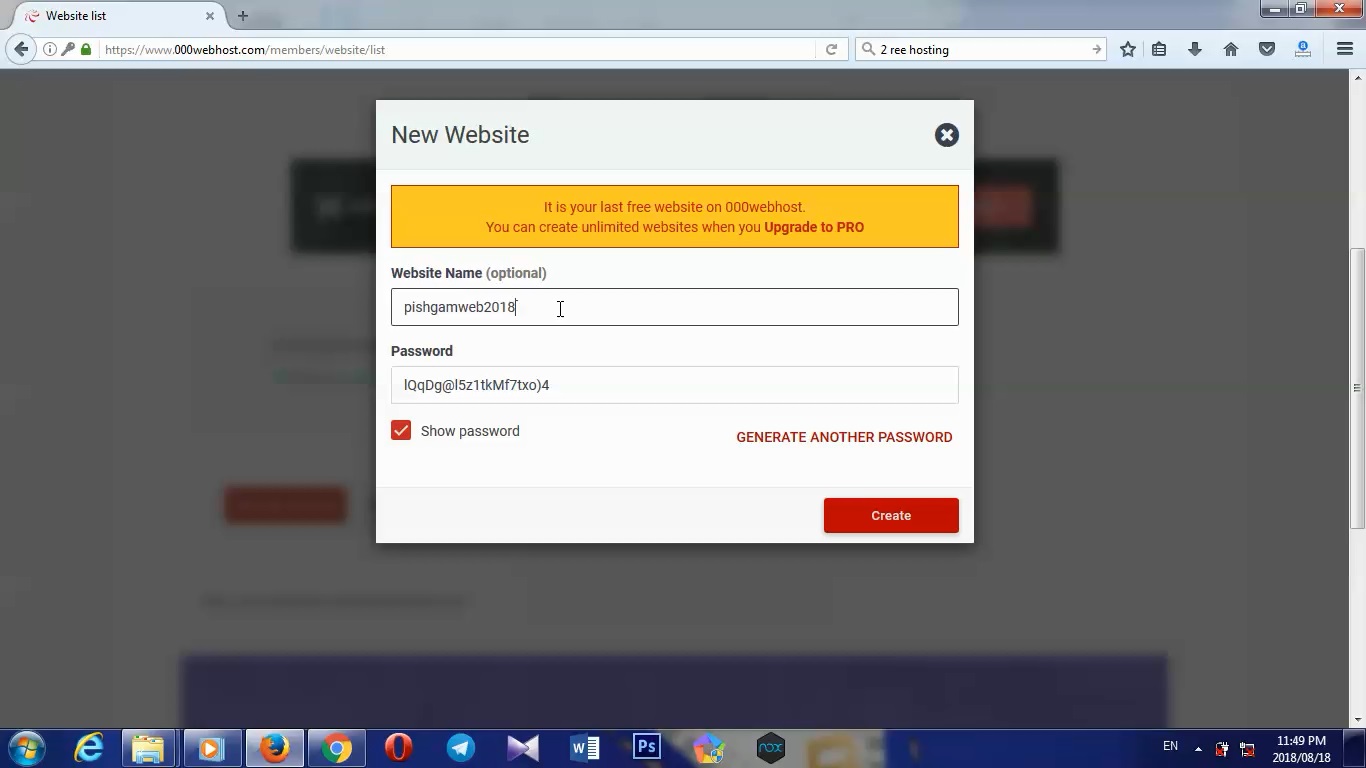
اسم سایت رو تو کادر اول وارد میکنید و در کادر دوم هم پسورد رو و میزنید بسازه که معمولا حدود 10 تا 20 ثانیه زمان میبره.

نصب وردپرس در هاست رایگان

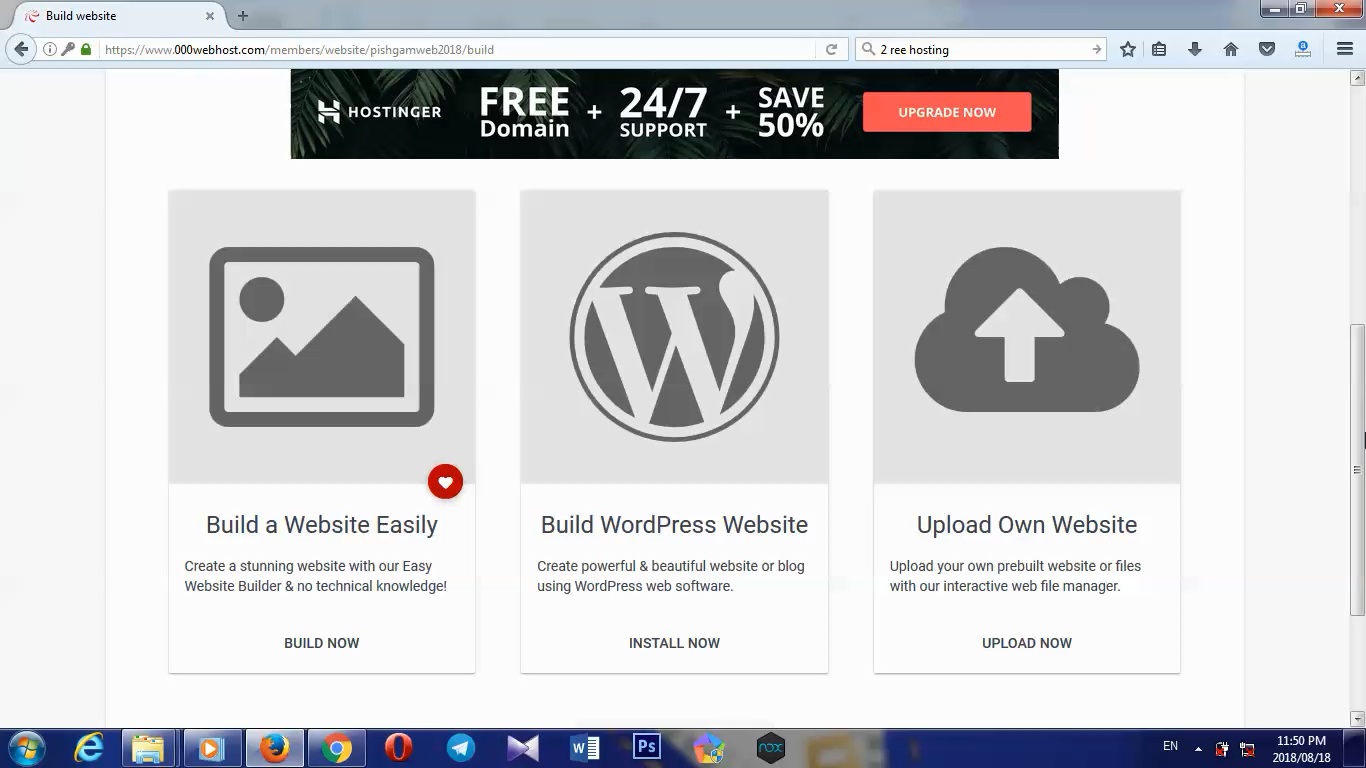
خوب بعد از ساخته شده پیام میده که تموم شد همون صفحه رو بیایم پایین میبینیم که نصب اتوماتیک وردپرس داره و میتونیم بزنیم برامون اتوماتیک نصب کنه و استفاده کنیم.

هاست های رایگان برای تست تقریبا استفاده میشن و محدودیت های فراروانی دارن و به همین علت مشتریان پیشگام وب و سایر جاها از هاست پولی استفاده میکنن

امیدوارم که لذت برده باشید.

امیدوارم از این آموزش پیشگام وب هم لذا برده باشید ، با خرید هاست و دامنه از پیشگام وب علاوه بر قیمت و کیفیت مناسب از پشتیبانی عالی بهرمند شوید.

تا آموزش بعد خدانگهدار

مشاهده فیلم آموزشی از یوتیوب

https://www.youtube.com/watch?v=ZR5GlnJMNJc

دامنه رایگان

دامنه رایگان

دامنه رایگان
دامنه رایگان

سلام خدمت دوستان و مشتری های گرامی

سایت های مختلفی هستند که ارائه به خدمات دامنه میکنن و در این بین یکسری دامین های رایگان هم ارائه میکنند که یکی از معروف ترین وب سایت های ارائه دهنده دامنه رایگان سایت dot.tk هست.

و ما میخوایم امروز در پیشگام وب آموزش ثبت دامنه از این سایت رو خدمتتون ارائه کنیم.

دامنه رایگان
دامنه رایگان

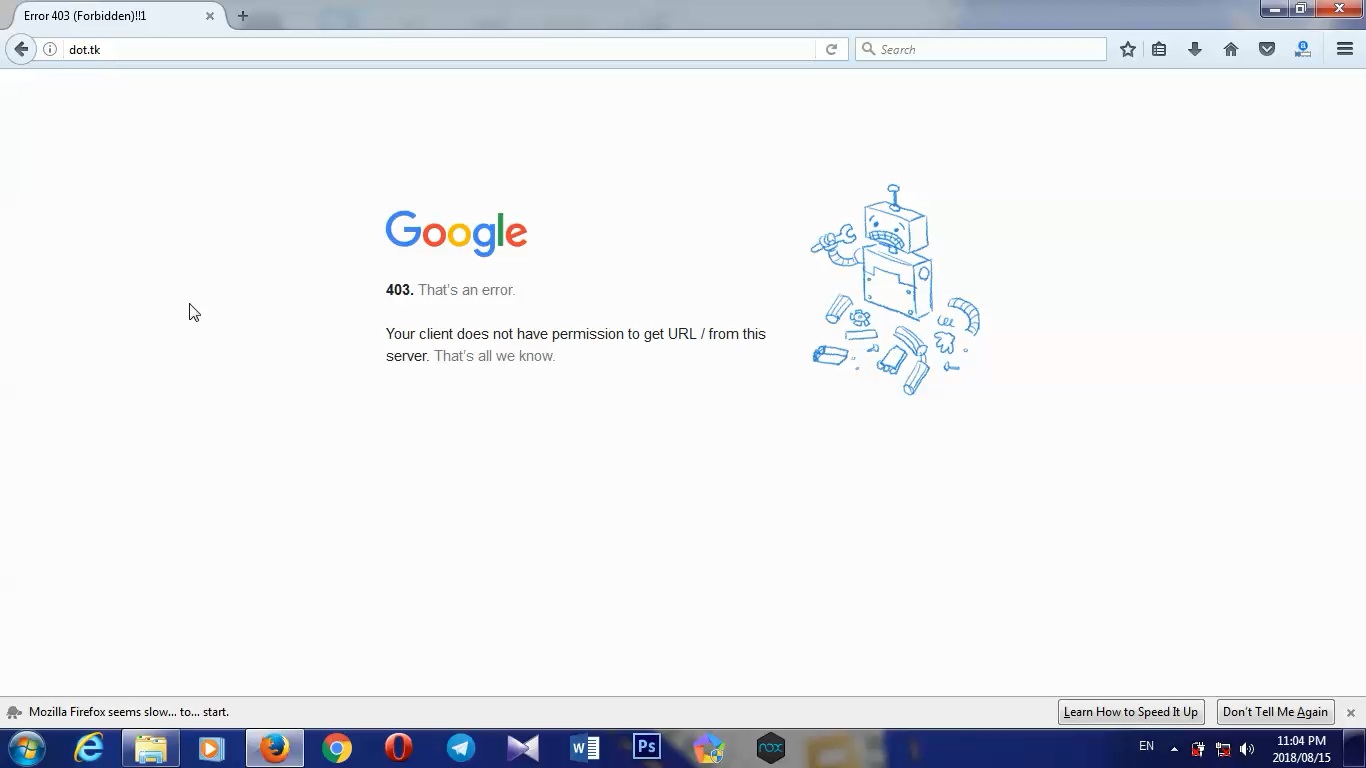
به لطف تحریم ها اگر که فیلتر شکن نزنید با اروری که در صفحه باال مشخص هست مواجه میشید لذا باید فیلتر شکن بزنید.

خوب پس فیلتر شکن رو فعال میکنیم تا سایت باز بشه.

دریافت دامنه رایگان
دریافت دامنه رایگان

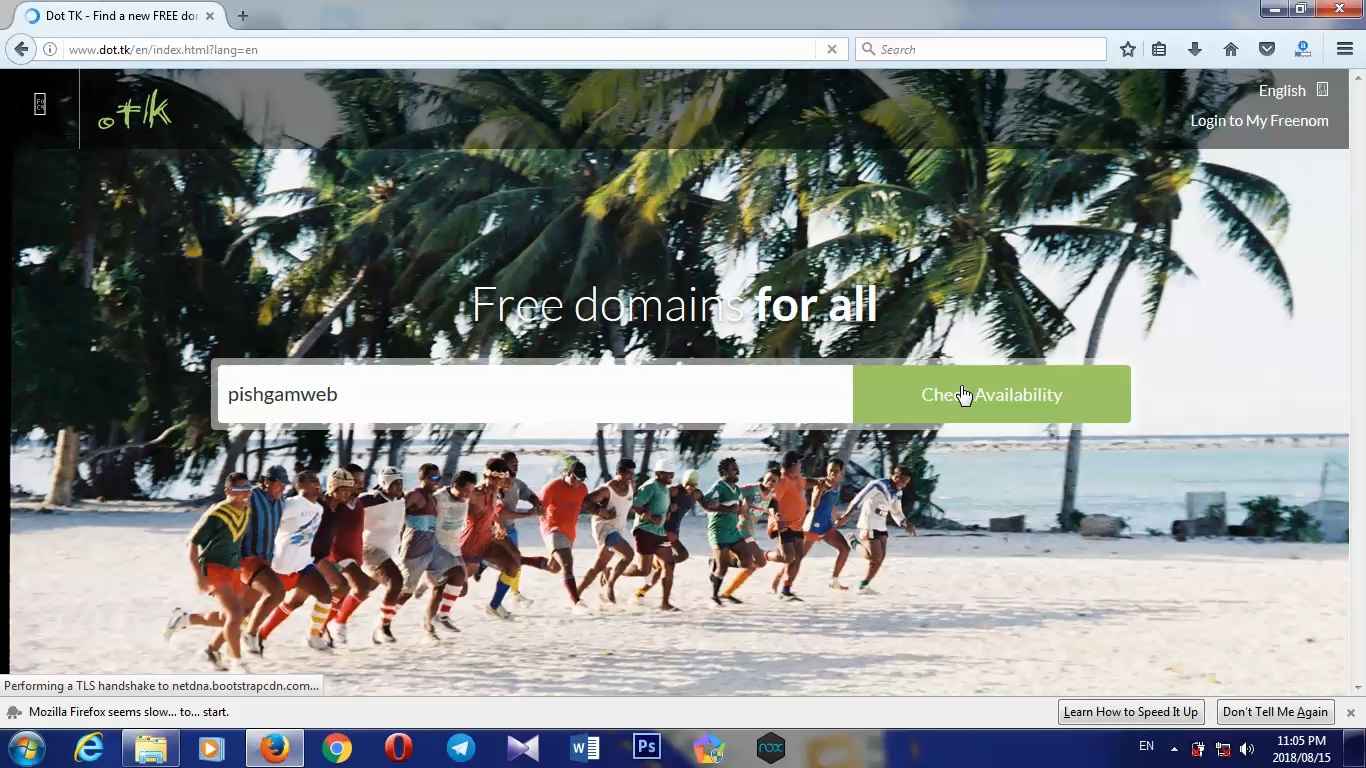
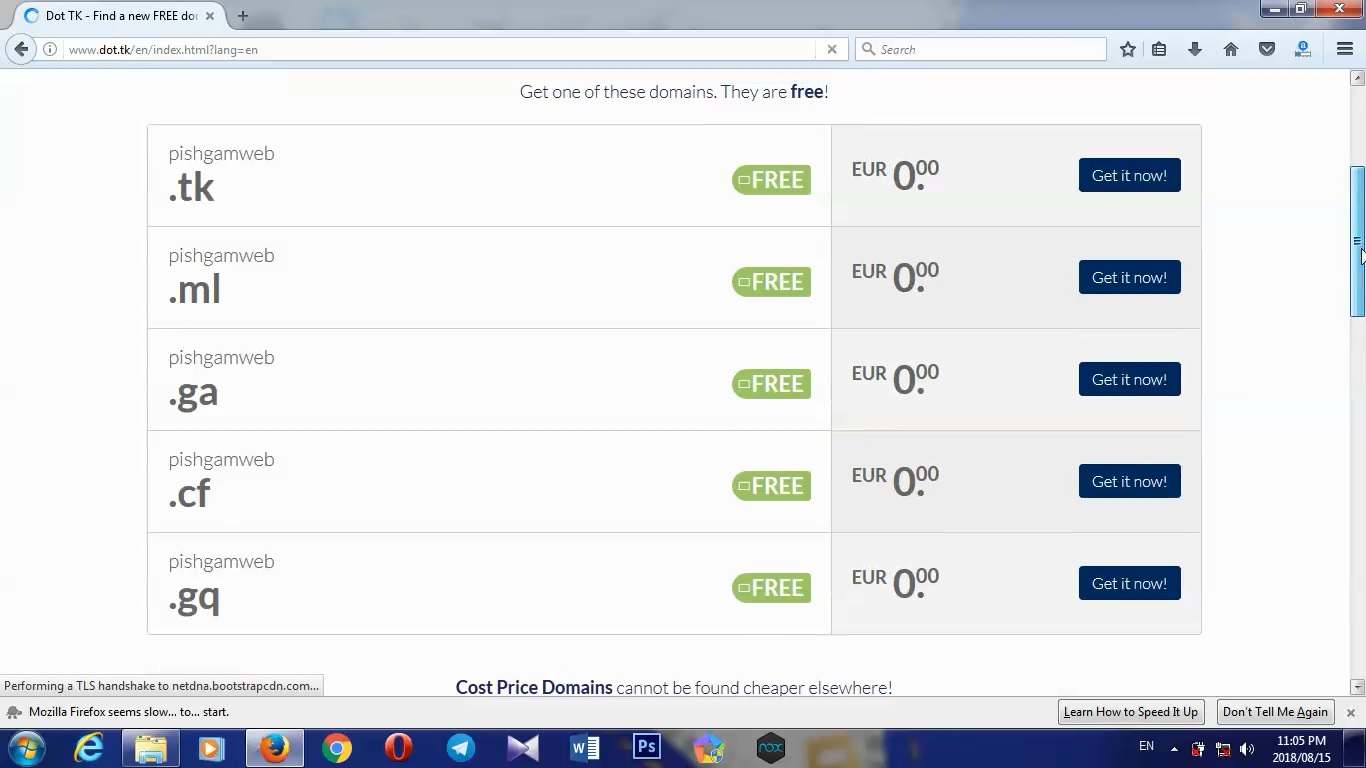
دامنه مد نظر رو وارد میکنیم و میبینیم که با 5 پسوند هست که به صورت رایگان میتوانیم تا 12 ماه دامنه رایگان بگیریم.

آموزش دریافت دامنه رایگان

بعد از این روی get it now کلیک میکنیم برای هر دامنه که خواستیم و سپس وارد ناحیه کاربری میشیم.

دامنه رایگان
دامنه رایگان

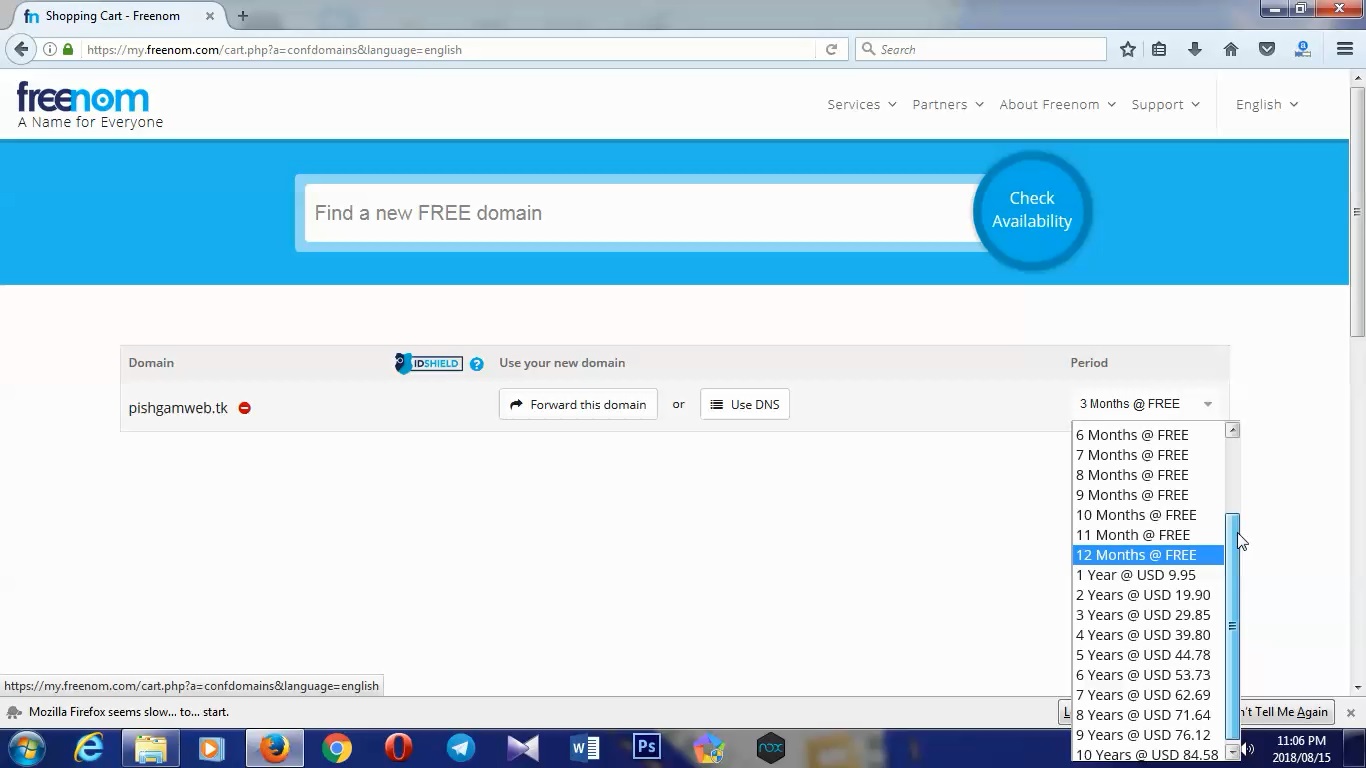
12 ماهه رایگان رو به طور مثال انتخاب کردیم.

دامنه رایگان
دامنه رایگان

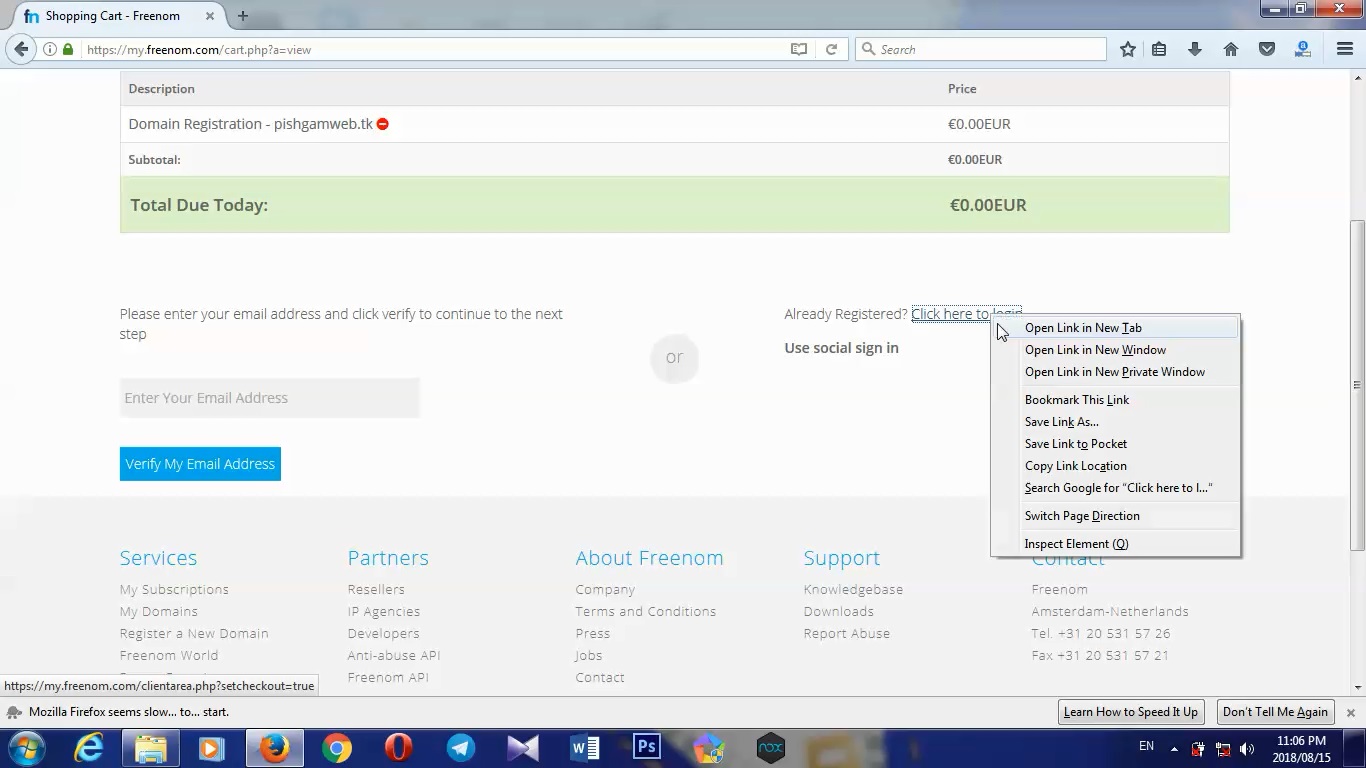
روی لوگین کلیک میکنیم.

دامنه رایگان
دامنه رایگان

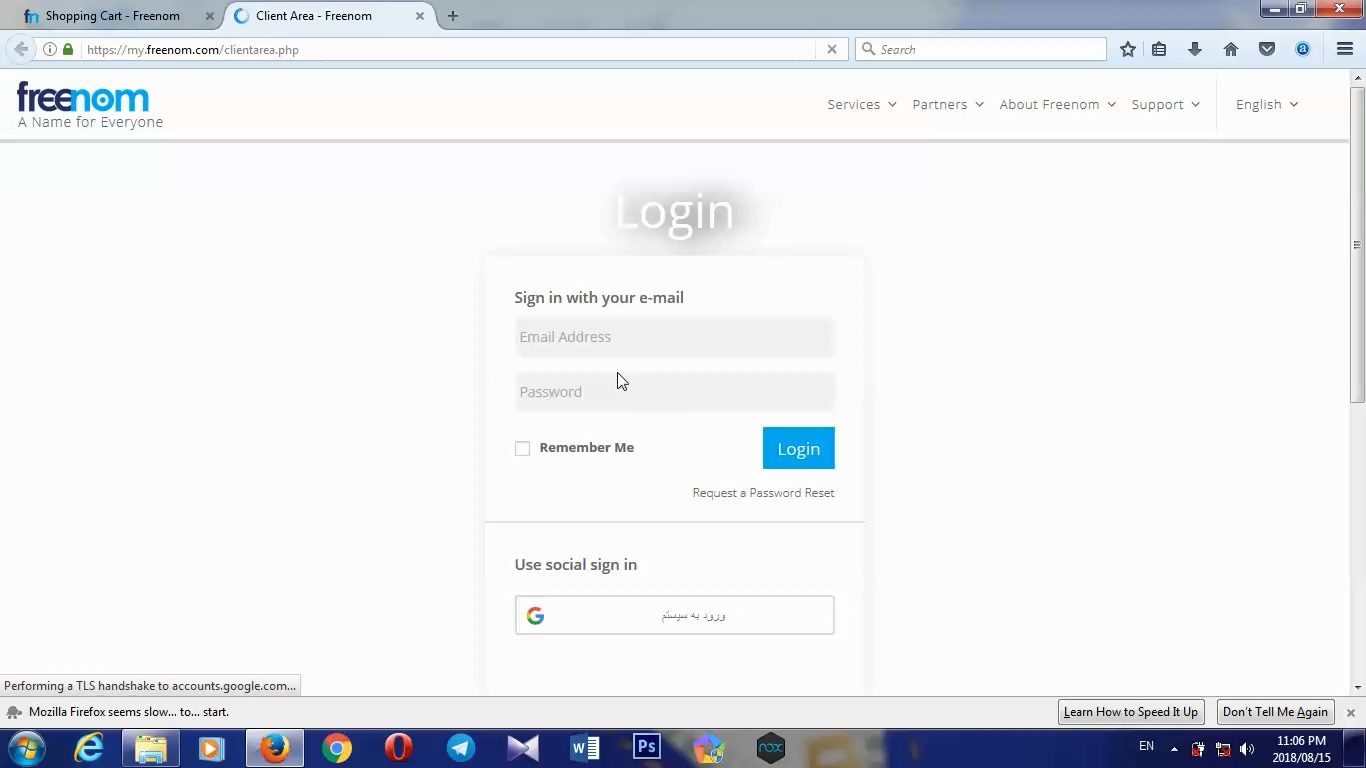
تو این صفحه باز شده اگر جیمیل دارید روی اون ورود به سیستم که کنارش G هست کلیک کنید و بعد ایمیلتون رو انتخاب کنید تا اتوماتیک اکانتتون ایجاد بشه و دامنه ثبت بشه.

دامنه رایگان
دامنه رایگان

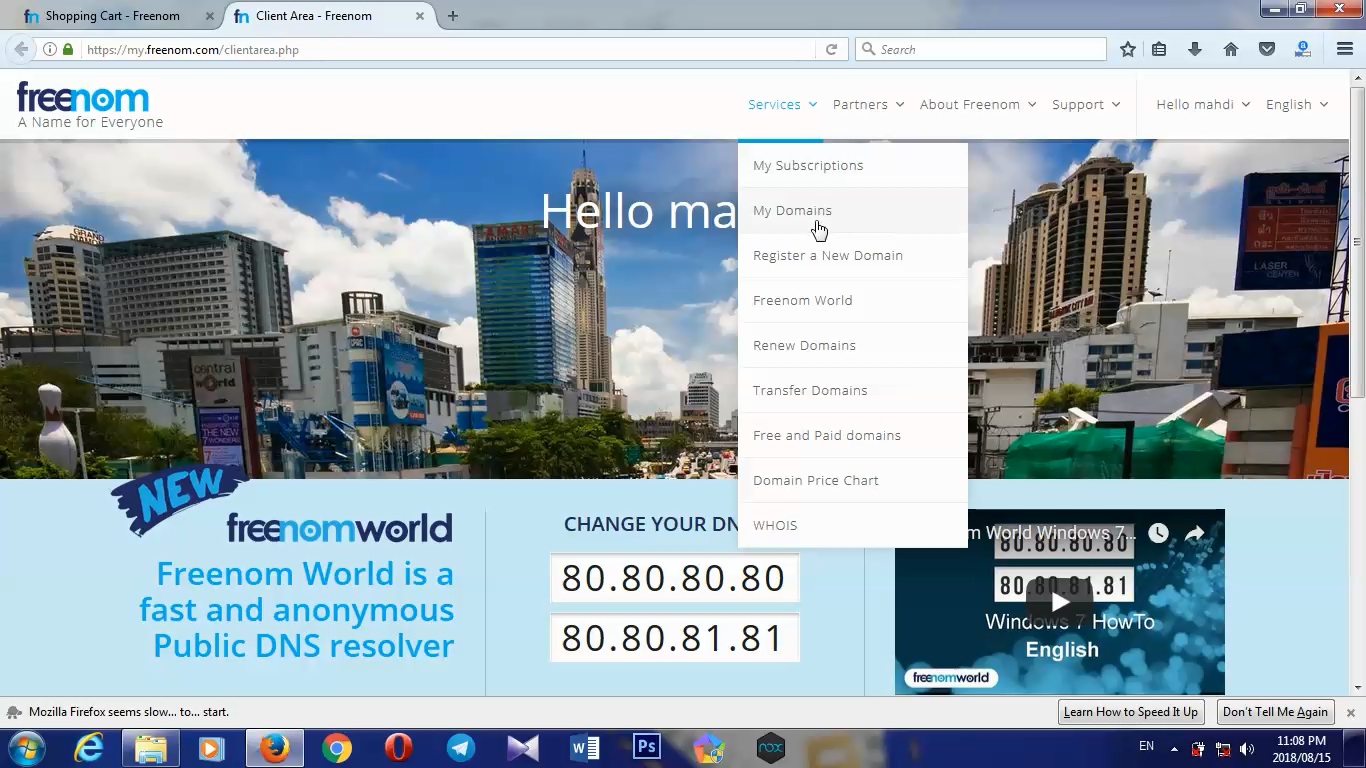
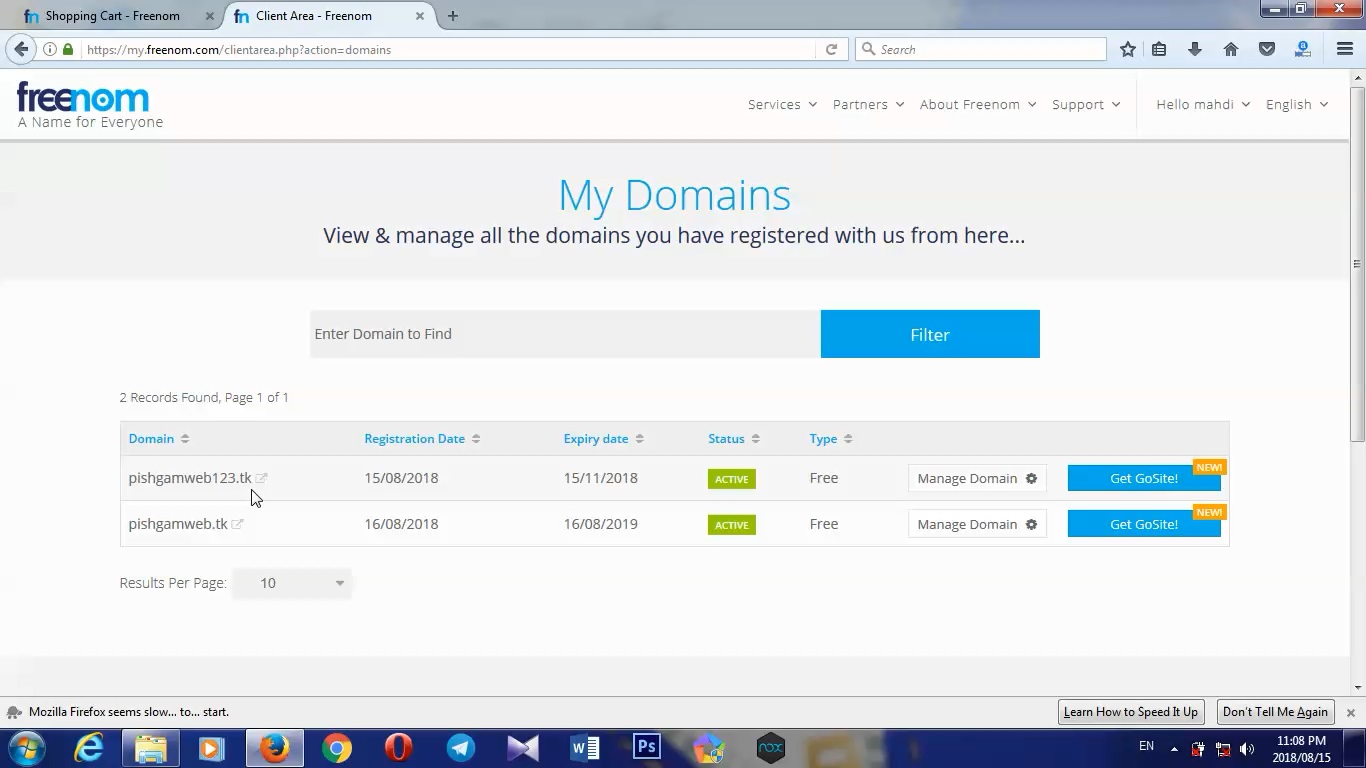
بعد از تکمیل مراحل از قسمت سرویس روی my domain کلیک میکنیم تا لیست دامنه ها باز بشه.

دامنه رایگان
دامنه رایگان

از صفحه باز شده منیج دومین رو انتخاب میکنیم و صفحه زیر باز میشه که توش میتونیم دی ان اس هارو و موارد دیگه رو انجام بدیم که مهمترین همون دی ان اس ها هست.

دامنه رایگان
دامنه رایگان

تو قسمت منیج تولز دی ان اس هارو میتونید تنظیم بکنید.

امیدوارم از این آموزش پیشگام وب هم لذا برده باشید ، با خرید هاست و دامنه از پیشگام وب علاوه بر قیمت و کیفیت مناسب از پشتیبانی عالی بهرمند شوید.

تا آموزش بعد خدانگهدار

مشاهده فیلم آموزشی از یوتیوب

https://www.youtube.com/watch?v=FkJaKOaPBdw

تغییر مشخصات در پیشگام وب

تغییر مشخصات در پیشگام وب

تغییر مشخصات در پیشگام وب

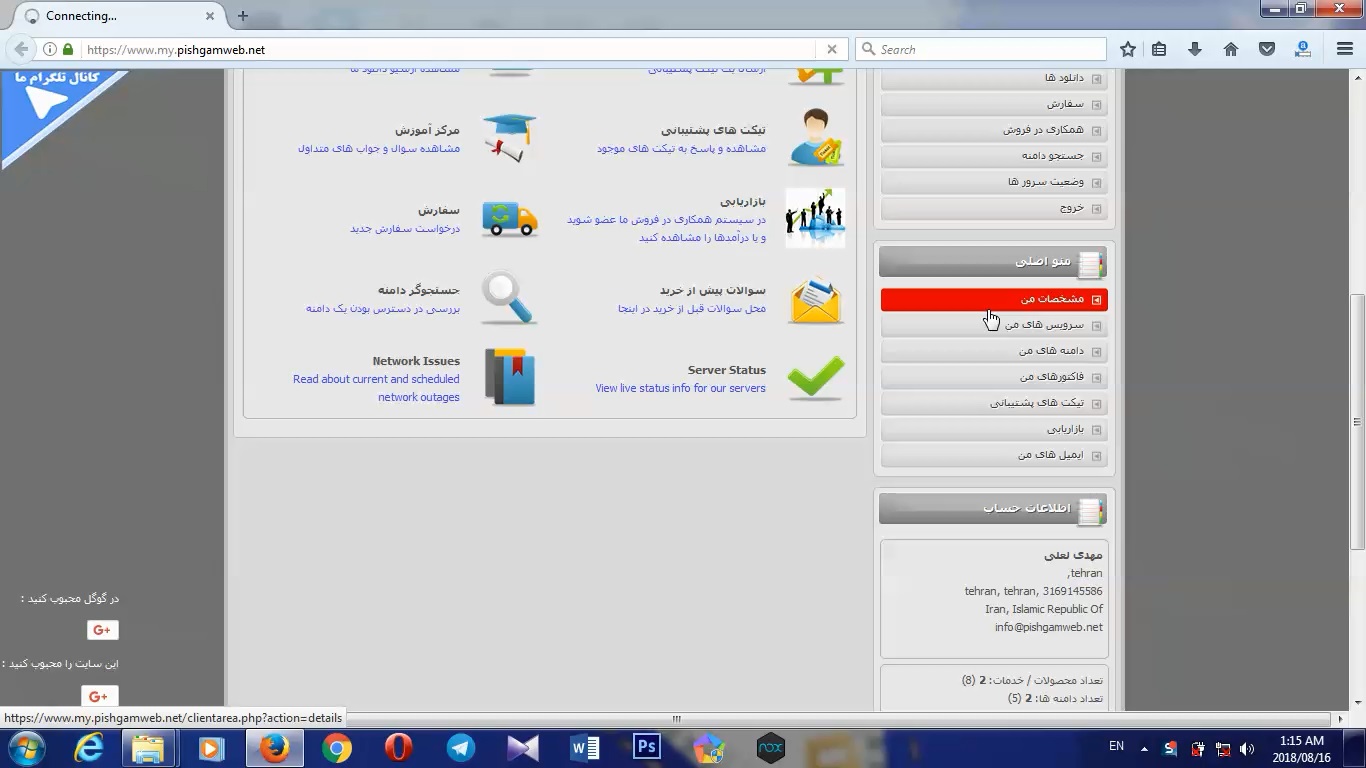
خوب امروز میخوایم آموزش تغییر رمز و مشخصات در پیشگام وب رو توضیح بدیم وارد ناحیه کاربری که بشیم دست راست گزینه ای هست بنام مشخصات شما روی اون کلیک میکنیم

تغییر مشخصات در پیشگام وب

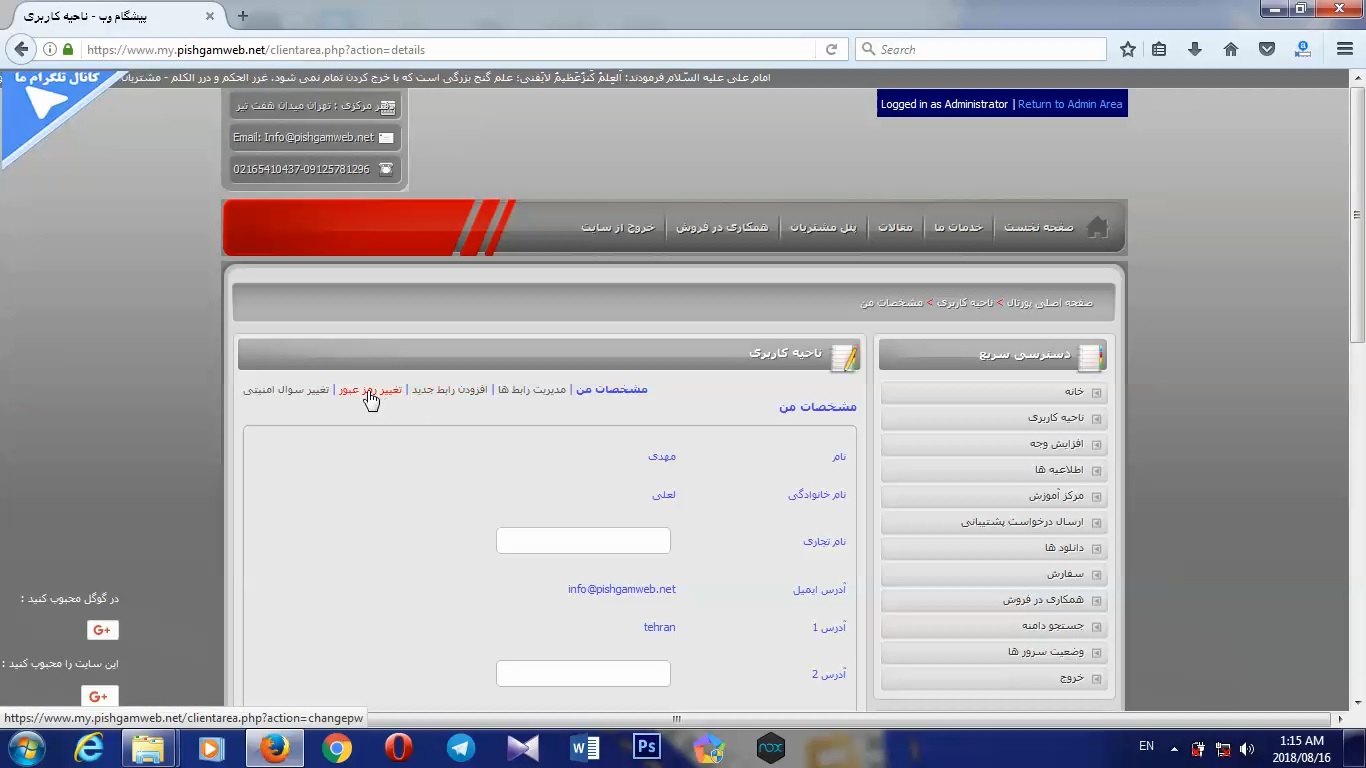
سپس صفحه زیر باز میشه که میشه مشخصات خودتون رو تغییر بدید و هم میتونید رمز عبور رو عوض کرده و رابط جدید اضافه کنید این رو هم در نظر بگیرید که باید قسمت های مختلف رو از منو بالاش انتخاب بکنید همگی در صفحه دیفالت نیستند.

آموزش تغییر مشخصات در پیشگام وب

امیدوارم از این آموزش پیشگام وب هم لذا برده باشید ، با خرید هاست و دامنه از پیشگام وب علاوه بر قیمت و کیفیت مناسب از پشتیبانی عالی بهرمند شوید.

تا آموزش بعد خدانگهدار

مشاهده فیلم آموزشی از یوتیوب

https://www.youtube.com/watch?v=uI5qRsScsLg