نصب افزونه کپچا در وردپرس

نصب افزونه کپچا در وردپرس

نصب افزونه کپچا در وردپرس

همونطور که میدونید یکی از راه های مبارزه با اسپم ها استفاده از کد های کپچا است. اما گاهی اوقات این راه ها هم کاملا با اسپم ها مبارزه نمیکنه و باز هم مشاهده میشه که گرفتار دام اسپم ها شدیم . برای همین قراره امروز یک روش جدید و بسیار موثری رو برای جلوگیری از اسپم ها معرفی کنیم.

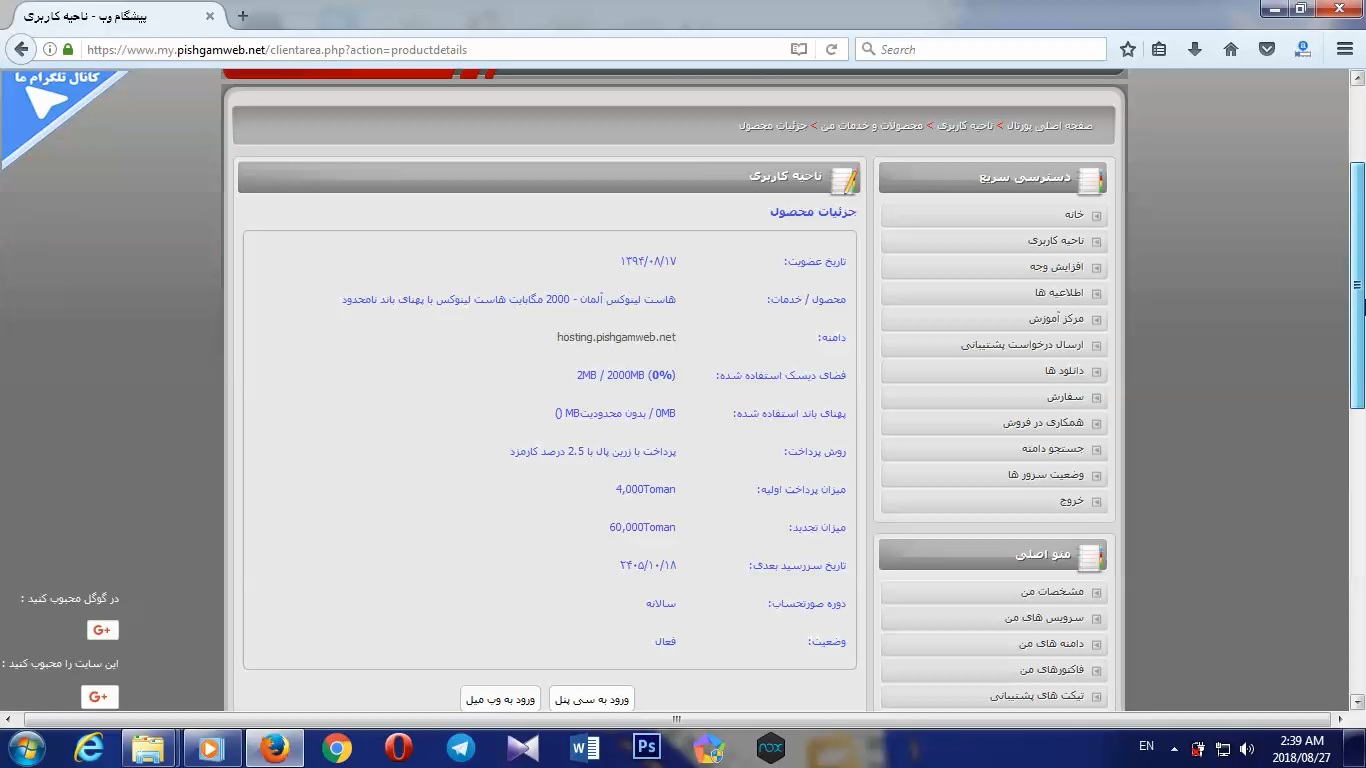
خوب وارد سایت پیشگام وب میشیم و از اونجا از قسمت سرویس های من گزینه ورود به سی پنل رو میزنیم.
نصب افزونه کپچا در وردپرس

سپس وارد مدیریت وردپرس هم میشویم .

آموزش نصب افزونه کپچا در وردپرس

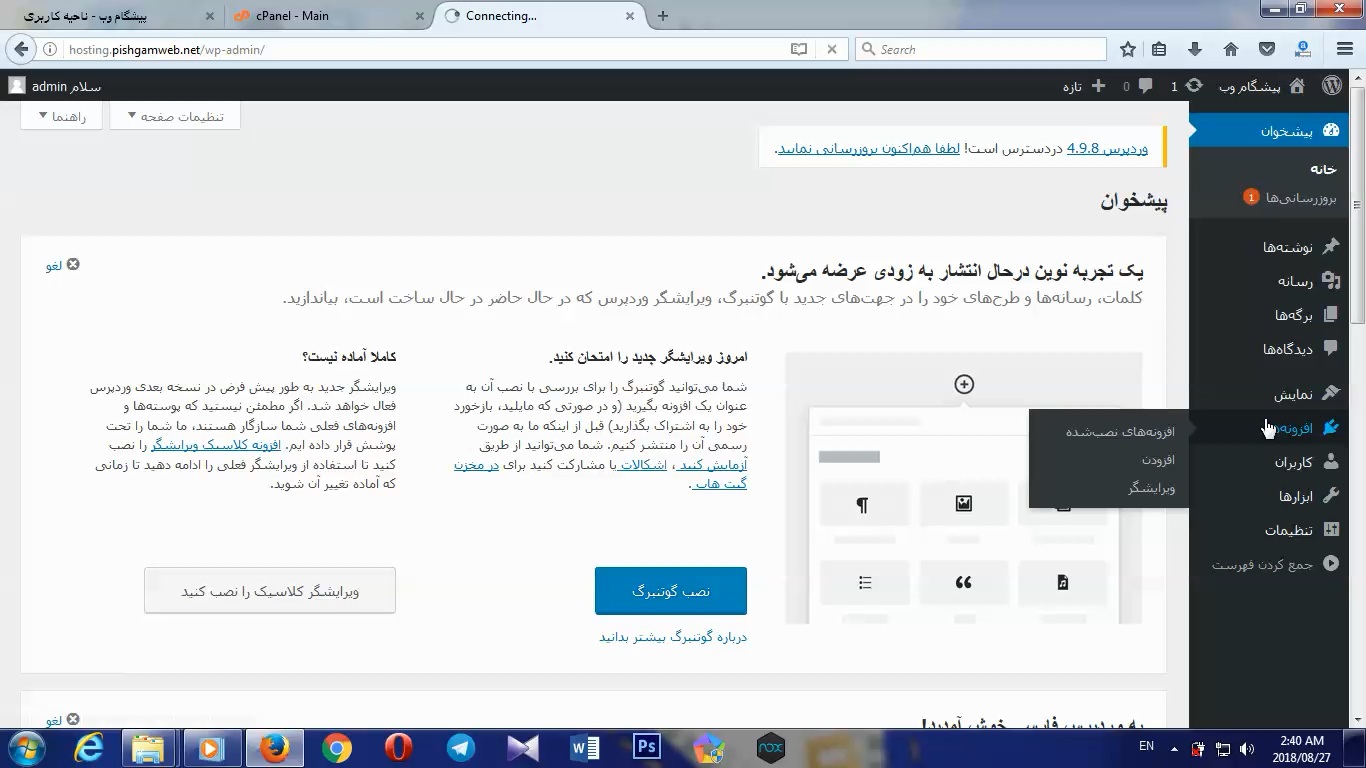
سپس به قسمت افزونه ها میرویم.

در سی پنل به قسمت فایل منیجر میرویم و از فایل منیجر داخل پوشه public_html و سپس wp-contact و بعد از اون plugins  رو انتخاب میکنیم.
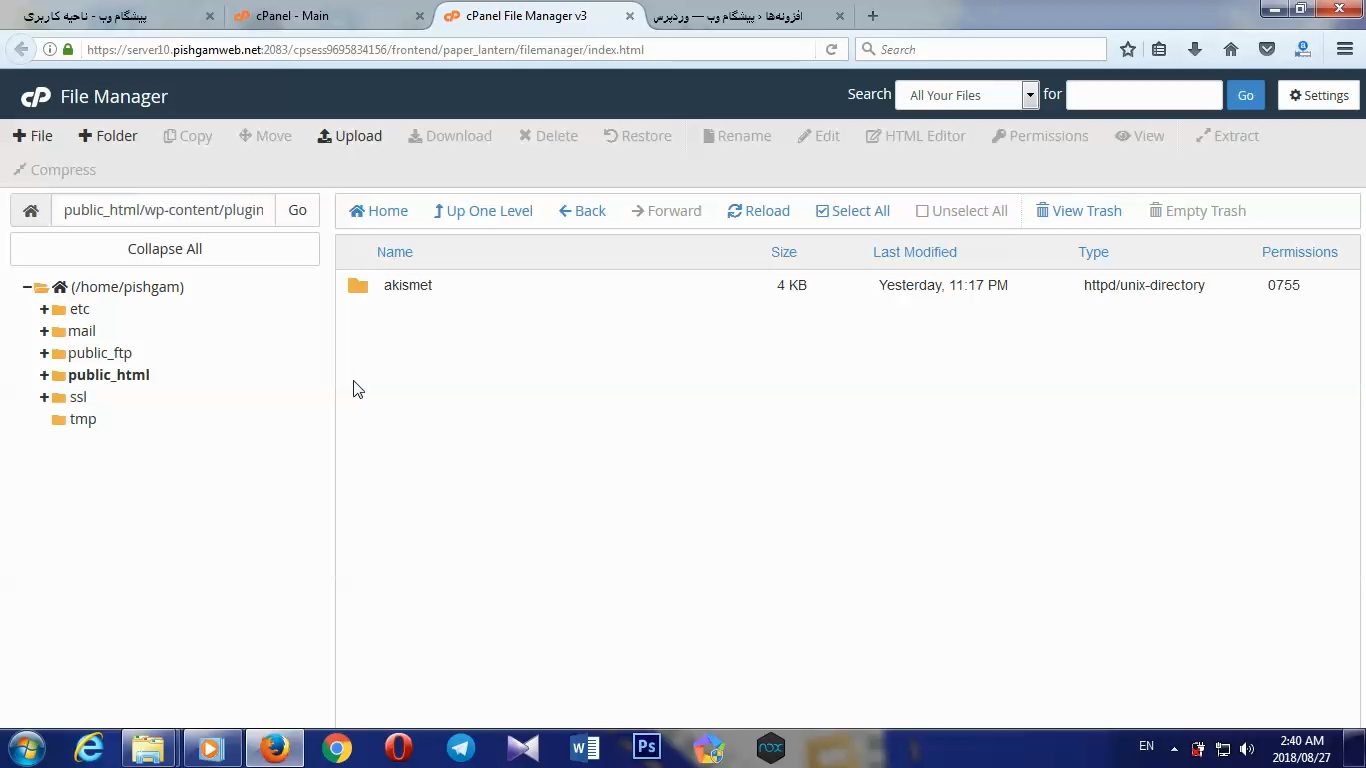
نصب پلاگین کپچا در وردپرس

در صفحه بالا که باز شد روی گزینه upload کلیک میکنیم و فایل دانلودی رو داخل کادر میکشیم تا اپلود گردد و منتظر می مانیم تا صد درصد و به رنگ سبز در بیاید.
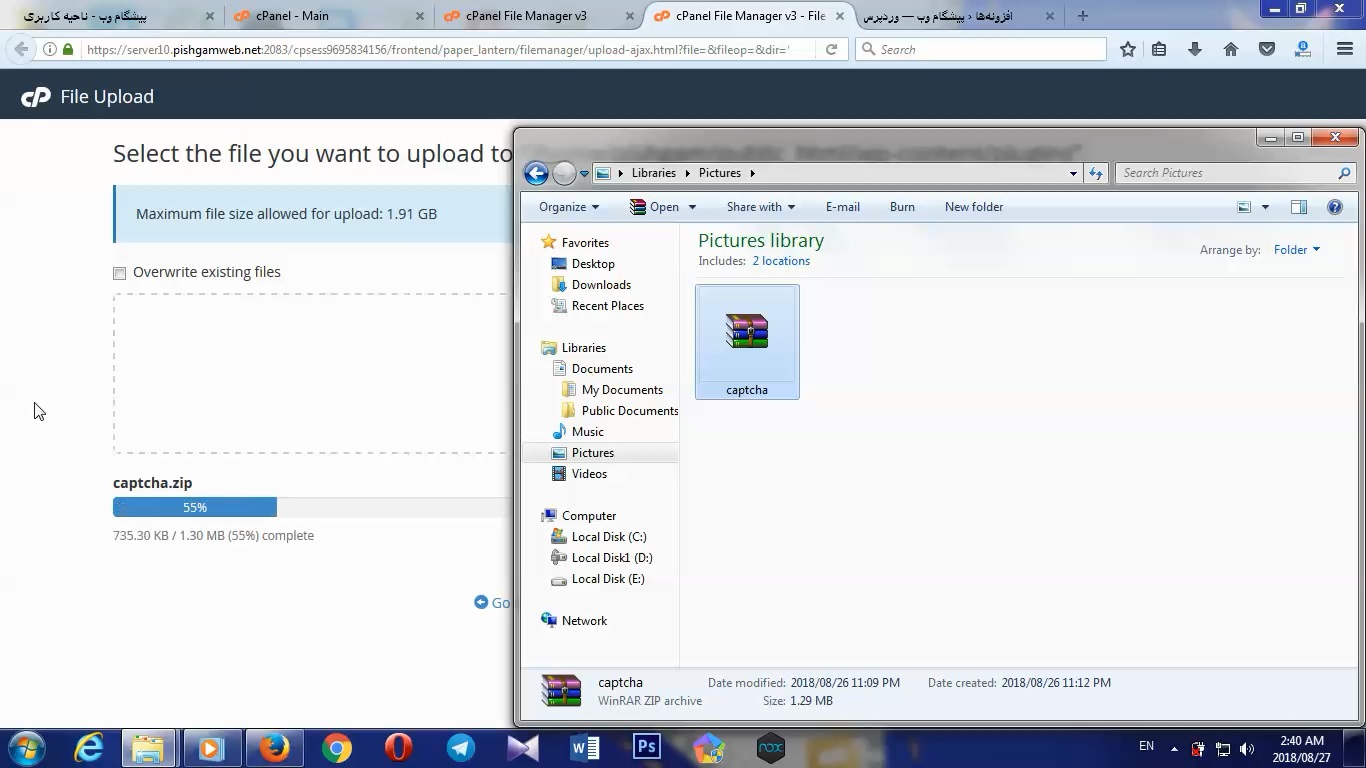
افزونه کپچا در وردپرس

سپس داخل فایل منیجر رفته و reload رو میزنیم و سپس فایل فشرده که اپلود کردیم ور انتخاب کرده و extract  و extract file رو انتخاب میکنیم.
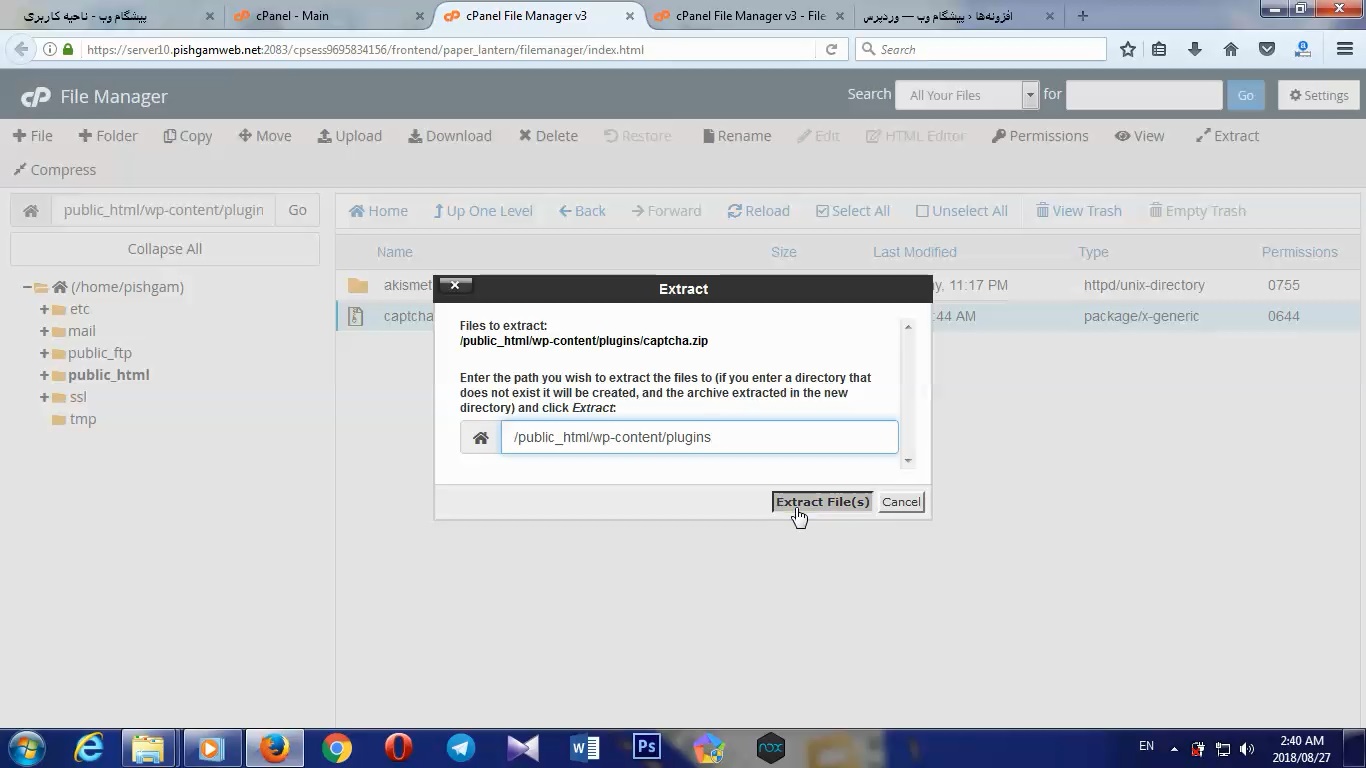
نصب افزونه کپچا در وردپرس

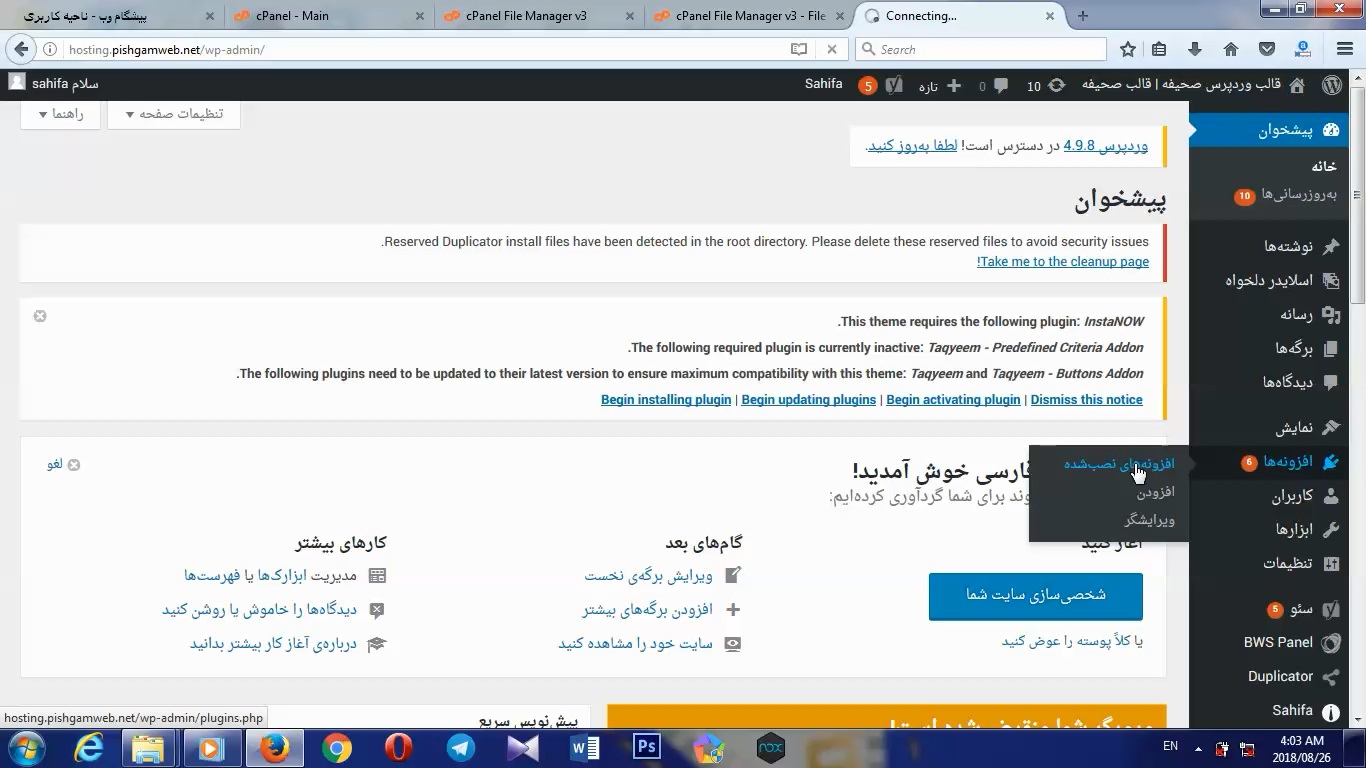
سپس به صفحه افزونه در ودرپرس میرویم و یکار reload میکنیم یا همون f5 میزنیم و افزونه که مشاهده شد روی گزینه فعال کردن کلیک میکنیم.
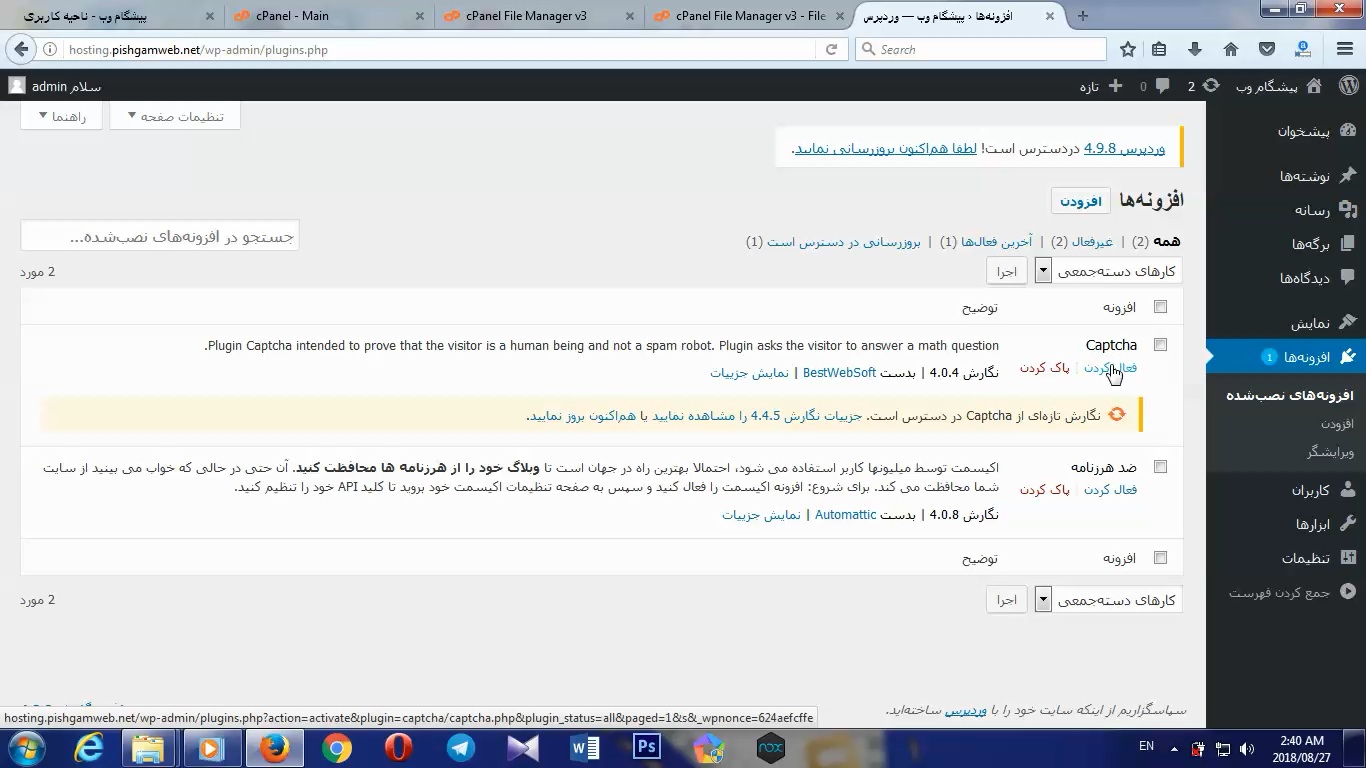
نصب افزونه کپچا در وردپرس

امیدوارم از این آموزش پیشگام وب هم لذا برده باشید ، با خرید هاست و دامنه از پیشگام وب علاوه بر قیمت و کیفیت مناسب از پشتیبانی عالی بهرمند شوید.

تا آموزش بعد خدانگهدار

https://www.youtube.com/watch?v=fFAXCMkqj9c

آموزش نصب whmcs

آموزش نصب whmcs

آموزش نصب whmcs
آموزش نصب whmcs

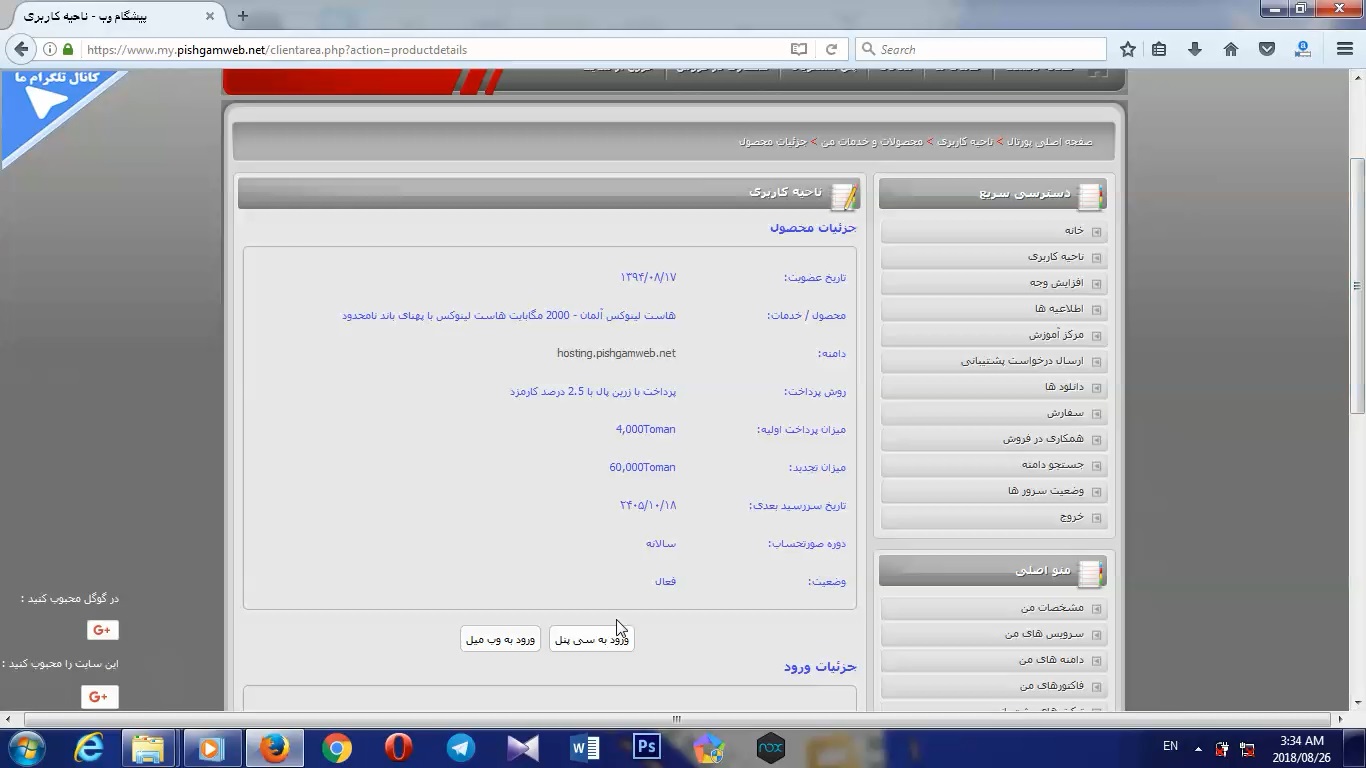
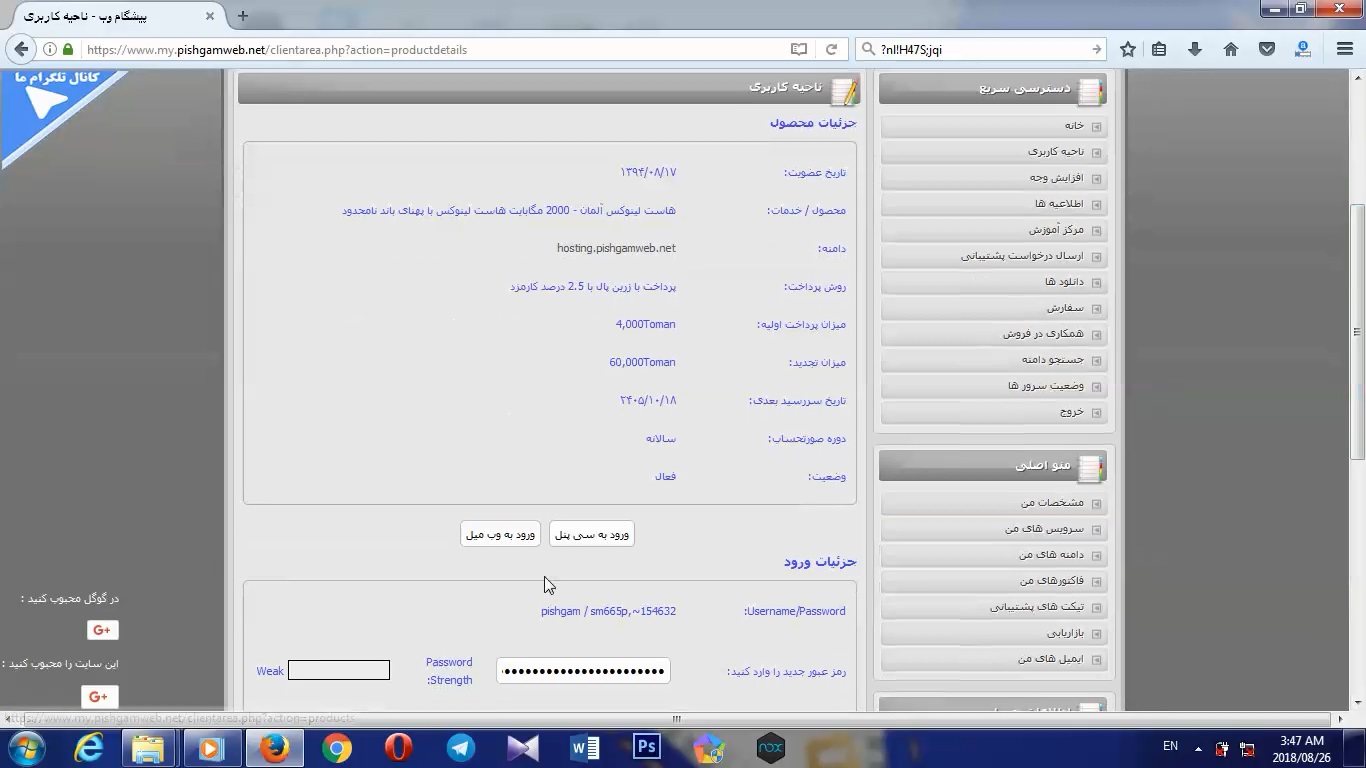
خوب ابتدا وارد سایت پیشگام وب ، ناحیه کاربری میشیم و به قسمت سرویس های من رفته و سرویس مورد نظر رو انتخاب میکنیم.

نصب whmcs
نصب whmcs

وادر سی پنل میشیم و در صفحه های جدید فایل منیجر و دیتابیس رو باز میکنیم.

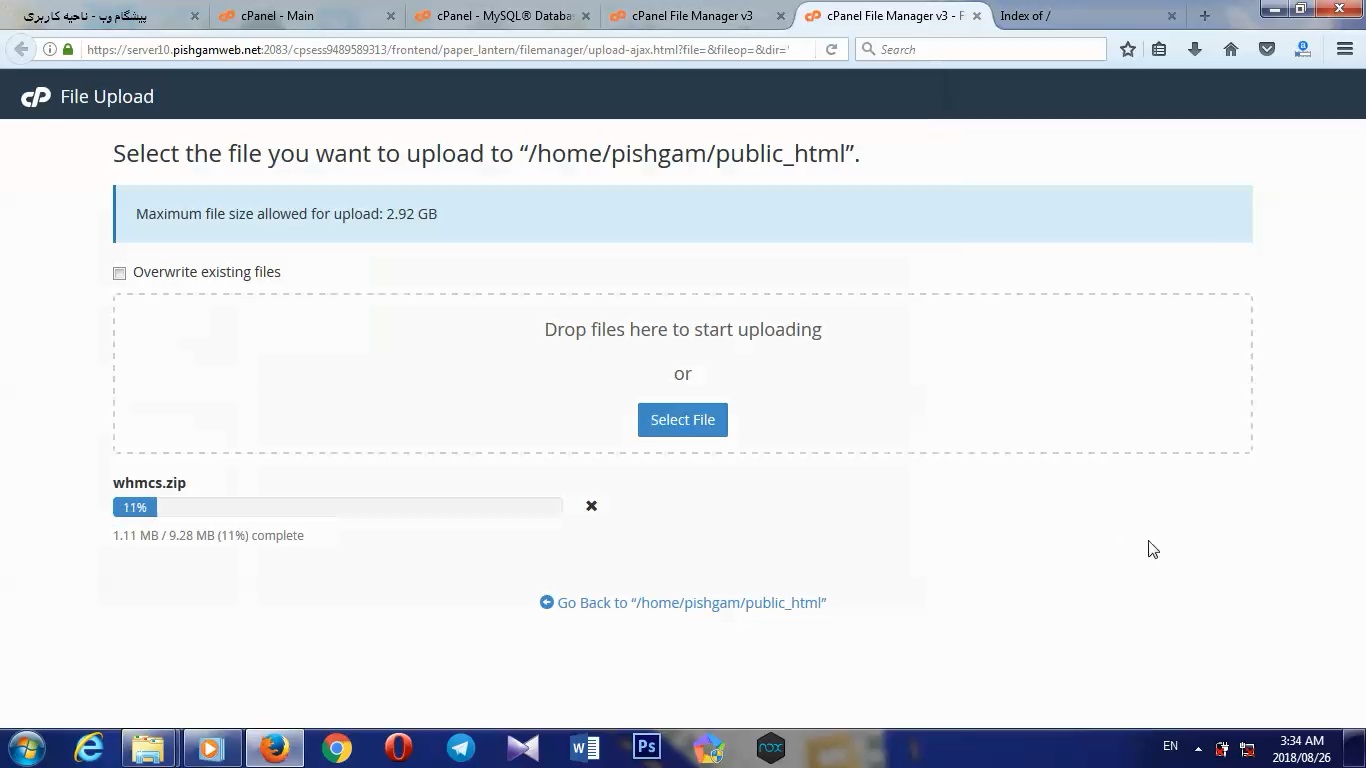
در  صفحه فایل منیجر پابلیک اچ تی ام ال رو انتخاب میکنیم و روی گزینه اپلود کلیک میکنیم و اسکریپت whmcs رو که دانلود کردیم داخل کادر میندازیم تا اپلود گردد.

آموزش نصب whmcs
آموزش نصب whmcs

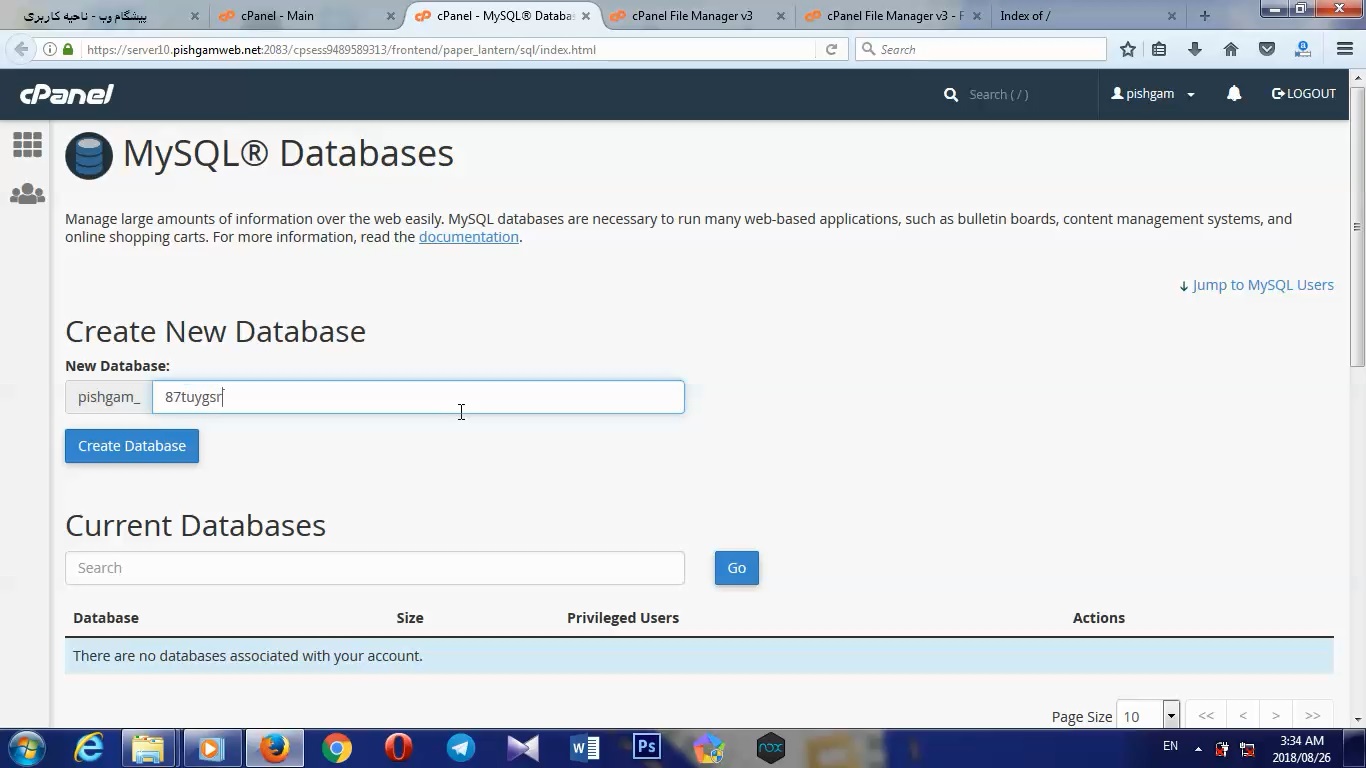
به صفحه دیتابیس میریم و دیتابیس و یوزر و رو طبق عکس زیر میسازیم

اموزش نصب whmcs
اموزش نصب whmcs

سپس به انتها صفحه میرویم و روی گزینه add کلیک میکنیم و همه تیک هارو میزنیم و سپس make change رو میزنیم.

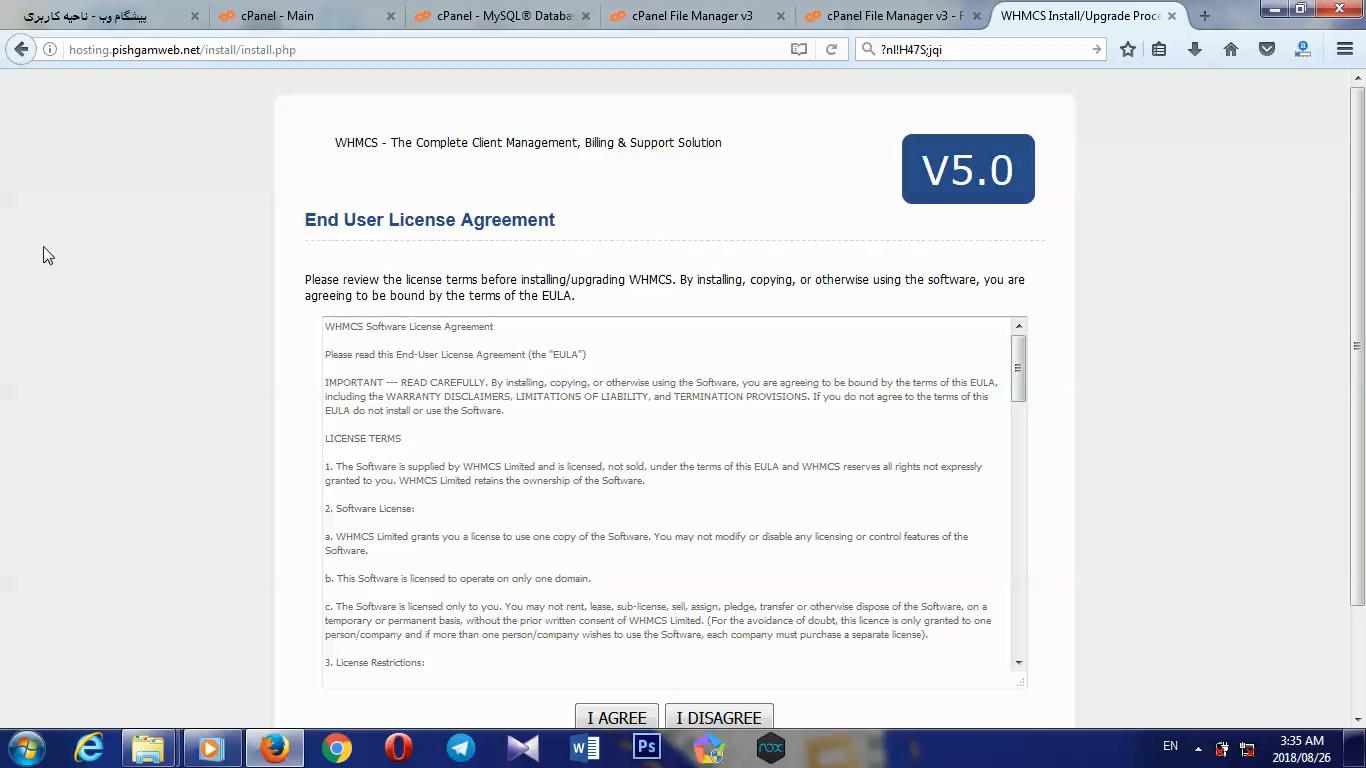
به صفحه نصب میریم.

آموزش نصب whmcs
آموزش نصب whmcs

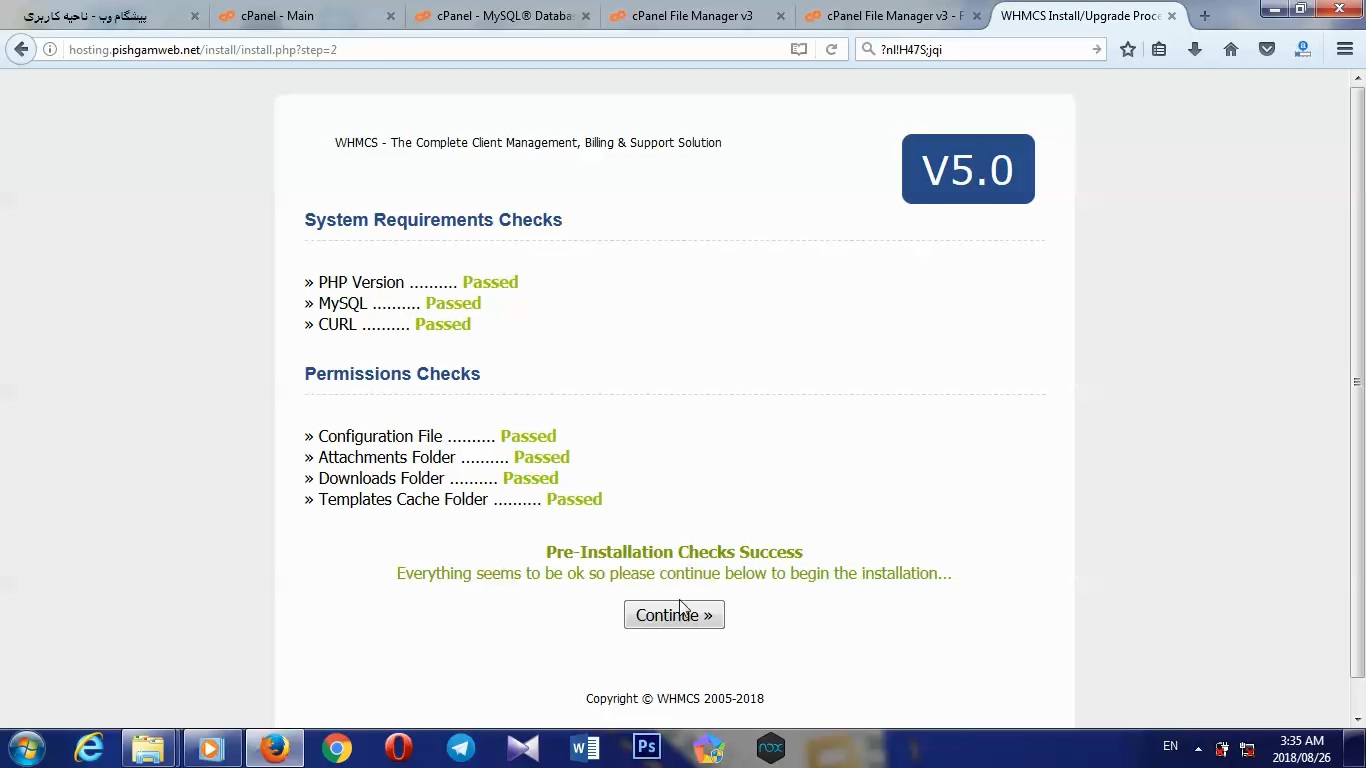
سپس صفحه دوم اطلاعات هاست رو میاره که تائید میکنیم.

آموزش نصب whmcs
آموزش نصب whmcs

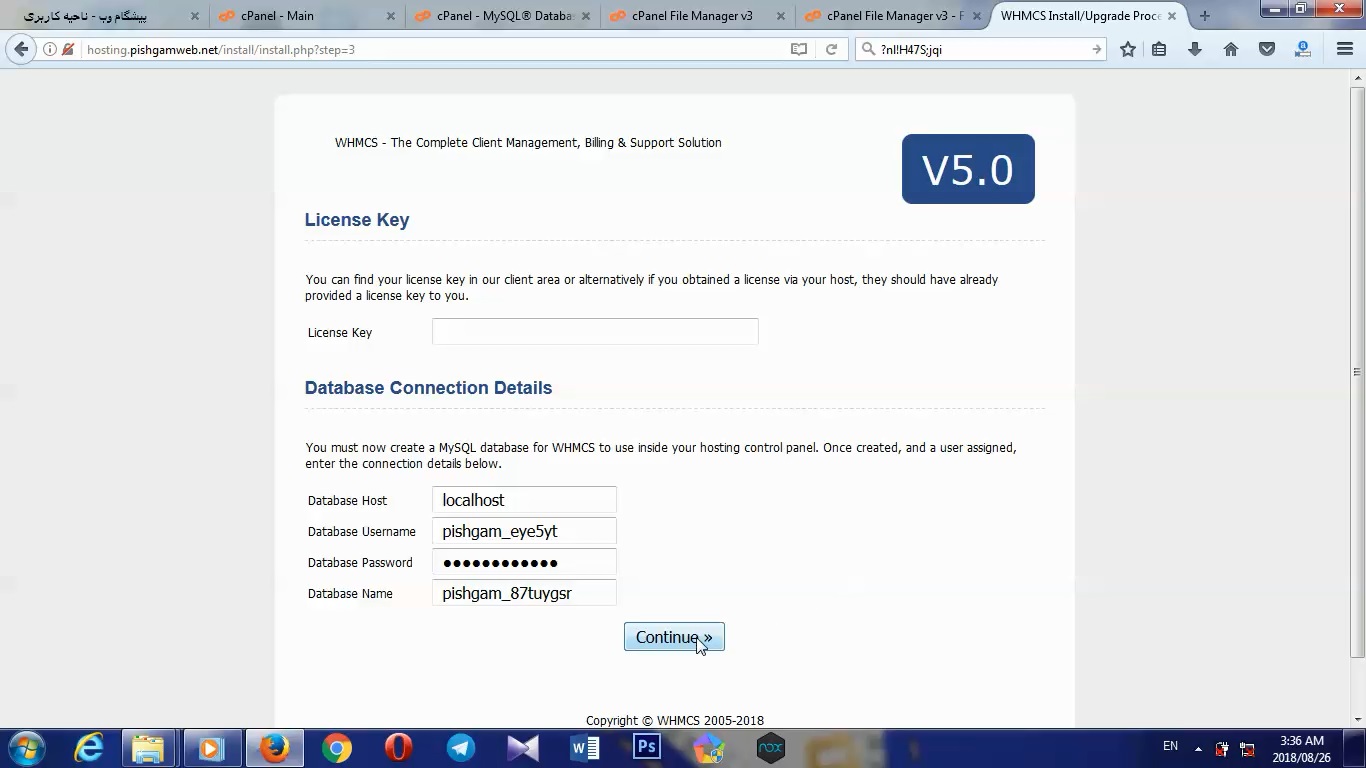
تو صفحه سوم هم اطلاعات دیتابیس ، یوزر و پسورد رو وارد میکنیم. ادامه یا همون کانتینیو رو میزنیم.

آموزش نصب whmcs
آموزش نصب whmcs

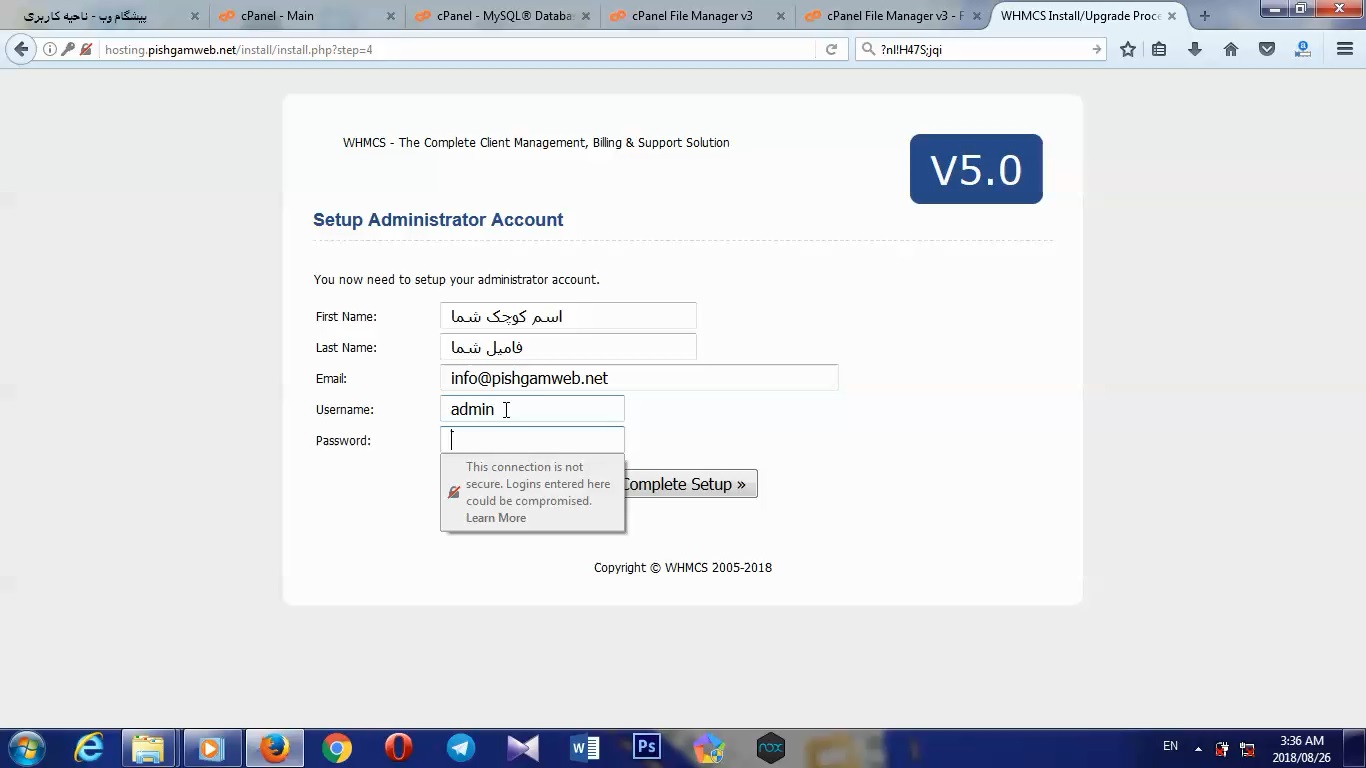
سپس در صفحه جدید اطلاعات مدیر سایت رو وارد میکنیم.

آموزش نصب whmcs
آموزش نصب whmcs

بعد از تائید نصب انجام میشه

آموزش نصب whmcs
آموزش نصب whmcs

به فایل منیجر سمت پابلیک اچ تی ام ال میریم و پوشه install رو پاک میکنم .

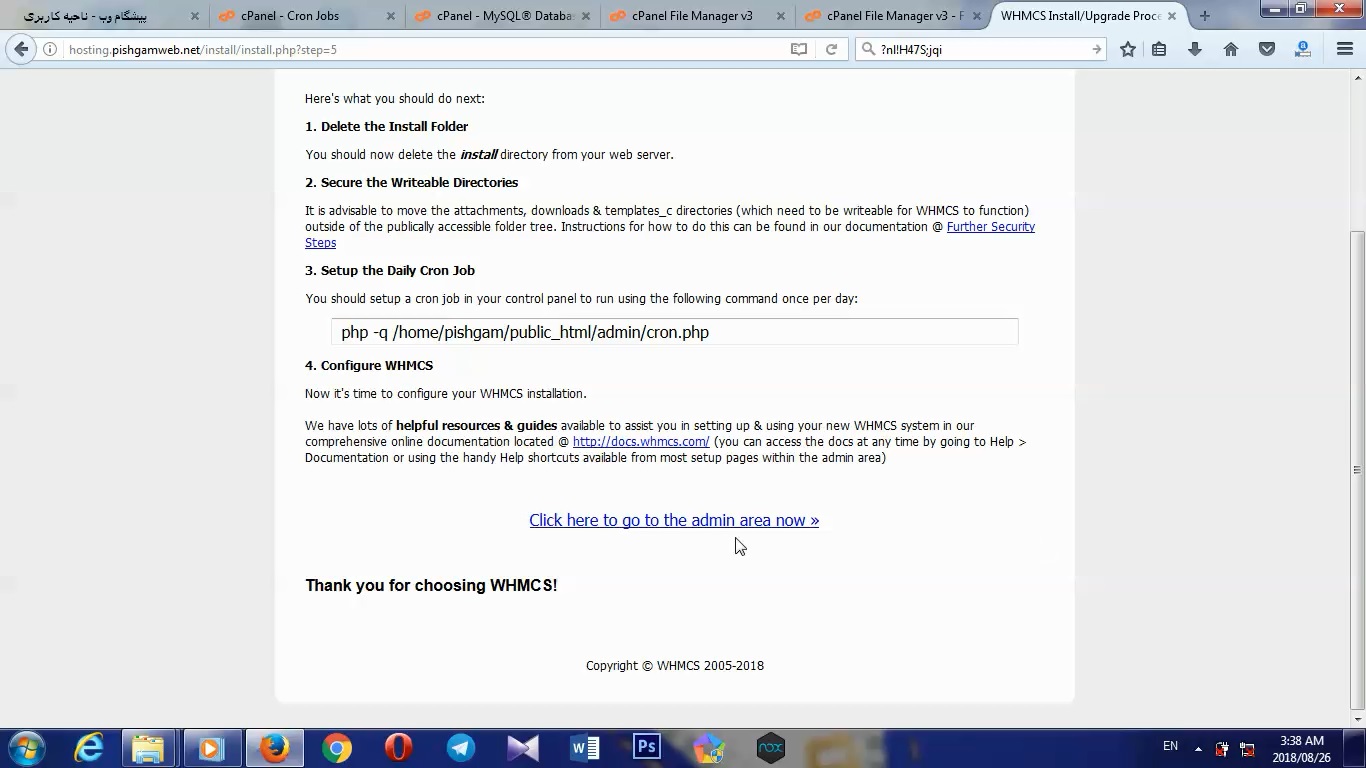
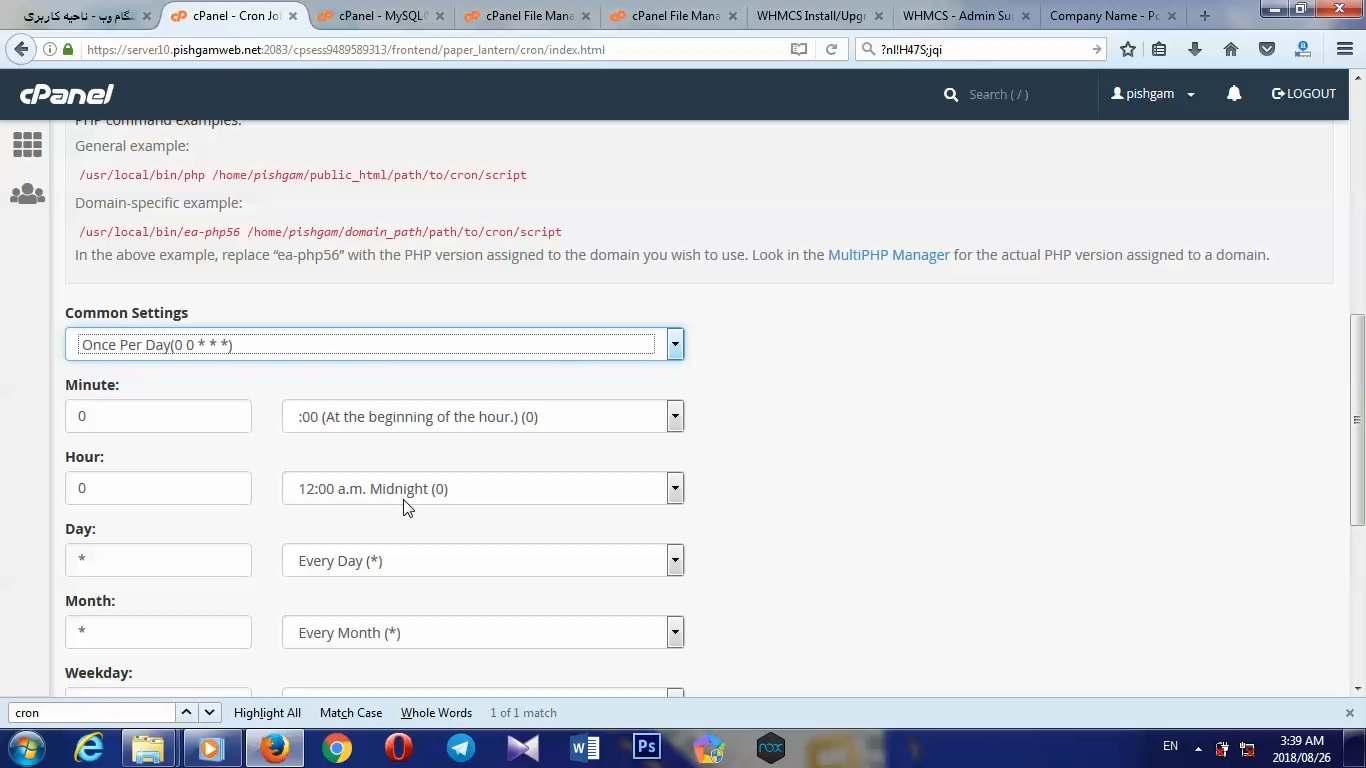
سپس به کرون جز داخل سی پنل میریم تا لینکی که در اخرین مرحله رو داد ثبت کنید که هر 24 ساعت اون رو اجرا کنه

کرون جبز : کاری که تعریف میکنی رو در زمان های معین انجام میده.

نصب whmcs
نصب whmcs

امیدوارم از این آموزش پیشگام وب هم لذا برده باشید ، با خرید هاست و دامنه از پیشگام وب علاوه بر قیمت و کیفیت مناسب از پشتیبانی عالی بهرمند شوید.

تا آموزش بعد خدانگهدار

https://www.youtube.com/watch?v=JKePOUfME0w

بسته نصبی قالب صحیفه برای وردپرس

بسته نصبی قالب صحیفه برای وردپرس

بسته نصبی قالب صحیفه برای وردپرس

خوب ابتدا وارد سایت پیشگام وب ، ناحیه کاربری میشیم و به قسمت سرویس های من رفته و سرویس مورد نظر رو انتخاب میکنیم.

بسته نصبی قالب صحیفه برای وردپرس

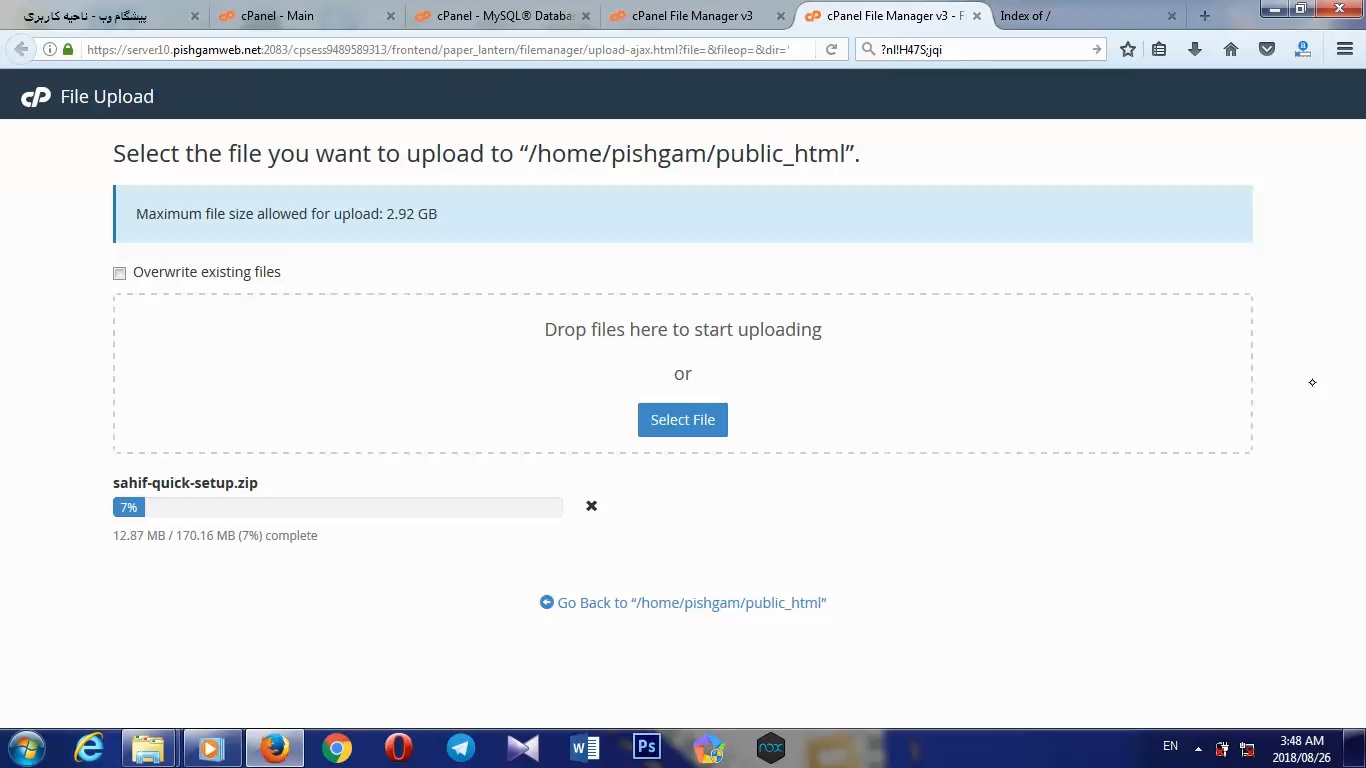
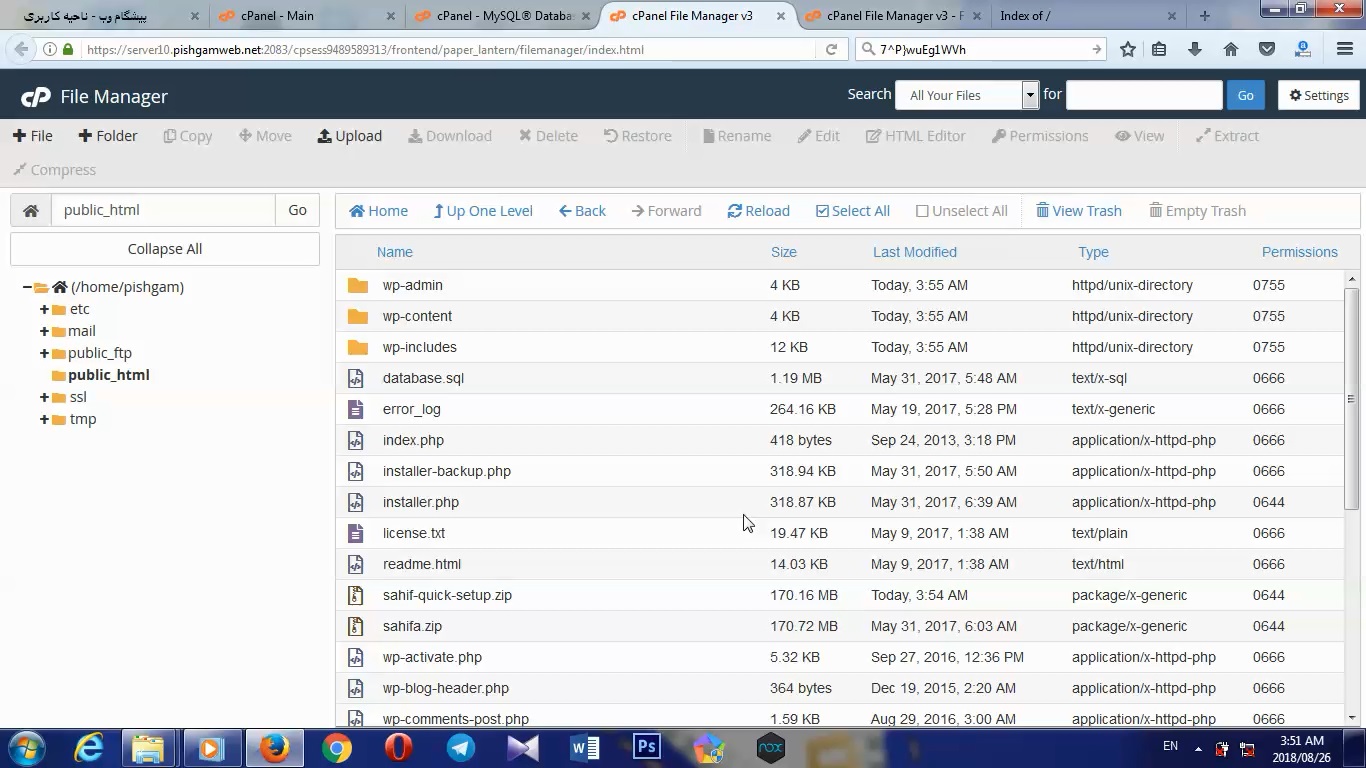
دیتابیس و فایل منیجر رو در tab جدید باز میکنیم و در tab فایل منیجر داخل پوشه پابلیک اچ تی ام ال میرویم و گزینه اپلود رو میزنیم و بسته نصبی رو داخل کادر میندایم تا اپلود گردد.

 قالب صحیفه برای وردپرس
قالب صحیفه برای وردپرس

خوب حالا ریلود رو داخل فایل منیجر میزنیم اسم فایل اپلودی رو انتخاب میکنیم و extract رو سپس extract file رو میزنیم تا از فشرده خارج بشه.

بسته نصبی قالب صحیفه برای وردپرس

اونی که نوشته database.sql هم دیتابیس هست که بعدا دانلود و ایمپورت میکنیم.

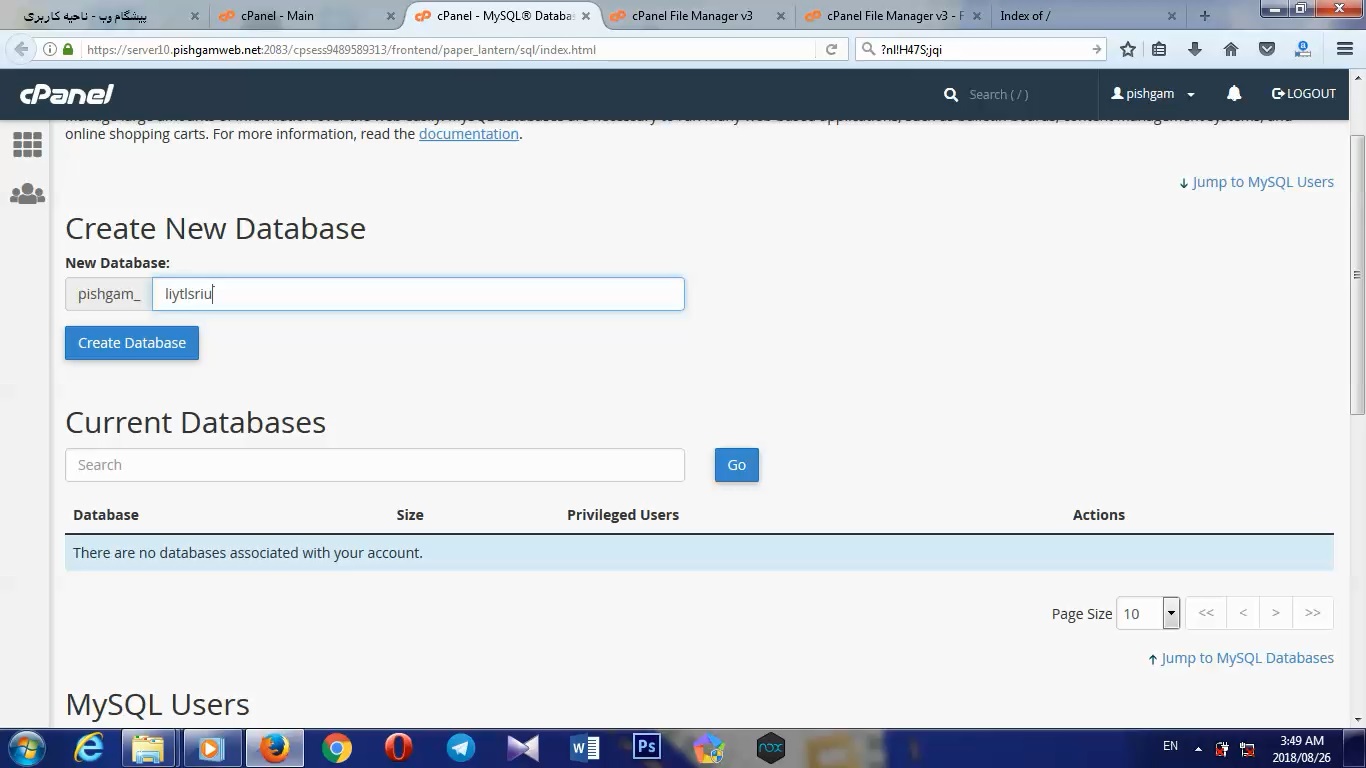
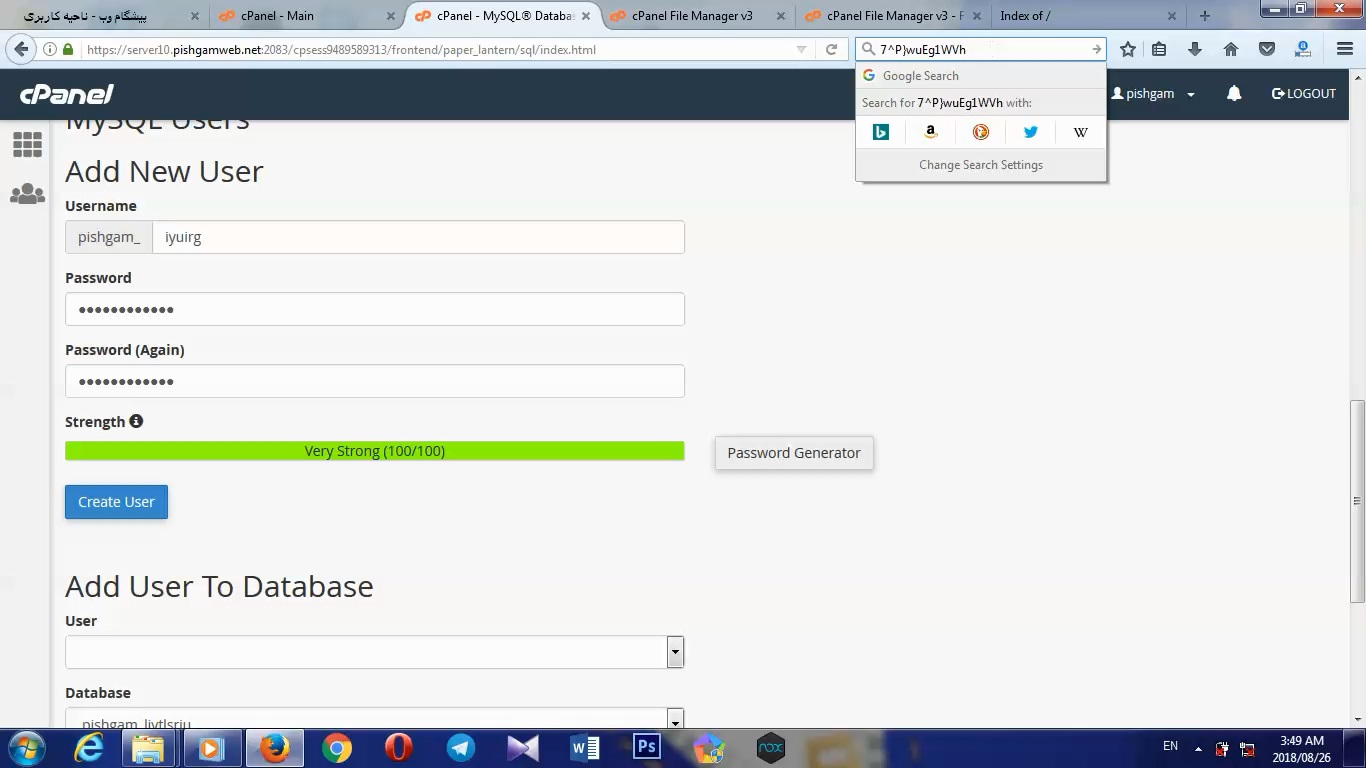
سپس به قسمت دیتابیس میرویم و دیتابیس ، یوزر و پسورد رو مطابق تصاویر زیر میسازیم.

بسته نصبی قالب صحیفه برای وردپرس
فیلم بسته نصبی قالب صحیفه برای وردپرس

سپس گزینه add  رو از پایین صفحه میزنیم و تمام تیک هارو میزنیم سپس هم make change رو میزنیم.

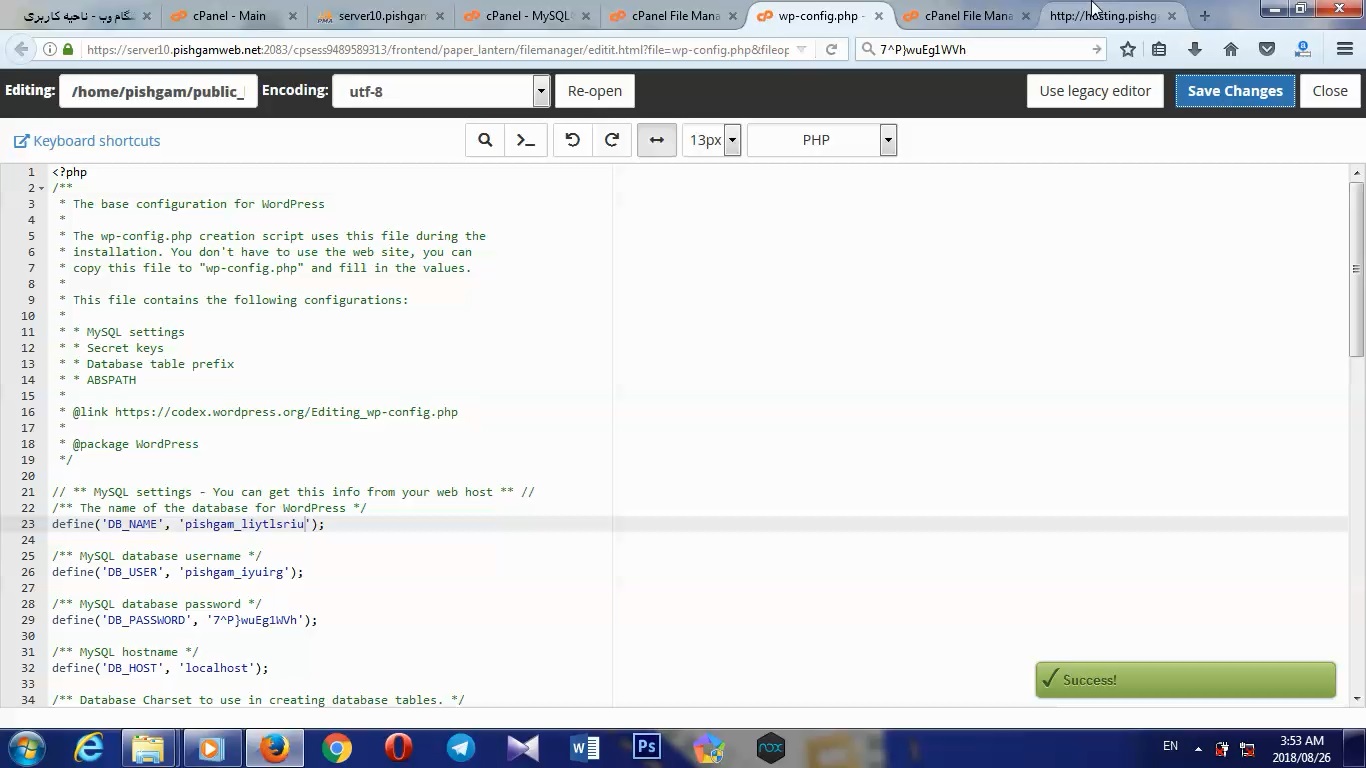
خوب حالا داخل هاست فایل کانفیک رو باز میکنیم و اطلاعات دیتابیس ، یوزر و پسورد رو داخل اون قرار میدیم.

بسته نصبی قالب صحیفه برای وردپرس

و ذخیره میکنیم

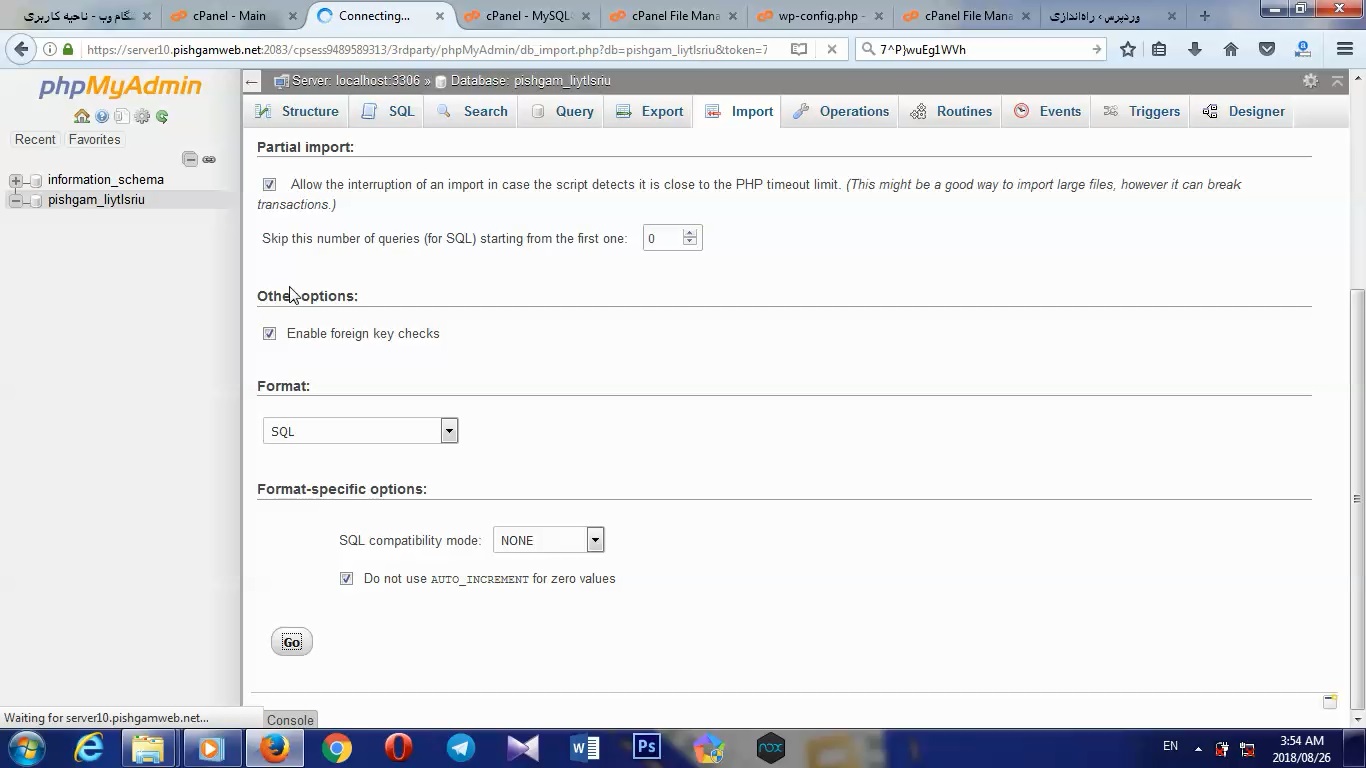
خوب حالا دیتابیس رو دانلود میکنیم از قسمت پابلیک اچ تی ام ال که فایل رو از حالت فشرده در اوردیم و سپس به php my admin میریم و اونجا دیتابیس مورد نظر رو انتخاب کرده و به قسمت import میرویم و دیتابیس رو انتخاب و میزنیم که اپلود بشه

بسته نصبی قالب صحیفه برای وردپرس

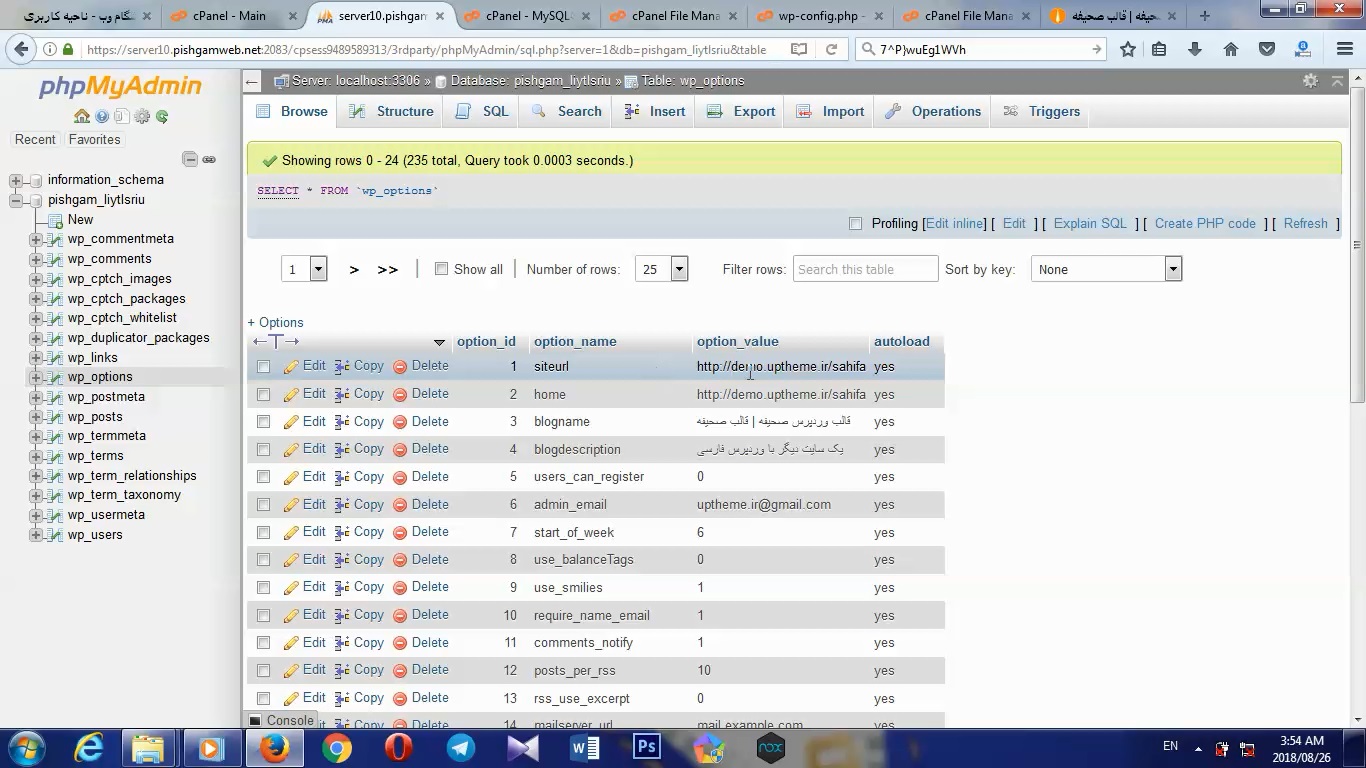
سپس بعد از اتمام اپلود روی دیتابیس مجدد کلیک میکنیم و wp-option رو انتخاب میکنیم و اونجا دوتا اول که ادرس سایت هست دوتاش هم ادرس سایت خودمون رو وارد میکنم و کار دیگه تموم هست

بسته نصبی قالب صحیفه برای وردپرس

یوزر هارو هم میتونید از قسمت یوزر تغییر بدید و ایمیل رو change کنید.

امیدوارم از این آموزش پیشگام وب هم لذا برده باشید ، با خرید هاست و دامنه از پیشگام وب علاوه بر قیمت و کیفیت مناسب از پشتیبانی عالی بهرمند شوید.

تا آموزش بعد خدانگهدار

https://www.youtube.com/watch?v=-I_a9U4vFLg

نصب افزونه آمارگیر وردپرس

نصب افزونه آمارگیر وردپرس

نصب افزونه آمارگیر وردپرس

سلام خدمت دوستان عزیز

نصب افزونه آمارگیر وردپرس

بعد از ورود به پیشخوان وردپرس به قسمت افزونه میرویم

افزونه آمارگیر وردپرس

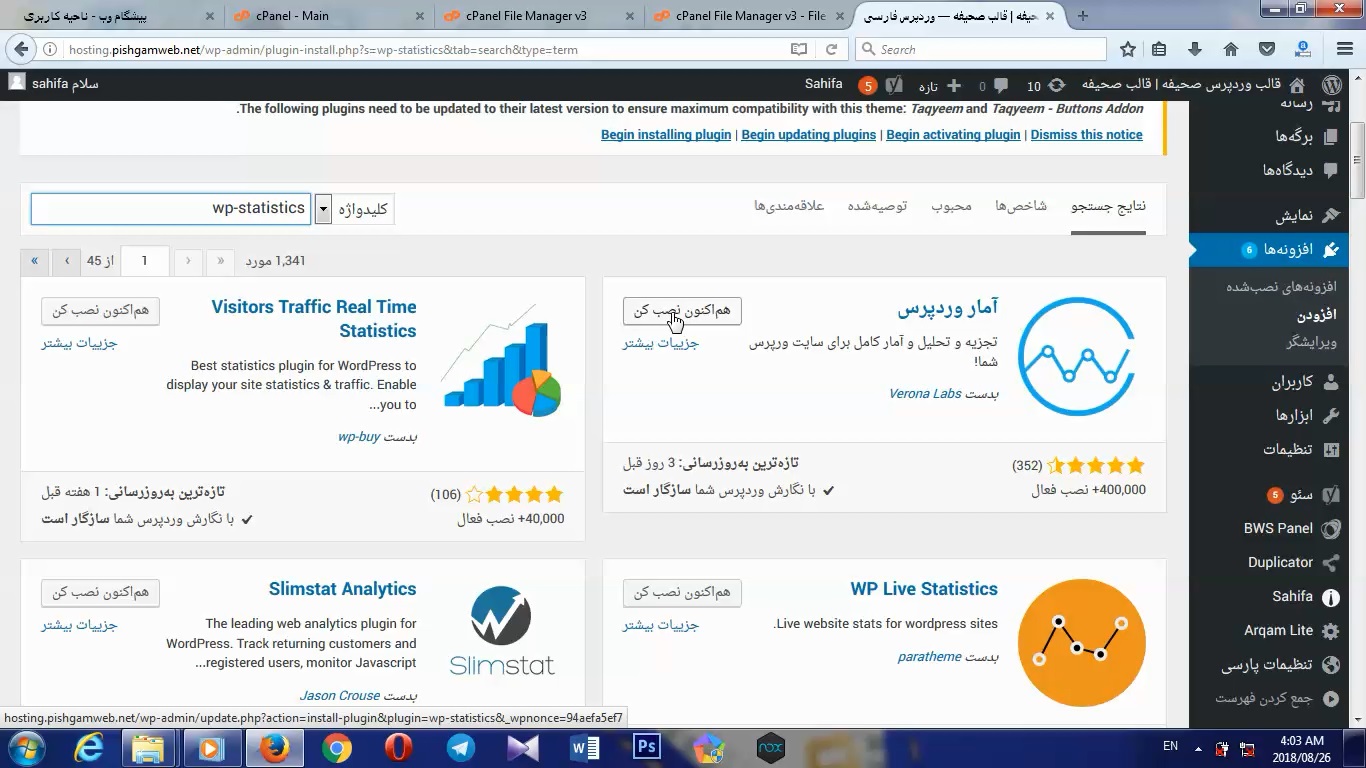
بعد از باز شدن قسمت افزونه روی گزینه افزودن کلیک میکنیم و سپس در قسمت جستجو wp-statistics را جستجو میکنیم.

نصب افزونه آمارگیر وردپرس

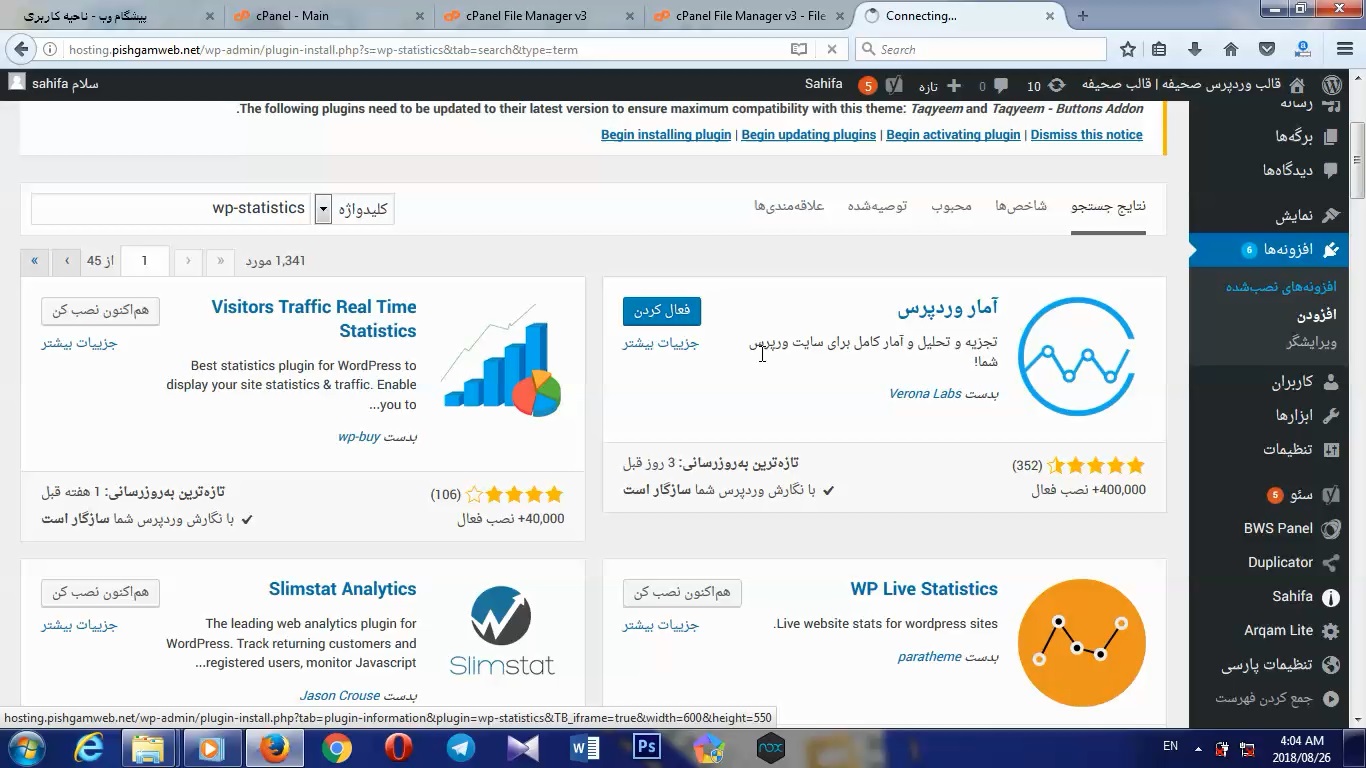
روی گزینه هم اکنون نصب کن کلیک میکنیم و چند دقیقه منتظر میشیم تا خودش دانلود کرده و از فشرده خارج کنه تا بتونیم فعالش کنیم.

آموزش نصب افزونه آمارگیر وردپرس

بعد روی گزینه فعال کردن کلیک میکنیم خوب کار تموم هست و افزونه نصب شده. برای تنظیمات هم وارد تنظیمات افزونه میشیم و تنظیمات دلخواهمون رو انجام میدیم.

امیدوارم از این آموزش پیشگام وب هم لذا برده باشید ، با خرید هاست و دامنه از پیشگام وب علاوه بر قیمت و کیفیت مناسب از پشتیبانی عالی بهرمند شوید.

تا آموزش بعد خدانگهدار

https://www.youtube.com/watch?v=HIk-tdgwRok