آموزش تصویری نصب ssl در وردپرس

آموزش تصویری نصب ssl در وردپرس

آموزش تصویری نصب SSL در وردپرس

سلام مجدد خدمت دوستان

خیلی خوشحالم یک روز دیگه با یک آموزش دیگه خدمت شما هستیم امیدوارم از آموزش های خلاصه و مفید ما لذت ببرید.

خوب بریم سر اصل مطلب

ابتدا وارد مدیریت سایت بشید
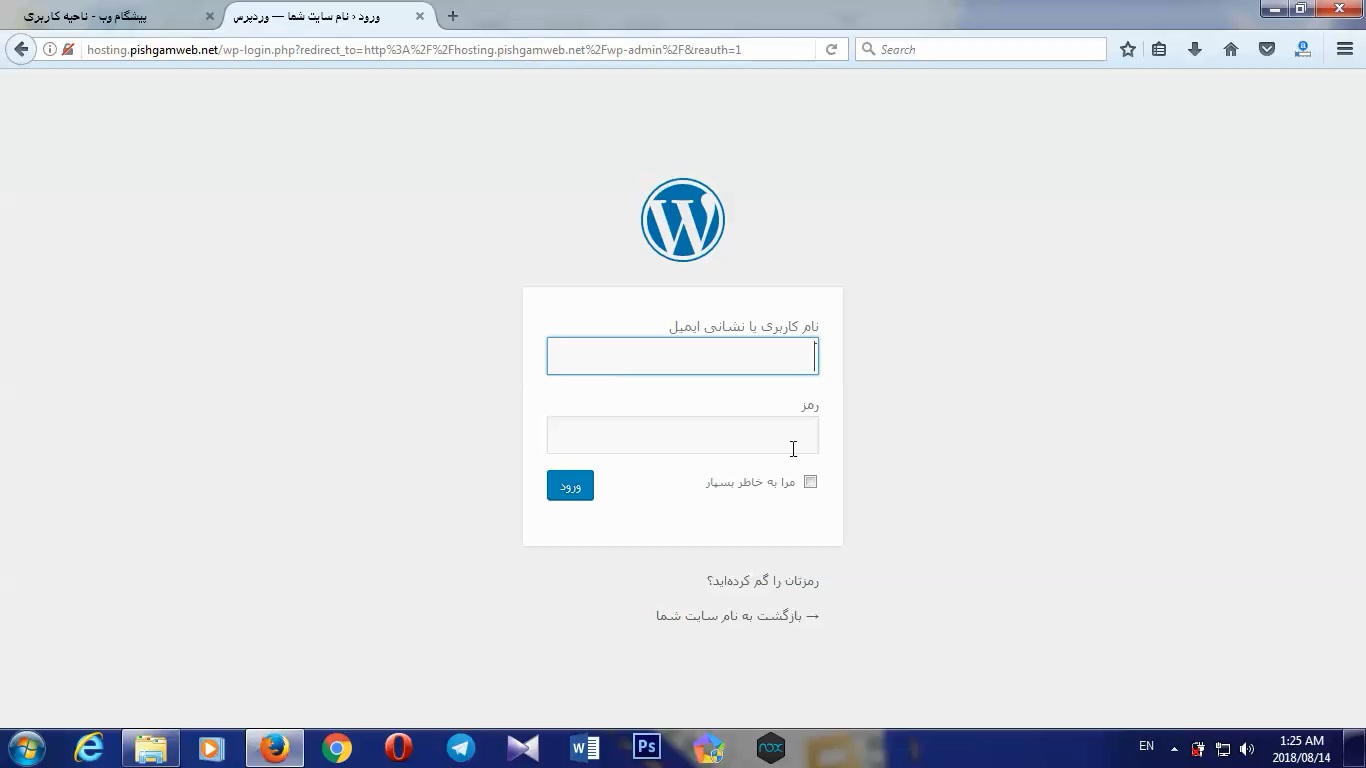
آموزش تصویری نصب SSL در وردپرس

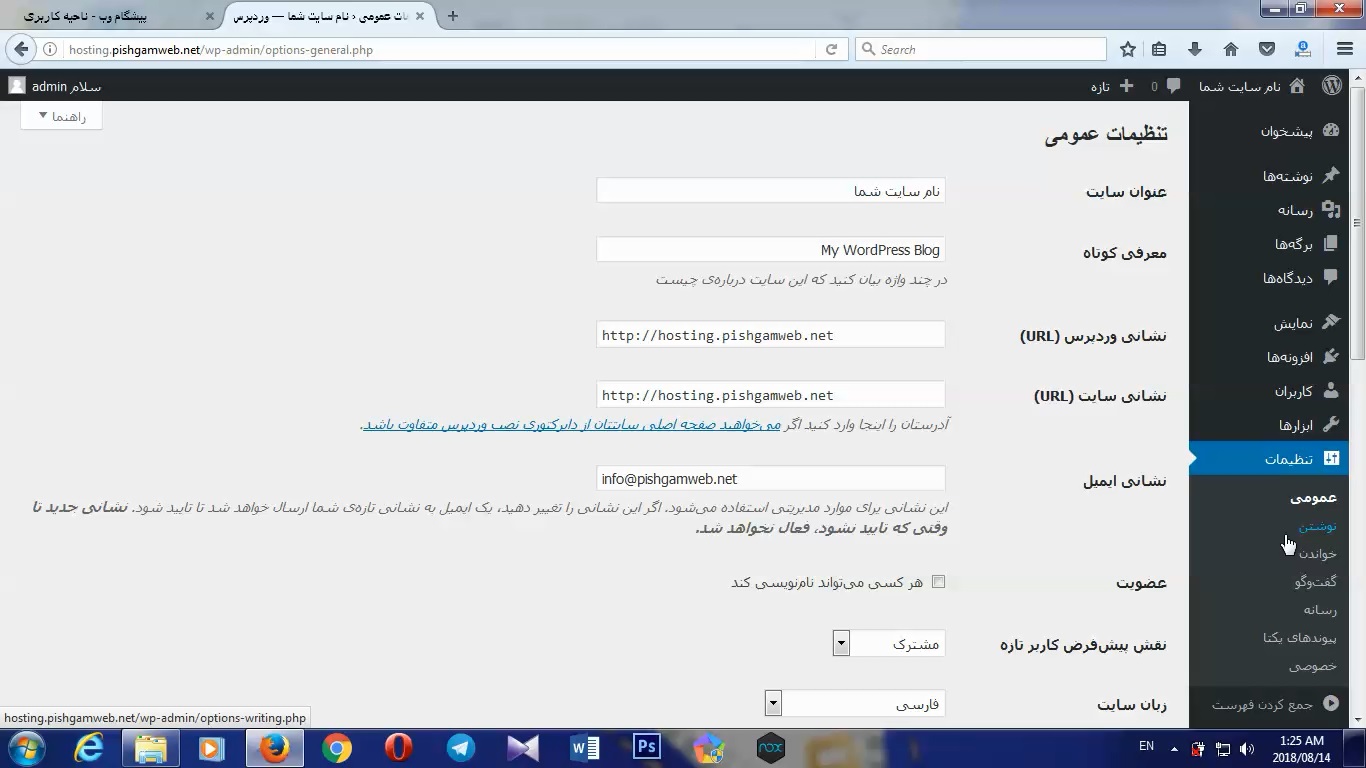
سپس که وارد پیشخوان وردپرس یا همون مدیریت وردپرس شدید برید داخل تنظیمات
آموزش تصویری نصب SSL در وردپرس

همونطور که در عکس میبینید ادرس بصورت http هست و باید بشه https لذا یه s به اون دوتا اضافه میکنیم و در اخر صفحه گزینه ذخیره رو میزنیم.

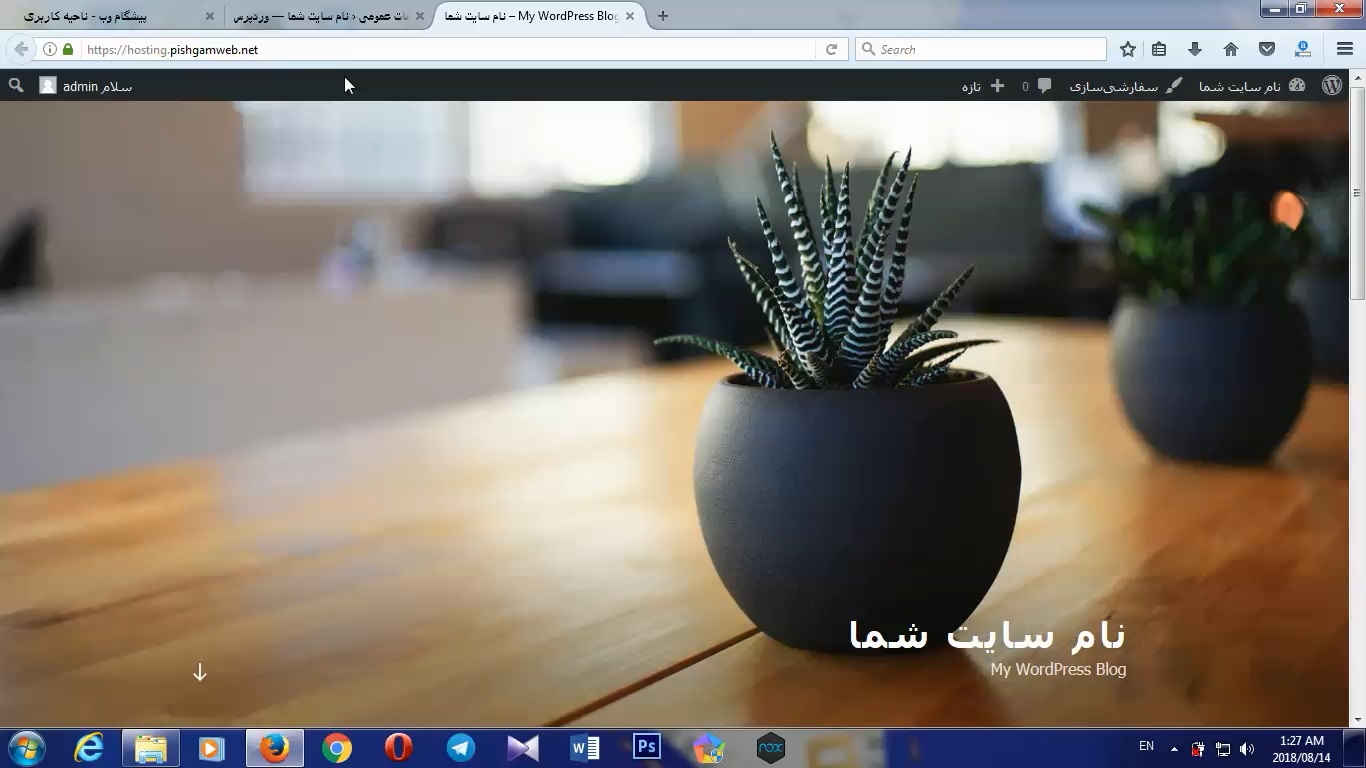
سپس دوباره صفحه ورود به مدیریت که یوزر و پسورد رو میزنید و تموم میشه کار و سایت با https باز میشه عکس عکسی که در زیر اومده از سایت باز شده با https که به رنگ سبز هست.
آموزش تصویری نصب SSL در وردپرس

البته این رو باید بگم که اس اس ال رایگان تو هاست پیشگام وب رایگان فعال هست و به همین خاطر هست که در عرض چند ثانیه میتونید فعالش کنید اگر فعال نبود باید کلی کار دیگه برای فعال شدن اس اس ال رایگان انجام میدادید.

امیدوارم از این آموزش پیشگام وب هم لذا برده باشید ، با خرید هاست و دامنه از پیشگام وب علاوه بر قیمت و کیفیت مناسب از پشتیبانی عالی بهرمند شوید.

تا آموزش بعد خدانگهدار

مشاهده فیلم آموزشی از یوتیوب

https://www.youtube.com/watch?v=tY8tc7pKyRM
آموزش تصویری نصب قالب وردپرس

آموزش تصویری نصب قالب وردپرس

آموزش تصویری نصب قالب وردپرس

سلام در خدمت شما هستیم با آموزش نصب قالب وردپرس در هاستینگ پیشگام

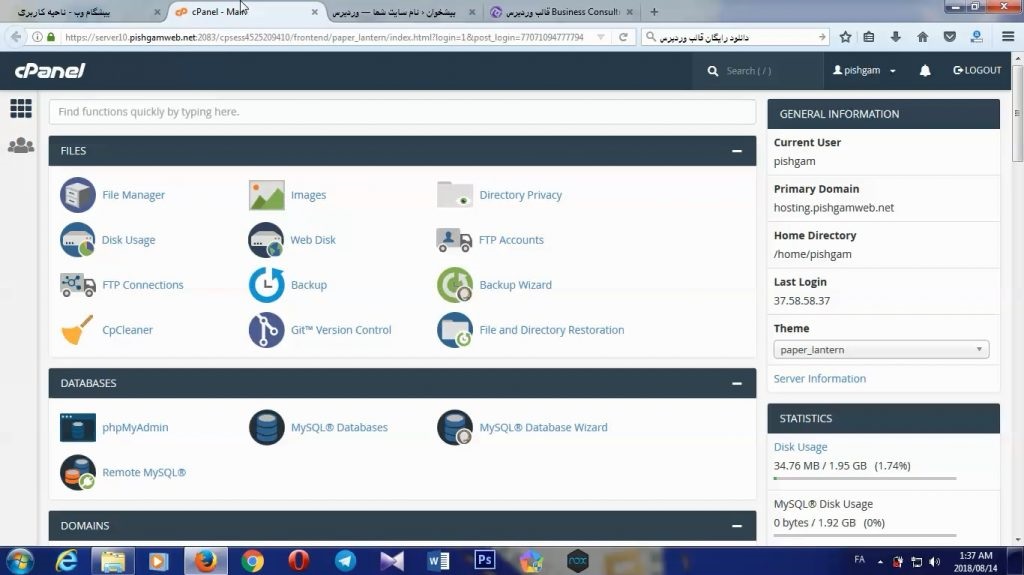
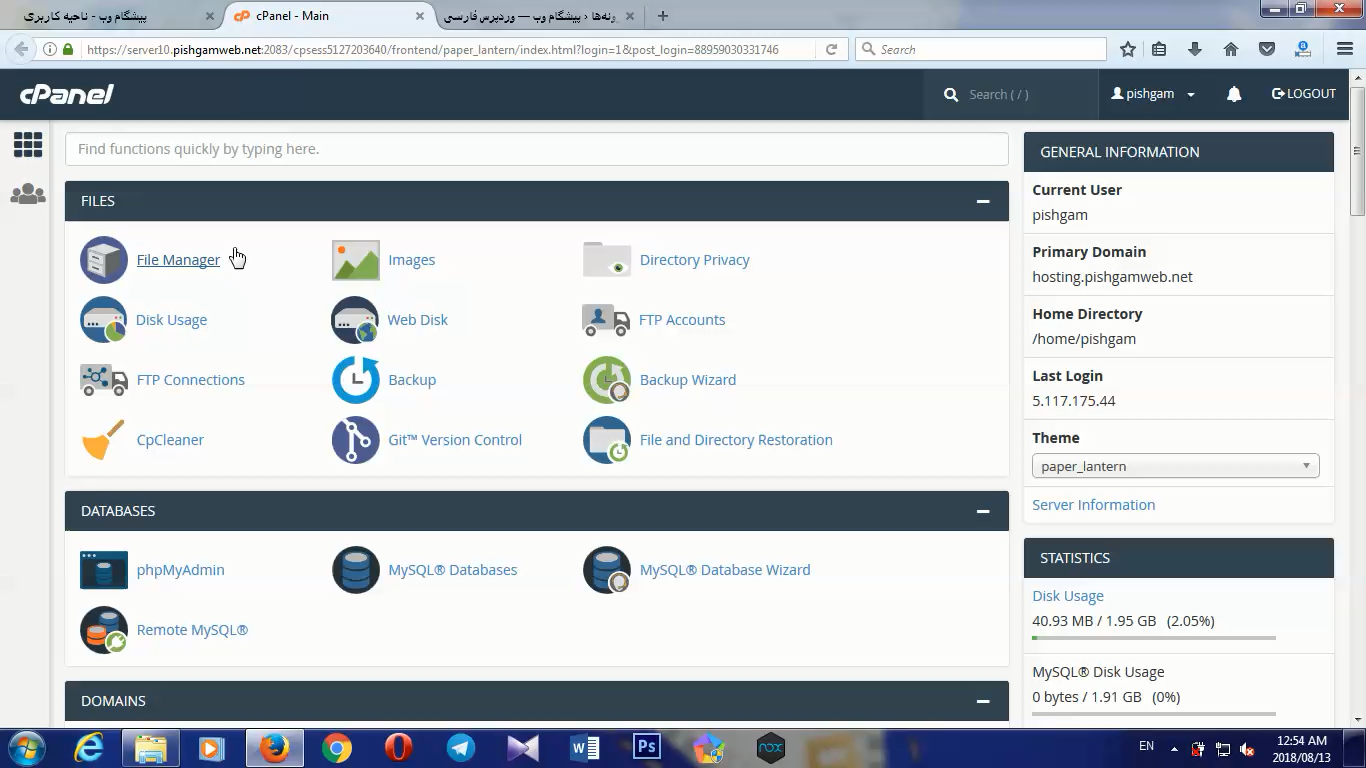
خوب وارد هاست میشیم

آموزش تصویری نصب قالب وردپرس

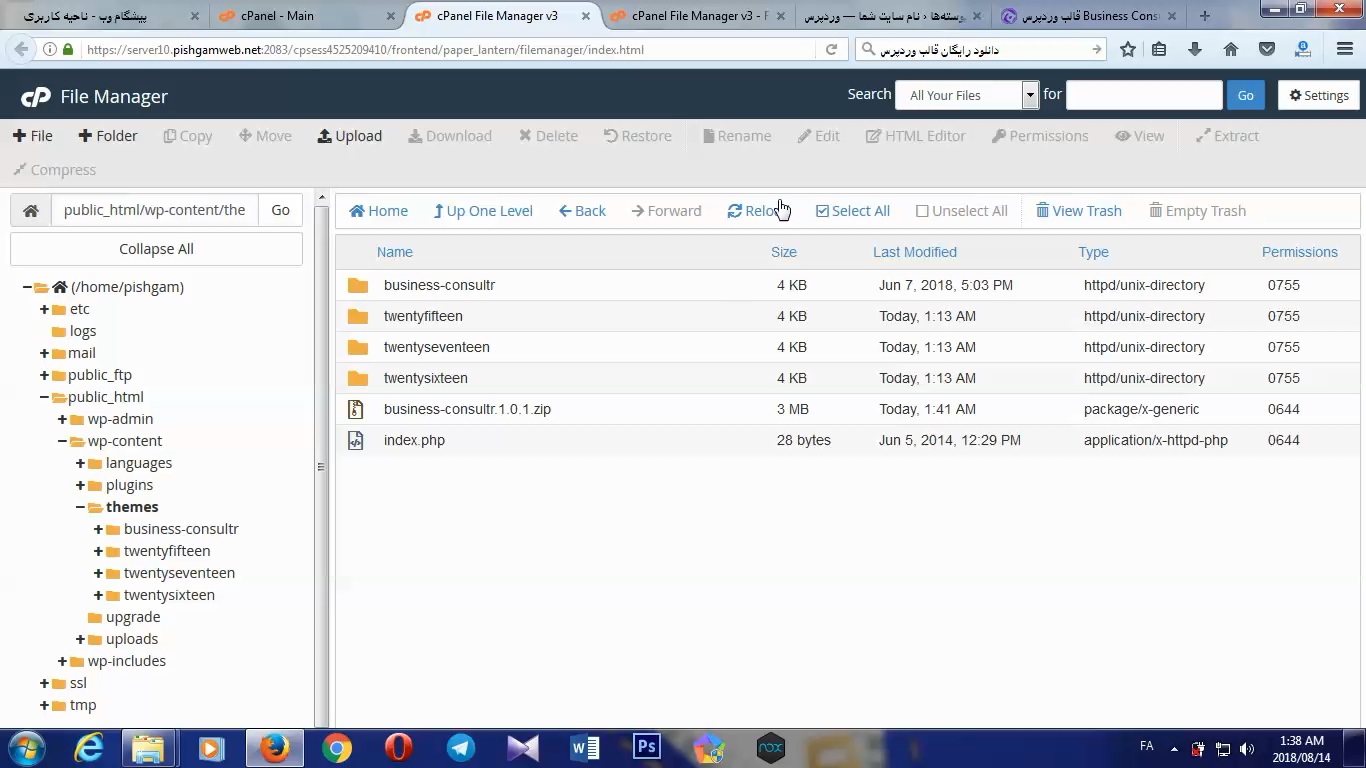
سپس فایل منیجر رو باز کرده و وارد پابلیک اچ تی ام ال شده و سپس wp-contact و سپس theme رو باز میکنیم مطابق تصویر زیر

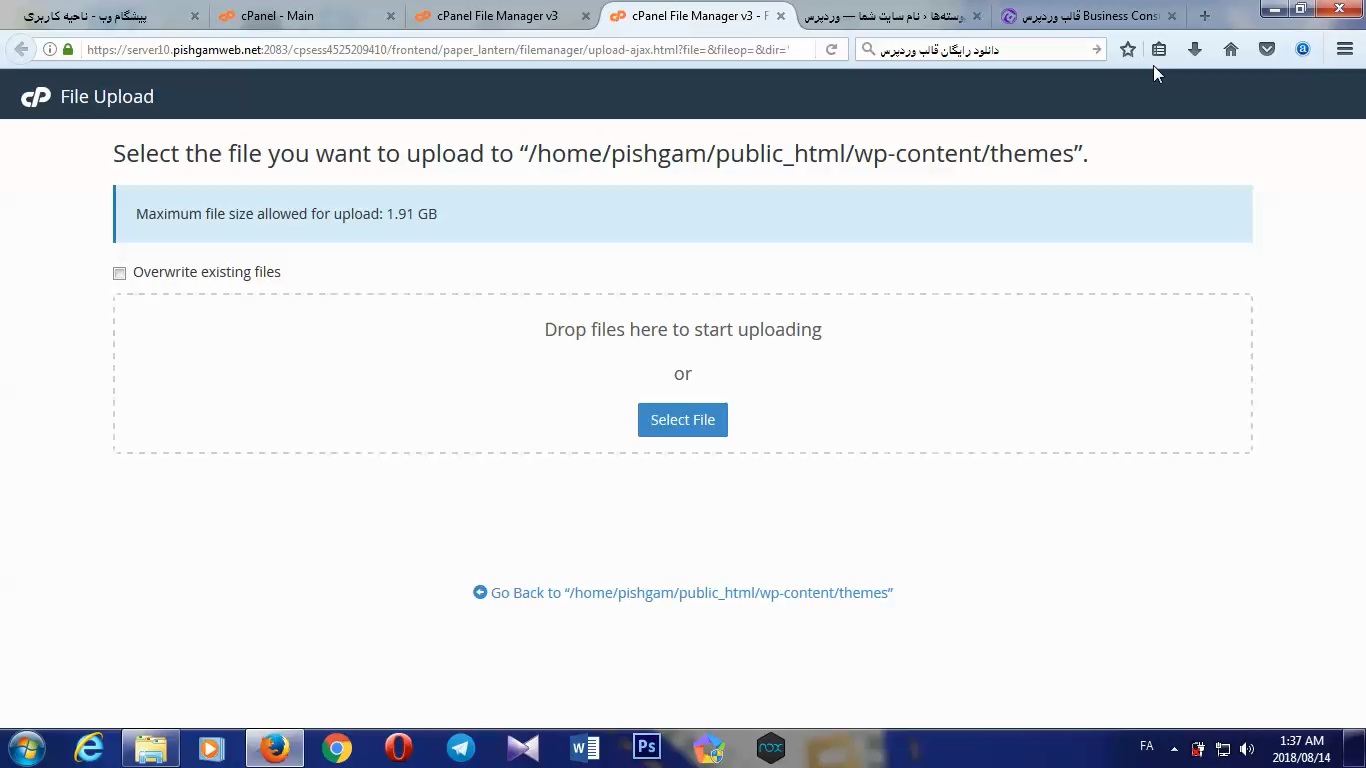
آموزش تصویری نصب قالب وردپرسسپس گزینه اپلود رو انتخاب کرده و قالب مورد نظر که ساخته ایم و یا دانلود کرده ایم و به صورت فشرده هست رو اپلود میکنیم.

آموزش تصویری نصب قالب وردپرس

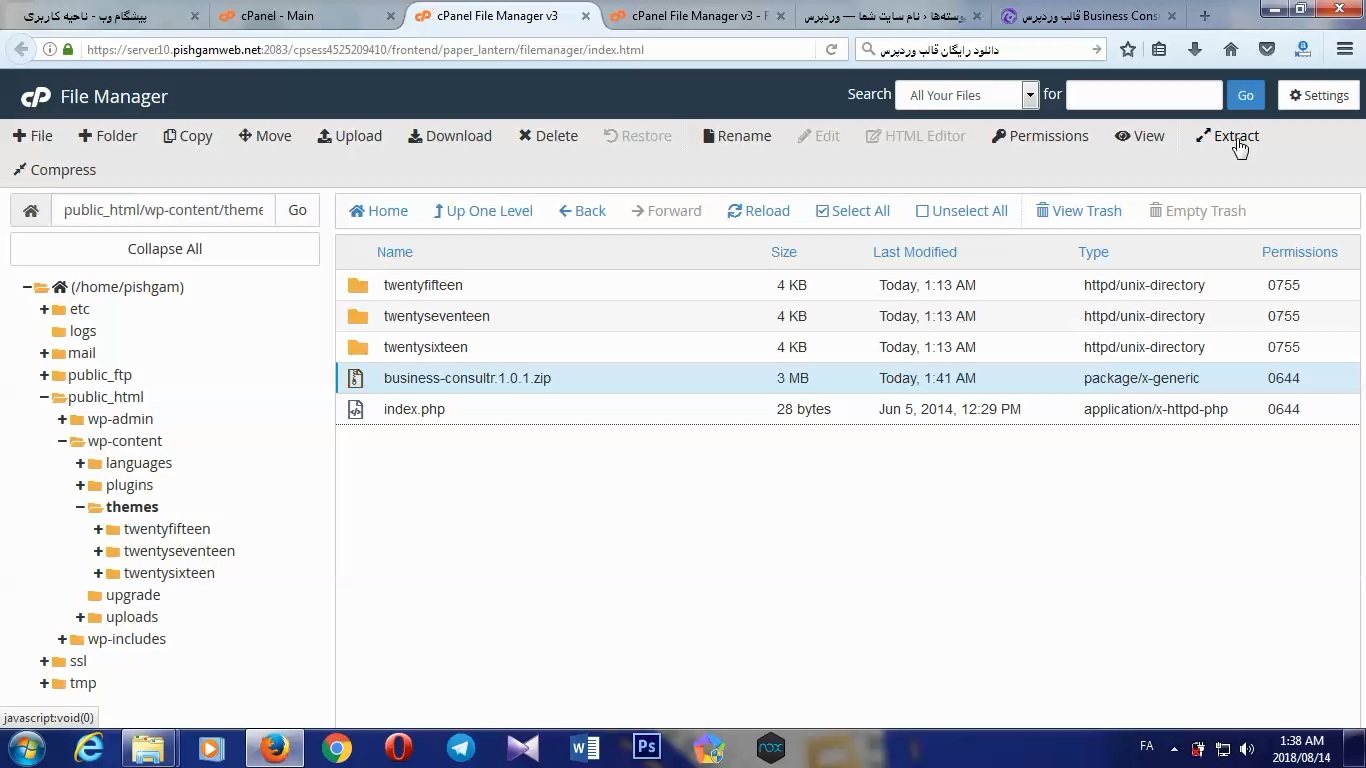
که با کشیدن و انداختن داخل کادر عکس بالا امکان پذیر هست و همچنین باید صبر کنیم که صد درصد پر شده و رنگ فایل اپلود سبز گدرد ، سپس در صفحه قبلی که پوشه تم وجود داشت گزینه reload رو میزنیم و میبینیم که اسم قالب اومد و اون رو انتخا کرده و گزینه اکسترد رو زده و اکسترد فایل رو میزنیم

آموزش تصویری نصب قالب وردپرس

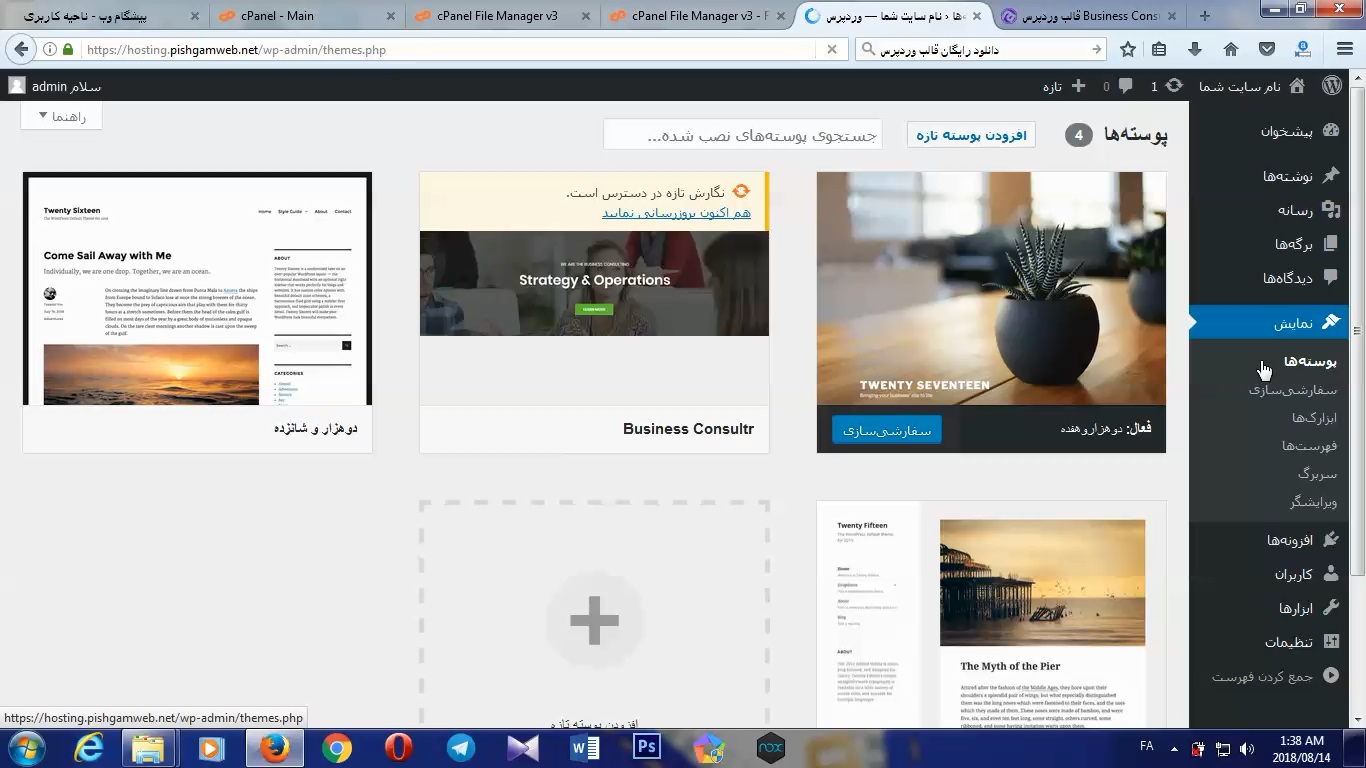
طبق تصویر بالا میبینید که پوشه قالب اضافه شده و میتونید ادامه کار رو از وردپرس ادامه بدید لذا به صفحه مدیریت وردپرس به قسمت پوسته میرویم

آموزش تصویری نصب قالب وردپرس

روی قالب مورد نظر رفته و فعال سازی رو میزنیم به همین راحتی قالب شما نصب شده و قابل استفاده هست.

امیدوارم از این آموزش پیشگام وب هم لذا برده باشید ، با خرید هاست و دامنه از پیشگام وب علاوه بر قیمت و کیفیت مناسب از پشتیبانی عالی بهرمند شوید.

تا آموزش بعد خدانگهدار

مشاهده فیلم آموزشی از یوتیوب

https://www.youtube.com/watch?v=p68EWA8MFU8

آموزش تصویری نصب افزونه وردپرس

آموزش تصویری نصب افزونه وردپرس

آموزش تصویری نصب افزونه وردپرس

سلام خدمت دوستان گرامی

امروز میخواهیم یکی از راه های بدون درسر و ساده نصب افزونه در وردپرس رو خدمت شما آموزش دهیم.

خوب ابتدا وارد مدیریت وردپرس میشیم که قبلا آموزش ورود به وردپرس رو قرار دادیم و اگر بلد نیستید اون رو حتما نگاه کنید چیز خاصی هم نداره.

خوب ابتدا باید ورود به سی پنل رو انجام بدیم

آموزش تصویری نصب افزونه وردپرس

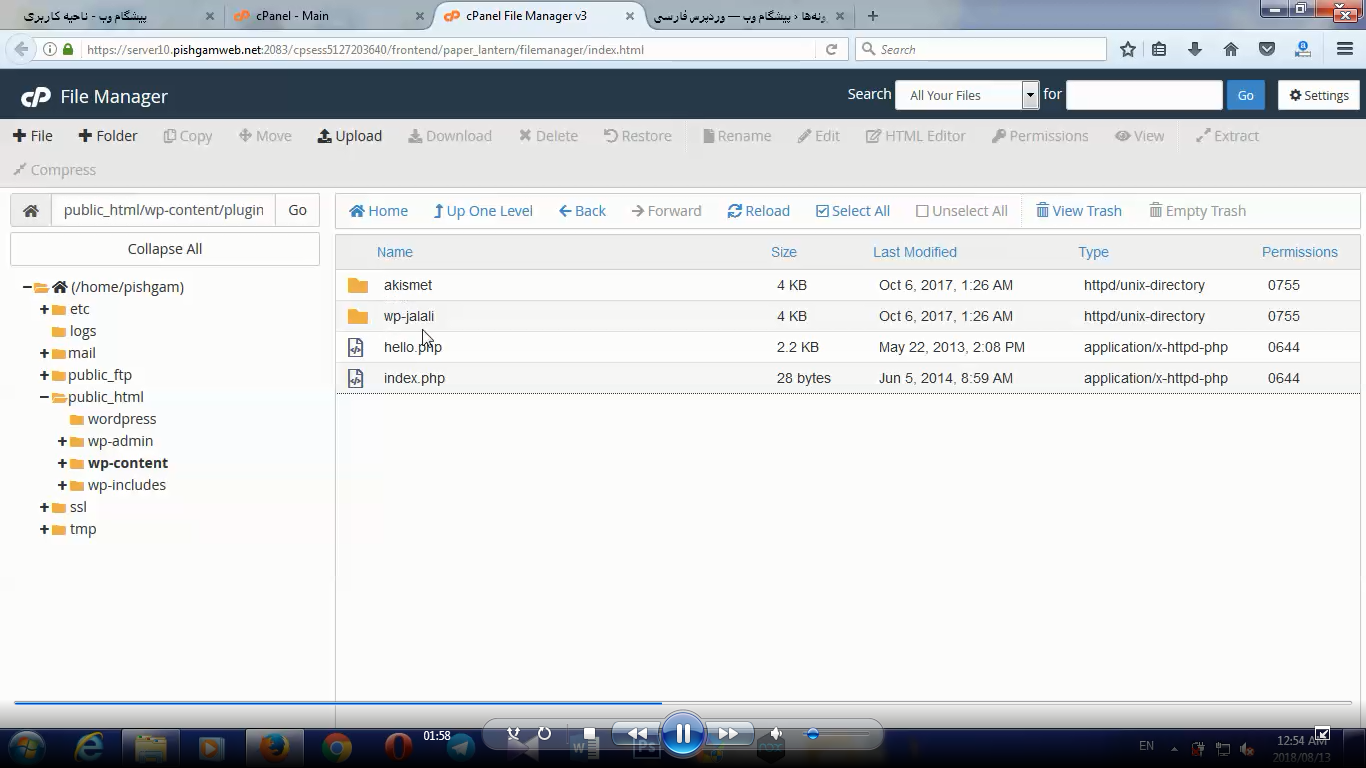
سپس فایل منیجر رو در تب جدید باز میکنیم و به پوشه wp-contact میرویم و پس پوشه پلاگین میرویم

آموزش تصویری نصب افزونه وردپرس

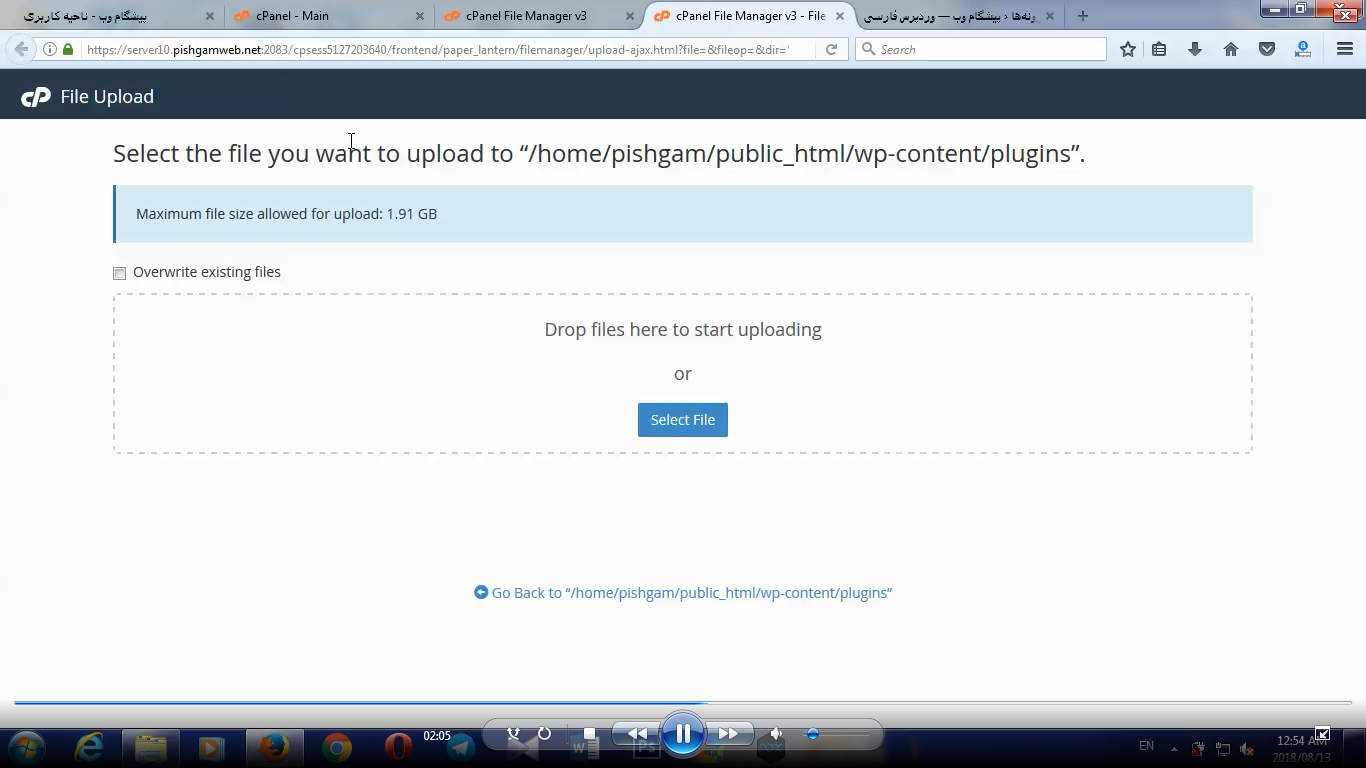
سپس گزینه اپلود رو میزنیم و پلاگین که فشرده شده رو اپلود میکنیم

آموزش تصویری نصب افزونه وردپرس

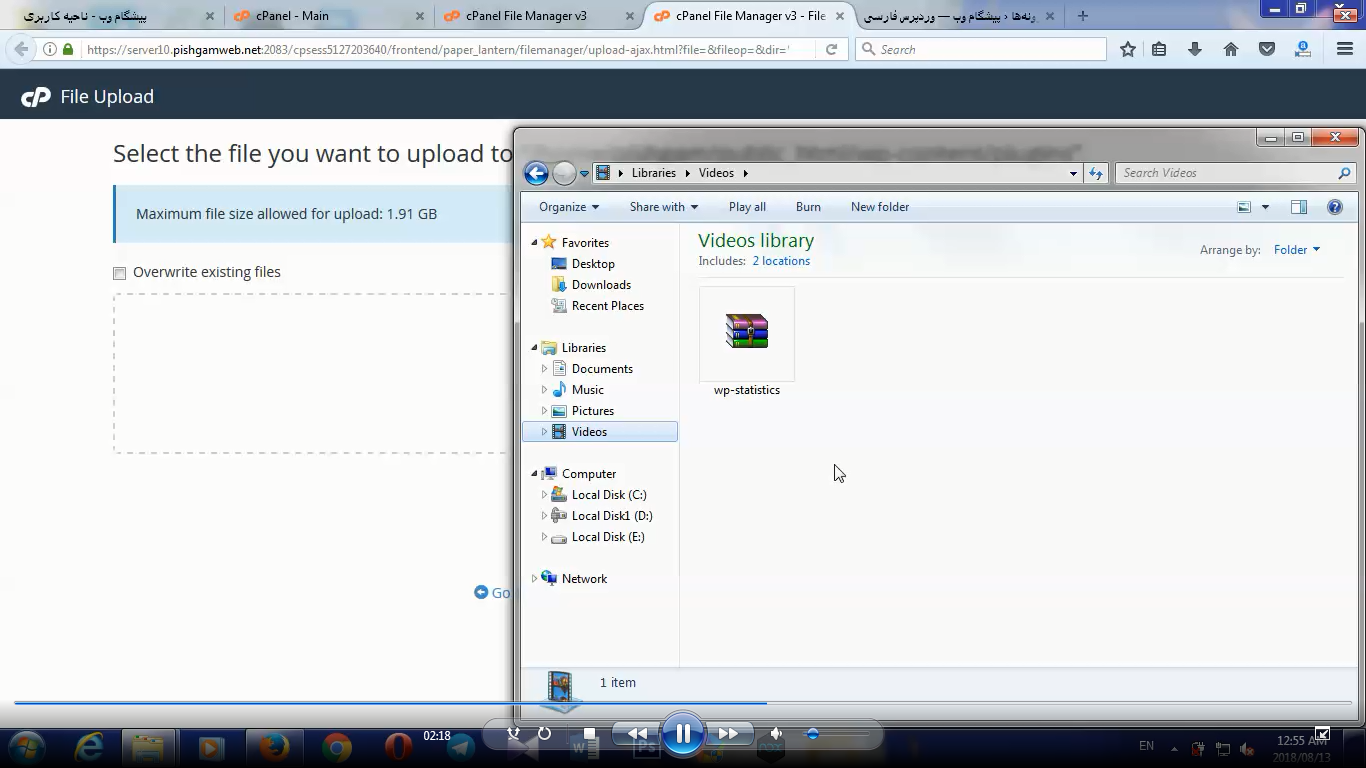
همونطور که میبینید فایل رو کشیده و داخل مستطیل میندازیم تا اپلود گردد

آموزش تصویری نصب افزونه وردپرس

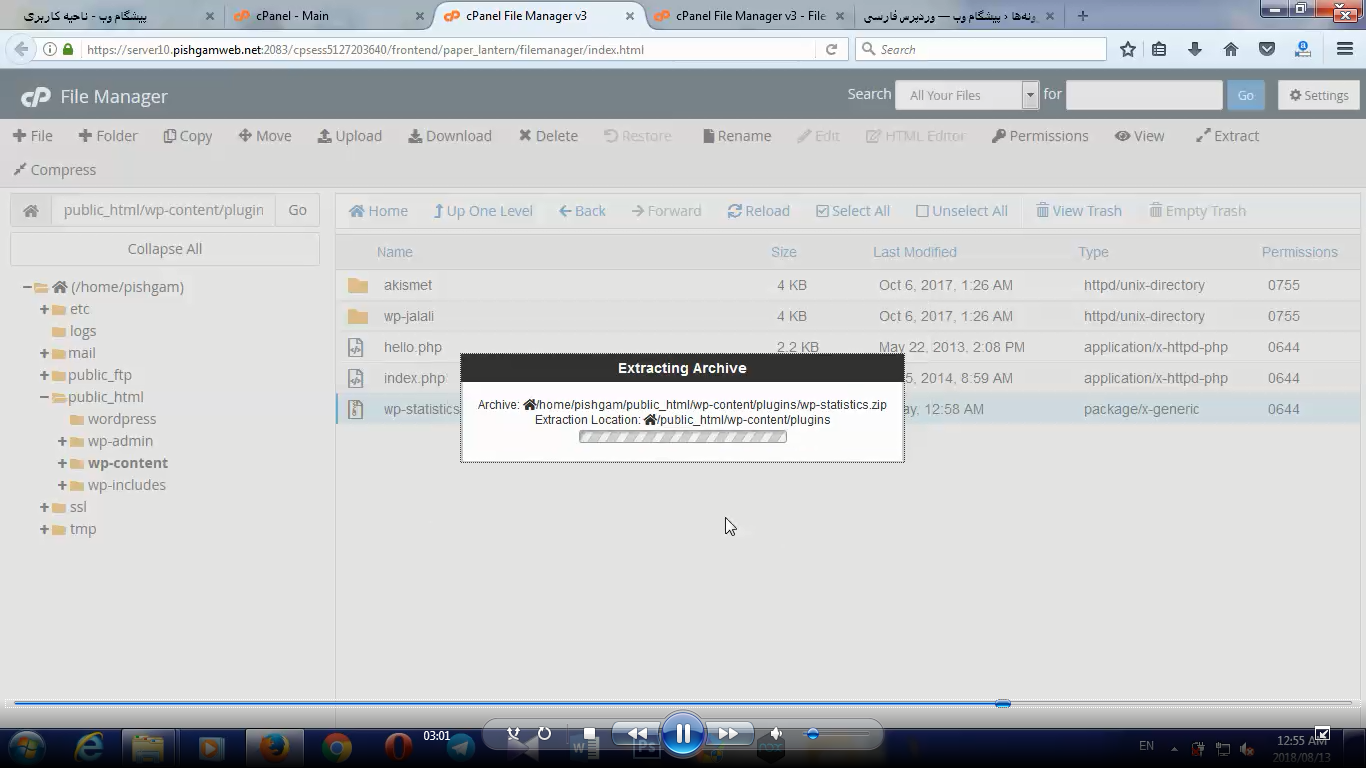
سپس از حالت فشرده خارج میکنیم با زدن گزینه اکسترد از حال فشرده خارج میکنیم مانند عکس زیر

آموزش تصویری نصب افزونه وردپرس

حالا باید بریم به مدیریت وردپرس و قسمت افزونه ها

آموزش تصویری نصب افزونه وردپرس

در اینجا حالا افزونه جدید که اضافه شده رو میبینیم لذا روی گزینه فعال سازی کلیک کرده و میتوانیم استفاده بکنیم

در صورتی که اف تی پی هم به وردپرس وصل باشید راحتی میتوان از همینجا وردپرس رو دانلود و اکسترد کرد و نصب و فعال کرد.

امیدوارم از این آموزش پیشگام وب هم لذا برده باشید ، با خرید هاست و دامنه از پیشگام وب علاوه بر قیمت و کیفیت مناسب از پشتیبانی عالی بهرمند شوید.

تا آموزش بعد خدانگهدار

مشاهده فیلم آموزشی از یوتیوب

https://www.youtube.com/watch?v=WUwJSRRC6Jc

بازیابی رمز مدیریت وردپرس

بازیابی رمز مدیریت وردپرس

بازیابی رمز مدیریت وردپرس

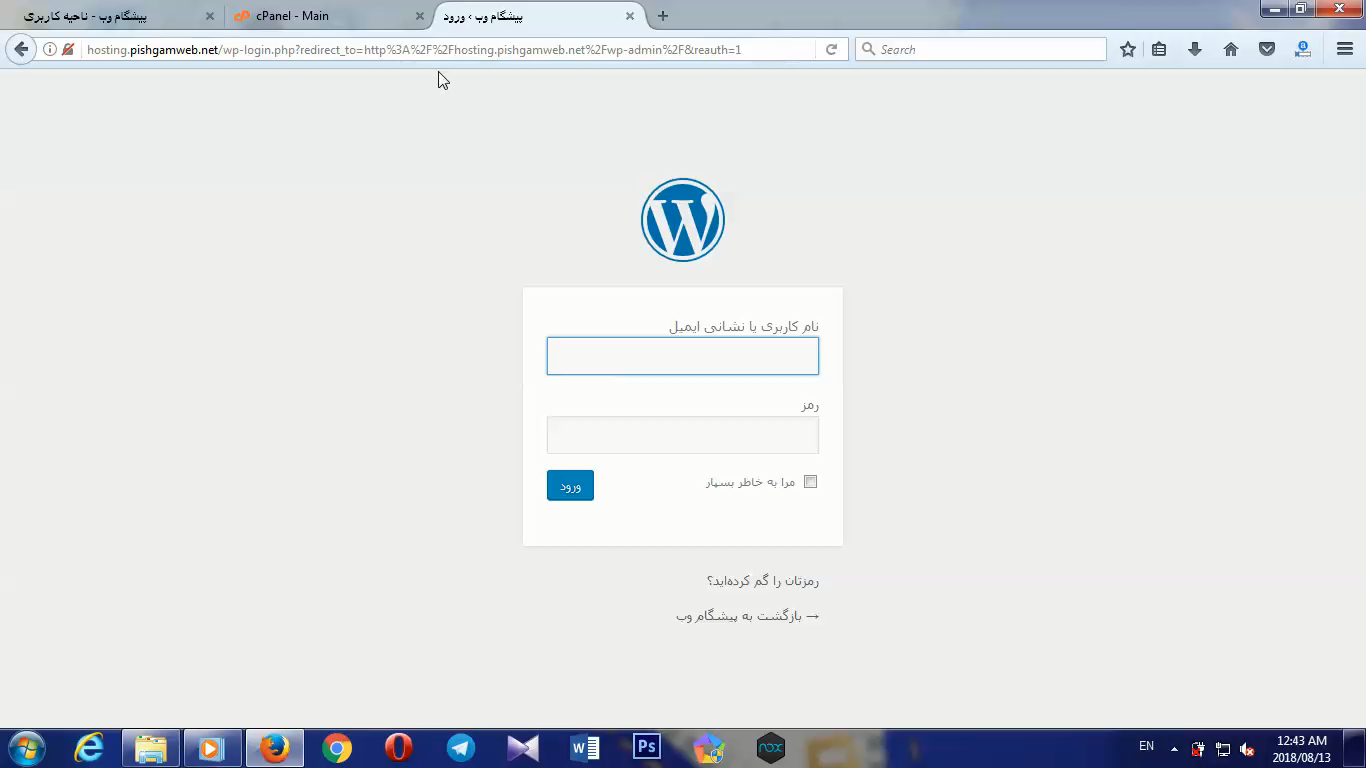
برای بازیابی رمز اگر ایمیلی که در زمان نصب وردپرس رو داشته باشیم ابتدا

بازیابی رمز عبور وردپرس

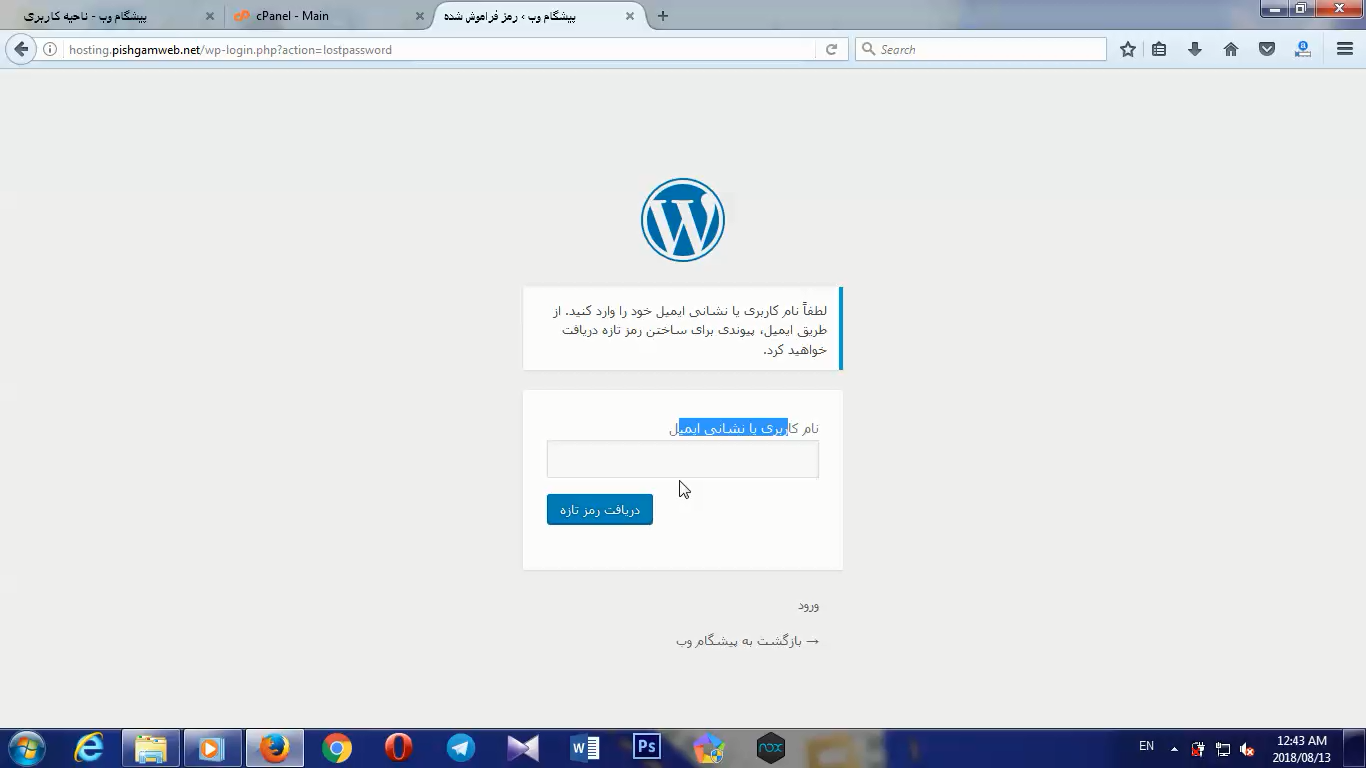
قسمت مدیریت رو طبق تصویر بالا باز میکنیم و سپس رمزتان را گم کرده اید را میزنیم تا صفحه زیر باز بشه حالا یا یوزر و یا ایمیل رو اینجا وارد میکنیم

بازیابی رمز عبور وردپرس

و لینکی به ایمیل ارسال میشود با کلیک بر روی اون لینک میتونید رمز جدید رو ست بکنید.

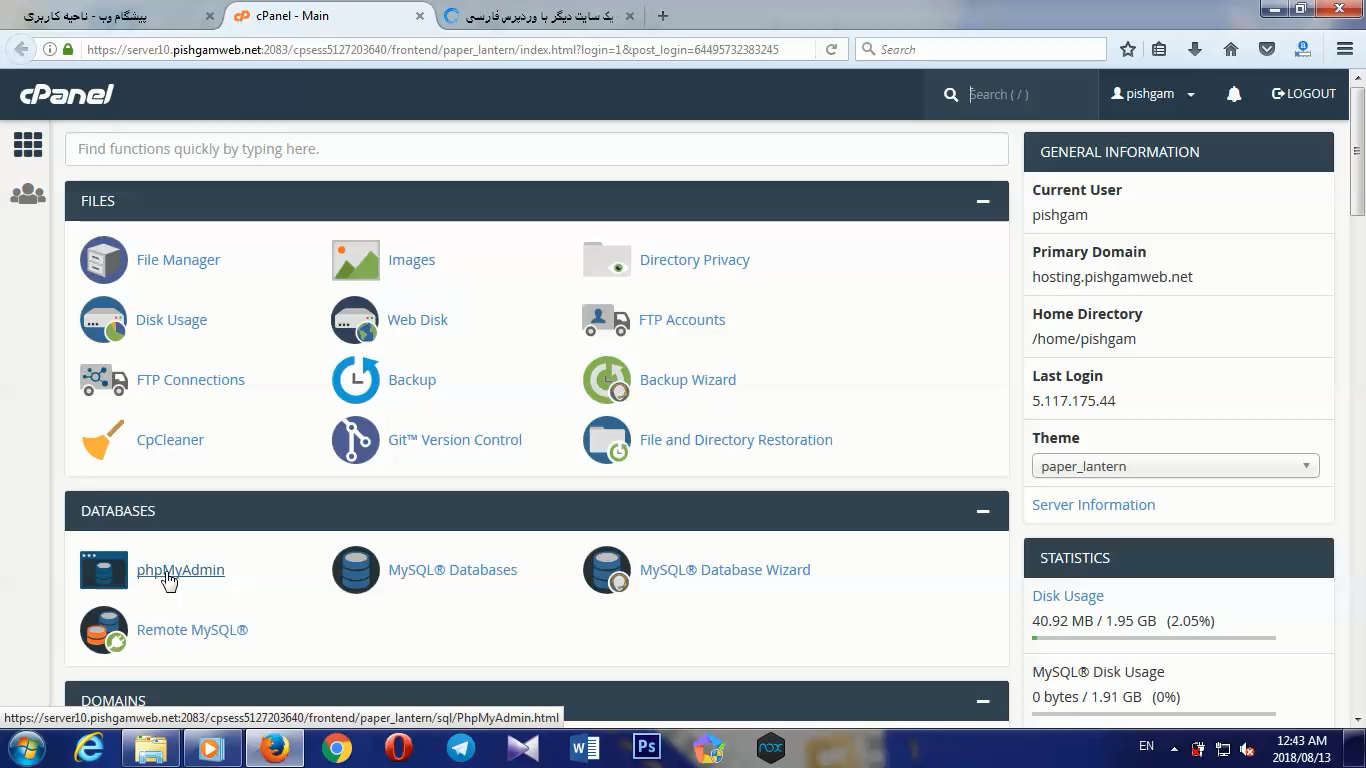
حالا اگر که شما به ایمیل دستری ندارید میتوانید وارد هاست پیشگام وب شده و سپس داخل پی اچ پی مای ادمین شوید.

بازیابی رمز عبور وردپرس

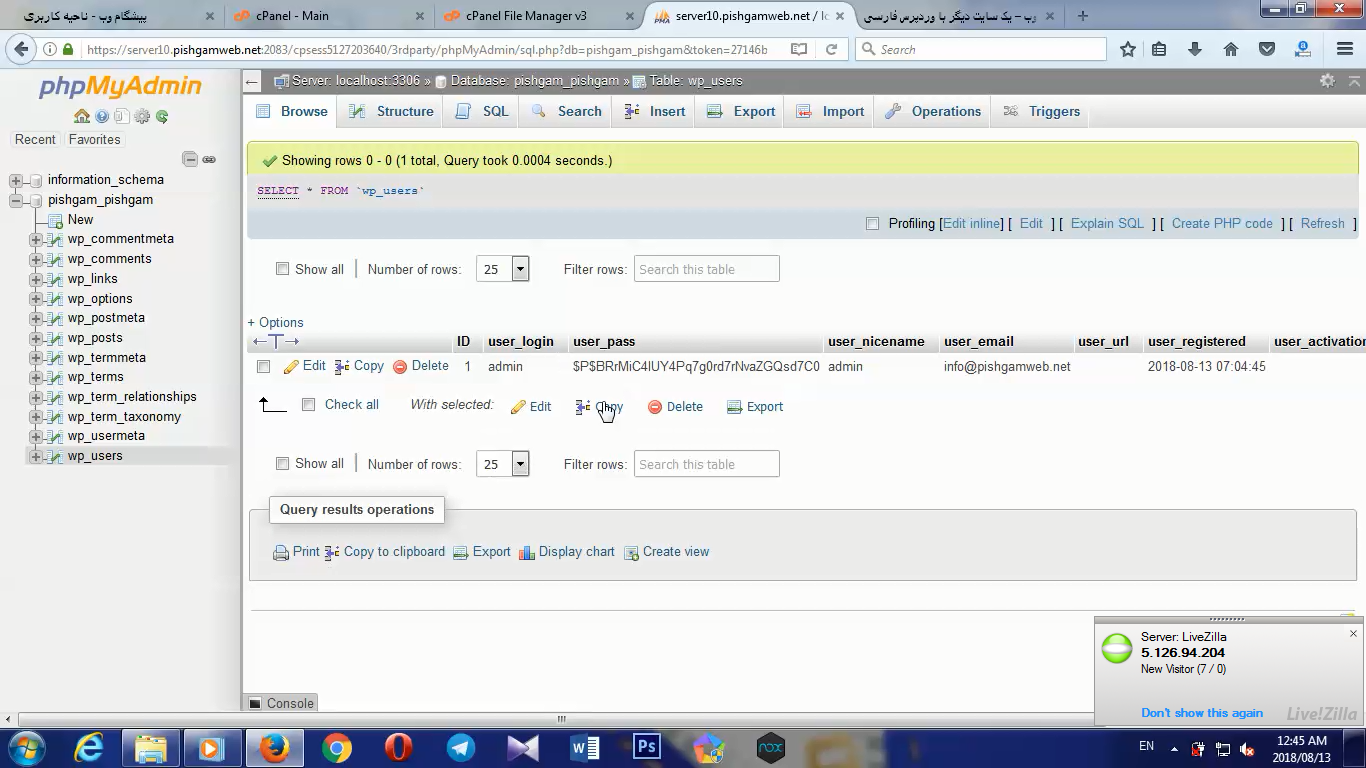
پس از باز شدن دیتابیس رو انتخاب کرده و یوزر ر وانتخاب میکنیم همونطور که در تصویر زیر میبینید ایمیل مشخص هست و میتونید براحتی عوض کنید همراه با یوزر و همچنین پسورد رو بصورت هش شده میتونید بزارید اما با تغییر ایمیل میتونید پسورد رو بزنید ریست بشه و براتون ارسال بشه ، به همین راحتی بازیابی رمز عبور وردپرس

بازیابی رمز عبور وردپرس

امیدوارم از این آموزش پیشگام وب هم لذا برده باشید ، با خرید هاست و دامنه از پیشگام وب علاوه بر قیمت و کیفیت مناسب از پشتیبانی عالی بهرمند شوید.

تا آموزش بعد خدانگهدار

مشاهده فیلم آموزشی از یوتیوب

https://www.youtube.com/watch?v=lryvD_JV_6w&t=8s